Почему выключается компьютер – выясняем причины
Компьютеры сами по себе никогда не выключаются без причины. А причины могут быть разными – от программных сбоев до проблем с комплектующими и питанием.
Постоянная и резкая остановка работы компьютера в дальнейшем может привести к постоянным проблемам с жестким диском (HDD) и его работой. А еще, резкое выключение питания негативно отражается на работе блока питания.
Попробуем разобраться в чем же может быть причина неисправности компьютера и как их можно отремонтировать самостоятельно.
Трудности диагностики
Конечно, это может показать не очень простым занятием, но тем не менее, отремонтировать компьютер в домашних условиях возможно. Случаем неисправностей бывает много, и они могут быть комбинированными. Поэтому универсальный мануал по ремонту сделать сложно.
В сервисных центрах используют специальные POST карты и донорские детали, чтобы точно и быстро диагностировать неисправность. Если вы не уверены в своих силах, лучше отдайте компьютер в мастерскую.
Очевидные причины
К таким причинам можно отнести:
- Проблемы с сетевым шнуром;
- Проблемы с сетевым напряжением;
- Провод питания отходит от блока питания;
- Залипание кнопки включения.
Проверьте эти варианты заранее, прежде чем вскрывать корпус и делать лишнюю работу. 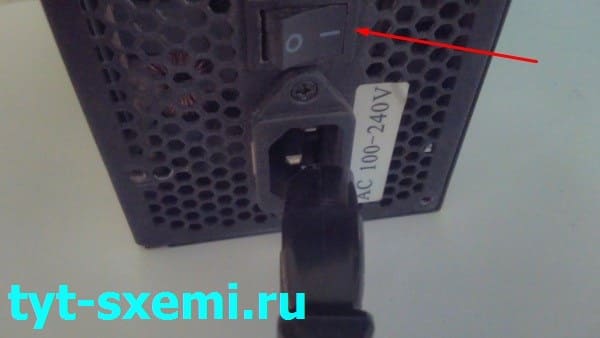
Компьютер выключается во время работы и снова включается
Итак, одна из самых частых проблем, когда компьютер или ноутбук внезапно выключается во время работы, а потом снова включается.
Причина выключения может быть в перегреве, если компьютер гаснет и снова включается, и при этом корпус горячий.
Теперь главная задача выяснить откуда именно идет перегрев. Если много тепла от блока питания, то скорее всего он не справляется с нагрузкой или вентилятор внутри него плохо работает. Проверьте воздушный поток вентилятора у блока питания.
Если жесткий диск горячий, то поставьте его в более прохладное место и установите на него дополнительно охлаждение.
Ну и банально, если материнская плата и кулер процессора горячий — сделайте профилактику системы охлаждения. Поменяйте старую засохшую термопасту на новую и почистите вентиляторы от пыли. Если у вас жидкая система охлаждения — проверьте нанос подачи воды.
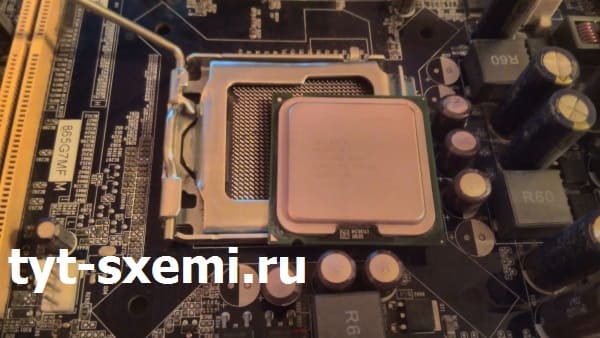
Эта профилактика поможет сбавить температуру на несколько десятков градусов, а от и больше. Все это касается и видеокарты.
Меры профилактики
Следите за температурой своего компьютера при больших нагрузках. Для комплектующих от разных производителей есть свои пограничные температуры работы.
Также вы можете скачать специальные утилиты для регулировки оборотов кулеров. Например, для видеокарт ASUS есть утилита GPU TWEAK, которая позволяет повышать частоты и обороты кулеров, а также следить за температурой на кристалле. 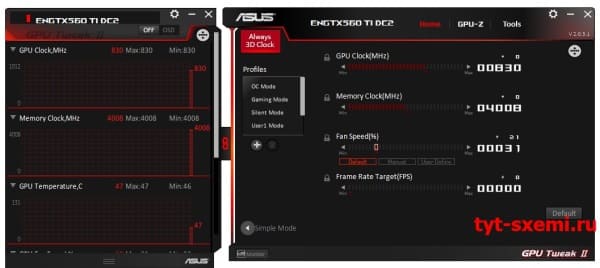
По возможности регулярно меняйте термопасту на комплектующих примерно раз в год.
Не забывайте и о системном блоке. Его надо регулярно чистить, чтобы горячий и холодный воздух быстро циркулировали в корпусе между комплектующими. Еще проверяйте работу корпусных вентиляторов.
Компьютер перед выключением издавал писк
А вот это уже говорит об аппаратной неисправности либо материнской платы, либо блока питания. Теперь осталось выяснить кто из них может быть причиной поломки. Обычно писк издают вспухшие электролитические конденсаторы. Вы можете самостоятельно их заменить, если умеете работать с паяльником. 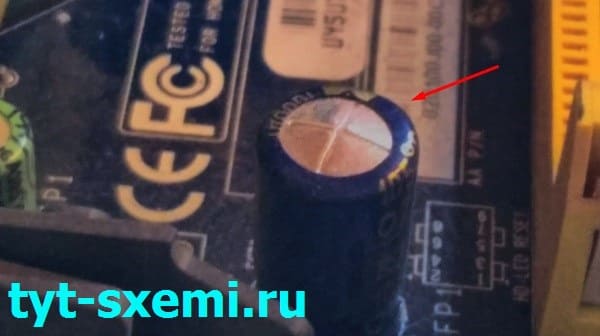
Визуально неисправные электролитические конденсаторы имеют деформацию корпуса. Когда плата или блок питания с неисправными деталями начинают работать, то в таких конденсаторах вскипает электролит из-за электрического тока. Еще он очень неприятно пахнет, когда дымит. 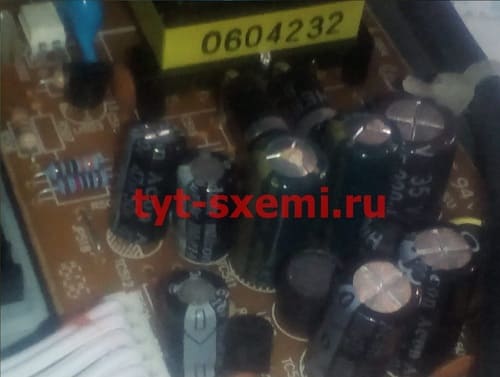
Синий экран смерти Windows
Чаще всего дело может быть либо в неисправности жесткого диска, либо в материнской плате. Когда заметите синий экран, обязательно запишите цифры ошибки. В интернете есть подробная информация о каждом случае. 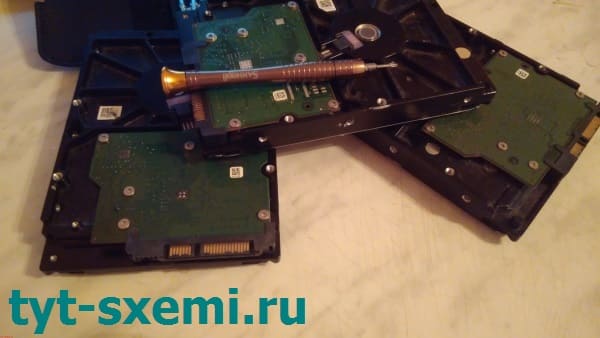
И тем не менее, отчаиваться не стоит, если вы получили «блу скрин». Может быть и такое, что SATA кабель отошел от материнской платы. Проверьте соединения всех кабелей и шлейфов. Также по возможности проверьте жесткий диск программой Victoria.
Поэтапная диагностика и метод исключения
Если ничего из вышеперечисленного не помогло, тогда потребуется подробная диагностика с исключением комплектующих ПК.
Разберите системный блок и предварительно сфотографируйте все внутренности компьютера, чтобы не забыть, что и куда присоединялось.
Отключите от материнской платы все шлейфы, планки оперативной памяти, жесткие диски, USB порты и картридеры с лицевой стороны корпуса. 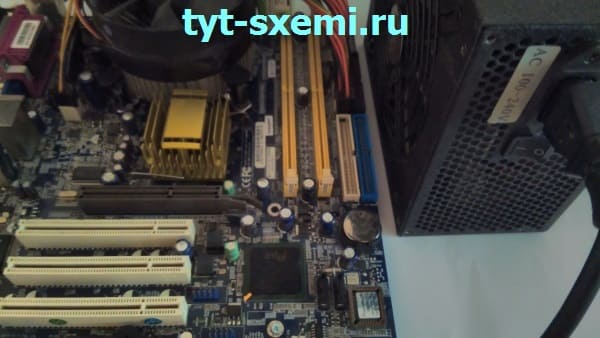
Возможная причина — короткие замыкания
Часто корпусные разъемы могут давать замыкания из-за повреждений, поэтому мы должны исключить все возможные источники короткого замыкания.
Ошибка Kernel Power 41
Kernel Power 41 отображается, когда компьютер выключился в процессе работы. Эта ошибка в работе может быть вызвана тремя основными причинами. Разберем типичные причины, методы диагностики и примеры устранения Kernel Power 41. 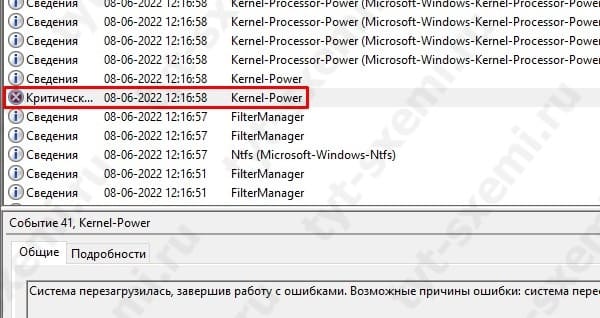
Cаму ошибку можно найти после загрузки системы в журнале событий Windows как критическую. Прочитать подробнее про ошибку Kernel Power 41 можно в этой статье.
Проверяем нормальную работу процессора
Это можно сделать при помощи BIOS. Есть довольно редкая неисправность, но ее можно быстро диагностировать. В BIOS процессор считает время, и это можно увидеть в настройках. Если процессор исправен — он правильно считает время, если нет — он считает некорректно. Например, он может считать до 40 секунд, а потом обнулиться и начать заново. Этого не должно быть у исправного процессора.
Дальнейшая диагностика
Вы оставили только материнскую плату, блок питания и кнопку включения. Если в течении продолжительного времени компьютер не выключается, значит неисправность нужно искать дальше. Постепенно подключайте остальные части компьютера, и тем самым, вы можете найти неисправную деталь.
Светодиодные лампы светятся после выключения?

На данный момент светодиодные лампы заняли доминирующее положение, вытеснив другие менее эффективные источники освещения. Такие, как лампы накаливания, галогеновые и эконом лампы. Это объясняться большей световой отдачей на единицу потребленной энергии, для LED светильников. Дополнительным фактором их популярности является большая пожаробезопасность и комфортный естественный свет. Однако при эксплуатации светодиодных ламп есть свои подводные камни. Многие из нас с этими нюансами сталкивались воочию: слабое мерцание или горение при выключенном выключателе. Причины свечения светодиодных ламп в выключенном состоянии, а также способы устранения данной проблемы мы рассмотрели в пределах этой статьи. Итак, приступим.
Особенности светодиодной лампы
Конструкция светодиодной лампы сложнее, чем ее аналога с нитью накаливания. Чтобы разобраться, почему при выключенном свете горят светодиодные лампы, заглянем в ее структуру.

В основе схемы (драйвера) лежит диодный мост, который выпрямляет сетевое напряжение и через модулятор-стабилизатор (контроллер) подает его на светодиоды, соединенные последовательно:

В более простых (и дешевых) светодиодных лампочках роль токоограничивающего элемента выполнят простой конденсатор:

Это позволяет светодиодной лампочке подсвечиваться даже при минимальном токе (например токе утечки).
На что влияет подсвечивание лампочки после выключения
Для тех, у кого легкое ночное свечение не вызывает дискомфорта встает другой вопрос, а безопасно ли это? и как это влияет на расход электроэнергии? Опасности в тлеющем свете нет, лампа не лопнет посреди ночи, не треснет. Перегорание возможно, но это крайне редкий случай.
Главный недостаток того, что светодиодные лампочки светятся при выключенном выключателе — это быстрая истощаемость осветителя. Дело в том, что схема рассчитана на определенное число запусков (циклов включения-выключения) и времени горения. Поэтому после нескольких месяцев непрерывного свечения в нестандартном режиме лампочка приходит в негодность.
Опасно ли это свечение? Для проводки никакой опасности данная проблема не представляет, однако срок службы светодиодных лампочек заметно сократится, если они будут постоянно мигать либо тускло светиться.
Почему светодиодная лампа светится при выключенном выключателе
Чудес не бывает и я, как электрик, ответственно заявляю — если светодиодная лампочка подсвечивается после выключения на это может быть всего 2 причины:
- выключатель разрывает не фазу, а ноль и в проводке есть участок с некачественной изоляцией;
- применен выключатель с с подсветкой.
Рассмотрим оба случая подробнее.
Выключатель с подсветкой
Наиболее частой причиной свечения светодиодной лампы после выключения является применение выключателя с подсветкой.

Внутри такого выключателя находится светодиод с токоограничивающим резистором. Светодиодная лампа тускло светится при выключении света, поскольку даже при выключении основного контакта через них продолжает проходить ток.
Почему светодиодная лампа горит в полнакала, а не на полную мощность? Благодаря ограничительному резистору сила тока, протекающая по электрической цепи, крайне незначительна и недостаточна для свечения электрической лампы накаливания либо розжига люминесцентных.
Потребляемая мощность светодиодов в десятки раз ниже аналогичных параметров обыкновенной лампы накаливания. Но даже незначительный ток, протекающий через диод подсветки, достаточен для слабого свечения светодиодов в светильнике.
Как это выглядит? Вариантов свечения может быть два. Либо светодиодная лампа горит после выключения непрерывно, значит, через светодиодную подсветку выключателя протекает достаточный ток, либо свет периодически вспыхивает.
Так обычно происходит, если ток, протекающий по цепи, слишком незначительный для постоянного свечения, но он подзаряжает сглаживающий конденсатор в цепи схемы питания.
Как исправить? Наиболее простым является удаление из выключателя подсветки. Для этого разбираем корпус и откручиваем либо откусываем кусачками провод, идущий к резистору и светодиоду. Или сменить в доме выключатель на обычный, без подсветки.
Другим вариантом может стать впайка шунтирующего резистора параллельно лампе. По параметрам он должен быть рассчитан на 2-4 Вт и иметь сопротивление 50 кОм. Тогда ток будет течь через него, а не через драйвер питания самой лампы.
Приобрести такой резистор можно в любом магазине радиотоваров. Установить резистор не представляет сложности. Достаточно снять плафон и зафиксировать ножки сопротивления в клеммнике подсоединения сетевых проводов.
Если вы не особо дружны с электрикой и опасаетесь самостоятельно «влазить» в проводку, еще одним способом «борьбы» с выключателями с подсветкой может быть установка в люстру обычной лампы накаливания. Ее спираль при выключении и будет выполнять роль шунтирующего резистора. Но этот способ возможен лишь, если у люстры несколько патронов.
Неправильное подключение светильника

Причина непрекращающегося горения лампы может скрываться в ошибках подключения. Если при монтаже выключателя вместо фазы был подсоединен ноль, он будет отключаться при размыкании цепи. В то же время, из-за сохранившейся фазы, проводка (и соответственно лампочка) постоянно будет находиться под напряжением.  Светодиодная лампочка при этом будет подсвечиваться при выключенном выключателе, благодаря току утечки через изношенную изоляцию или плохо изолированные соединения.
Нарушение полярности (фаза и ноль) при прокладке вызывает постоянную подачу тока, что приводит к свечению LED-приборов даже при выключенном выключателе. Подобная ситуация достаточно опасна для обитателей квартиры: поскольку устройство находится под напряжением, даже если оно выключено. И можно случайно получить удар электрическим током (например при замене лампочки).
Как исправить? Необходимо отключить подачу электроэнергии, отсоединить провода, после чего смонтировать их правильным образом (фазу на выключатель).
Телефон не выключается когда нажимаешь на кнопку: что делать?
Телефон не выключается – столкнулись лицом к лицу с проблемой и не понимаете, что делать? Не удивительно, ведь мобильные устройства прочно вошли в повседневную жизнь человека, и сбои в их работе доставляют значительный дискомфорт. Что делать, если общение с друзьями, работа, набор текста, вычисления и другие важные функции стали недоступны из-за зависания или проблем с включением (выключением) гаджета?

Из строя могла выйти непосредственно кнопка включения. Попадание влаги или пыли, агрессивное механическое воздействие (кнопку слишком сильно вдавливали в корпус или ковыряли). В результате телефон не включается или не включается. Диагностировать такую поломку поможет специалист сервисного центра.
Аккумуляторы гаджетов имеют ограниченный эксплуатационный срок. Вы могли замечать, что телефон стал быстрее терять заряд, а потом и вовсе перестал включаться. Наиболее вероятно, что потребуется замена батареи. Такой ремонт осуществляется достаточно быстро за небольшие деньги.
Также телефон мог перестать заряжаться и включаться после полной разрядки попросту потому, что энергия через предложенный шнур питания в него не поступает. Проверьте работу аксессуара на другом устройстве – если оно не работает, замените. Зарядка может не проходить и в связи с необходимостью заменить разъем. Этот вид ремонта также не потребует существенных затрат и длительного ожидания.

Выключаться и включаться «с зависанием» гаджеты могут из-за грязных или некачественных аксессуаров, таких как карты памяти и сим-карты. Попробуйте использовать гаджет без них – если проблема исчезла, вышеуказанные атрибуты необходимо заменить.
Механические поломки – самая распространенная проблема, из-за которой телефон может «капризничать» при включении и выключении. Блок питания на плате, нижний модуль, отошедшие контакты – все это может повлиять на корректную работу вашего телефона. Вспомните, падал ли гаджет, может быть вы забыли его в заднем кармане и какое-то время посидели на нем, может быть попадали под дождь с телефоном в руках… В любом случае гаджет понадобится ремонтировать. Некоторые деффекты механической природы появления устранению не подлежат.
Вредоносные программы могут мешать нормальной работе смартфона. Очистить их можно попробовать подключив гаджет к персональному компьютеру, или установив антивирус на устройство непосредственно.
Смартфон может быть перегружен чрезмерным количеством установленных и используемых программ. Не забывайте переодически проводить генеральную уборку в памяти смартфона, это помогает предупредить ряд серьезных проблем с его работой.
Понятие «несъемный аккумулятор»
Многие новые смартфоны обладают защитой от попадания влаги и пыли, а ее реализация требует минимизации зазоров, находящихся на корпусе. Это привело к появлению монолитных задних панелей, которые не могут быть раскрыты привычным способом. Соответственно, при отсутствии доступа к аккумулятору его невозможно снять.
Кроме того, использование несъемных батарей позволило изменить их форму, органично вписывая во внутреннее пространство мобильного устройства. Так, удалось достичь большей емкости питающего элемента без увеличения габаритов смартфонов.
Несъемный аккумулятор не имеет металлических контактов на своем корпусе, а подключается к плате напрямую – через шлейф. Замена в случае поломки производится в сервисном центре или самостоятельно, что требует наличия определенных навыков и знаний.


Мобильный телефон может зависнуть из-за огромного количества причин, но не стоит бить тревогу раньше времени. Это может быть безобидный сбой, после которого аппарат проработает ещё ни один год. Если же проблема систематична, стоит как можно быстрее диагностировать проблему и решить её. Не стоит забывать, что любое зависание и ошибку можно решить.
- https://androfon.ru/article/kak-vyiklyuchit-telefon
- https://upgrade-android.ru/stati/stati/4285-kak-vklyuchit-vyklyuchennyj-telefon-bez-knopki-vklyucheniya.html
- https://appsetter.ru/kak-vyklyuchit-ili-perezagruzit-telefon-s-nesyomnym-akkumelyatorom-esli-on-zavis.html
Причины зависания смартфона
Желая знать, что делать, если завис телефон с несъемным аккумулятором, необходимо сначала разобраться в причинах неприятности. К ним относятся:
-
сбой в работе операционной системы;
Чтобы избежать зависаний в будущем, следует устранить причину их возникновений. Решение зачастую состоит в удалении несоответствующего или слишком требовательного к ресурсам приложения, переустановке или обновлении ОС, очистке памяти, сбросе устройства до заводских настроек.
Аппаратное
К аппаратным причинам относится нехватка системных ресурсов. Полное зависание происходит после запуска игры или приложения, рекомендуемые требования которых выше, чем конфигурация гаджета.
Подобная ситуация также появляется при запуске большого числа фоновых процессов — для выполнения задач не хватит оперативной памяти или мощности процессора. Решить проблему можно перезагрузкой устройства. Если после включения система начала работать, то рекомендуется посмотреть список запускаемых программ, отключить ненужные и ввести лимит для фоновых процессов. Подробно об этом читайте здесь.

Способы перезагрузки смартфона
Некоторые модели телефонов могут иметь свои способы перезагрузки, которые отличаются от привычных. Однако в большинстве случаев подойдет одна из универсальных комбинаций, о которых пойдет речь ниже.
Перезагрузить смартфон Samsung с несъемным аккумулятором
Более ранние модели телефонов от компании Samsung принудительно перезагружаются одновременным нажатием и удержанием кнопок:
Клавиши необходимо удерживать пока экран не погаснет и на нем не появится логотип компании. Когда это произошло – перезагрузка была выполнена, осталось дождаться запуска ОС.
Последние модели аппаратов Samsung лишены кнопки «Домой», поэтому перезагрузка происходит посредством нажатия и удержания кнопок «уменьшение громкости» и «питание».
Специалисты компании рекомендуют настроить автоматическую перезагрузку системы, которая будет происходить раз в неделю. Это позволит оптимизировать работу устройства и избежать большинства сбоев, происходящих в процессе работы. Чтобы активировать опцию, необходимо:
- Открыть настройки смартфона.
- Перейти в раздел «Общие настройки».
- Выбрать строку «Сброс».
- Напротив надписи «Автоматическая перезагрузка» передвинуть ползунок вправо.
Теперь аппарат будет самостоятельно перезагружаться в ночное время. Если требуется знать, как выключить смартфон с несъемным аккумулятором, то решение простое – зажать клавишу питания/блокировки и удерживать до отключения.
Как перезагрузить зависший iPhone
Отдельно остановимся на смартфонах от компании Apple, поскольку процедура перезапуска с помощью аппаратных клавиш несколько раз претерпевала изменения и зависит от используемой модели. Так, для iPhone 6s и более ранних инструкция следующая:
- Нажать кнопку «Домой» и клавишу расположенную сверху или сбоку.
- Удерживать их не менее 10 секунд, пока не произойдет перезапуск, сопровождаемый появлением на экране значка компании.
Устройства седьмой серии имеют такую схему принудительного перезапуска: одновременно нажать и удерживать кнопку блокировки и уменьшения громкости.
Для смартфонов восьмой серии, а также iPhone X процедура выполняется так:
- нажать и отпустить «увеличение громкости»;
- аналогично повторить действие с кнопкой снижения звука;
- удерживать боковую клавишу до появления значка компании.
Если телефон не включается, возможно, он полностью разрядился и требуется подключить зарядное устройство. При зависании на моменте первоначальной загрузки системы необходимо подключить аппарат к ПК, запустить программу iTunes и произвести перезагрузку с ее помощью. Так получится выполнить восстановление или обновление системы в случае ее сбоя.
Как перезагрузить смартфон от HTC
Перезагрузить смартфон с несъемным аккумулятором компании HTC получится одной из следующих комбинаций клавиш:
- Снижение громкости звука + питание. Удерживаются до появления вибрации.
- Увеличение громкости звука + питание. Удерживаются до старта перезагрузки с появлением логотипа.
- Удержание клавиш увеличения и снижения громкости, а также питания. Держать необходимо порядка 2-х минут.
Помимо перезагрузки на некоторых аппаратах может произойти вход в «Загрузчик ОС». Управление здесь осуществляется при помощи клавиш изменения громкости, а выбор действий – кнопкой блокировки. В «Загрузчике ОС» следует отыскать пункт «Перезагрузка» и выбрать его. Также можно встретить строку «Быстрая загрузка», после нажатия на которую необходимо выбрать пункт «Перезагрузка».
Никакие другие параметры не должны быть выбраны, иначе это может привести к потере данных, хранящихся на устройстве, а также лишения гарантийных обязательств производителя.
Как перезагрузить другие модели телефонов
Теперь рассмотрим универсальные комбинации, помогающие в вопросе, что делать, если завис смартфон с несъемным аккумулятором. Аппарат любого производителя получится перезапустить при помощи одного из следующих сочетаний физических клавиш:
- Прежде всего, следует попробовать длительное удержание кнопки питания/блокировки. Зачастую это выключает телефон, после чего его можно снова включить той же кнопкой. Процедура равносильна перезагрузке.
- Также можно попробовать комбинацию кнопки питания с кареткой изменения громкости (увеличение либо снижение).
Если ничего не помогло и смартфон никак не реагирует на представленные в статье комбинации, придется дождаться полного разряда аккумулятора. Когда это произойдет, телефон выключится самостоятельно. Останется только подключить зарядное устройство, подождать 10-15 минут и произвести включение.
Представленные рекомендации помогут выполнить перезагрузку в смартфонах с несъемным аккумулятором. Комбинация клавиш может меняться в зависимости от модели и производителя, но их число невелико, поэтому, даже воспользовавшись поочередным перебором, удастся найти подходящую. После перезагрузки рекомендуется выявить и устранить причину зависания, чтобы исключить внезапное появление неприятности в будущем.
Техника прочно вошла в нашу жизнь, но любимые гаджеты периодически не лишены сбоев. В любой момент возможно зависание компьютера, смартфона или других повседневных девайсов. В таком случае не стоит паниковать или расстраиваться — достаточно следовать несложной инструкции по работе с гаджетами разных производителей.

Конечно, оптимальный вариант для перезагрузки — съёмная батарея. В таком случае особых премудростей не нужно — достаточно лишь достать батарею и затем поместить её обратно. Поскольку при извлечении батареи гаджет автоматически выключается, а после установки аккумулятора обратно можно вновь включить смартфон.
Но сегодня особая мода характерна для смартфонов с несъёмными батареями — поэтому такая маленькая хитрость со снятием батареи нам уже не поможет. Но на самом деле и здесь не должно возникать каких-либо сложностей, если знать правильный порядок действий.
Зависание гаджета — допустимое явление, поэтому бояться проблемы не стоит, просто нужно знать способ её решения. В своей статье мы рассмотрим действенные способы экстренного выключения, если достать аккумулятор невозможно.


Выполните принудительный перезапуск устройства
Возможно, ваш телефон включён, но просто завис. В таком случае экран может быть тёмным и не реагировать на любые действия. Поэтому сначала попробуйте перезапустить устройство с помощью аппаратных клавиш.
Как принудительно перезагрузить iPhone
На iPhone SE, iPhone 6s, iPhone 6s Plus и более старых моделях зажмите клавишу «Домой» вместе с верхней (или боковой) кнопкой на 10 или больше секунд до появления логотипа Apple.
На iPhone 7 или iPhone 7 Plus зажмите боковую клавишу вместе с кнопкой уменьшения громкости на 10 или больше секунд, пока не увидите логотип Apple.
На iPhone 8 или iPhone 8 Plus зажмите и сразу отпустите сначала клавишу увеличения, а затем и уменьшения громкости. После этого нажмите на боковую кнопку и удерживайте её, пока не отобразится логотип Apple.
Как принудительно перезагрузить смартфон на Android
Нажмите одновременно на кнопку питания и клавишу уменьшения громкости и удерживайте их 10–15 секунд. В случае успеха аппарат перезагрузится автоматически или отобразит на экране меню, в котором вам нужно будет выбрать команду перезапуска.
Некоторые Android-смартфоны могут перезагружаться с помощью других кнопок. Если аппарат не отреагирует, поищите в Сети комбинацию клавиш для перезапуска именно вашей модели.
Что значит несъёмный аккумулятор на смартфоне
Прежде всего, стоит рассмотреть вопрос — что значит несъёмная батарея в телефоне. Как можно понять из самого названия — это интегрированный аккумулятор, который нельзя самостоятельно достать.

Телефон с несъемным аккумулятором
Сегодня гаджеты с такой батареей прочно укоренились на мировом рынке мобильных устройств. Когда-то ради компактности и красоты своих девайсов такой подход начинала использовать компания Apple, а со временем тенденцию подхватили многие конкуренты.
Принцип работы с подобным аккумулятором позволяет сделать сам девайс гораздо компактнее, изысканнее, с повышенной герметичностью конструкции, лучше защищая внутренние элементы от воздействия пыли, влаги и механических повреждений.
Как выключить телефон с несъёмным аккумулятором — секреты работы с Apple iPhone
На протяжении нескольких секунд одновременно удерживайте кнопку включения и кнопку Home. Благодаря такому способу активируете экстренную перезагрузку гаджета, при этом удастся сохранить все свои данные. Также подобное выключение не сопровождается сбросом настроек, что выгодно отличает способ от более кардинальных решений.

Одновременно удерживайте кнопку включения и кнопку Home
Завис телефон с несъёмным аккумулятором — что нужно знать о девайсах Sony
В некоторых моделях Sony крышку можно снять. В таком случае после снятия крышки достаточно найти кнопку Power Off — зажимаем её тонким предметом и держим.

Нажимаем на кнопку Power Off тонким предметом
При работе с несъёмной крышкой одновременно зажимаем качельку громкости вверх и кнопку включения. Этот метод тоже проверен на практике и сразу выключает устройство.
Как перезагрузить смартфон с несъёмным аккумулятором для владельцев HTC
Здесь тоже особых проблем бояться не нужно. Тем более можно воспользоваться сразу двумя эффективными способами на выбор — задерживаем кнопку включения до перезагрузки. Либо же одновременно зажимаем качельку громкости вверх и кнопку включения.
И полезная информация для владельцев гаджетов Samsung
Кнопку включения зажимаем примерно на 10–20 секунд. Когда почувствуете вибрацию, можно смело отпускать — гаджет «ушёл» на перезагрузку.

Зажимаем кнопку включения
Как выключить смартфон с несъёмным аккумулятором для других моделей
Также не будем забывать о других производителях. В том числе можно вспомнить о моделях Explay, LG, Phillips и ряда других компаний. На самом деле у них принцип перезагрузки практически всегда идентичен — просто задерживаем кнопку включения. Если этот способ не помог, одновременно зажимаем кнопку включения телефона и качельку громкости (вниз либо вверх).
Наслаждайтесь миром цифровых технологий и работой с любимыми гаджетами — мы же будем помогать в этом и публиковать полезные советы для работы с мобильными девайсами. Разовое или редкое «зависание» не представляет собой серьёзную проблему, достаточно лишь воспользоваться нашими инструкциями. Но при регулярном появлении подобной проблемы всё же рекомендуем обратиться к специалисту, отдав девайс на диагностику — чтобы не терять свои данные в самый неподходящий момент в случае «зависания».

Смартфоном с несъёмной батареей никого не удивить, хотя, из-за этого у пользователя часто возникают проблемы. Раньше было достаточно вытащить аккумулятор, чтобы перезагрузить зависший мобильный, но что делать теперь? В статье рассмотрим, как выключить телефон с несъёмным аккумулятором
и расскажем об основных причинах появления сбоев в работе.
Не выключается, а перезагружается
Причины постоянных перезагрузок Андроид-устройства те же, что и при частом зависании системы. Вирусы, механические неисправности, установка и удаление некачественных программ, работа устройства «на износ», заводской брак.
В целях профилактики следует вовремя закрывать неиспользуемые программы, регулярно освобождать место в памяти телефона, избегать падений техники и ударов по ней.
Когда проблема уже возникла, можно попытаться отформатировать телефон, но чаще всего выясняется, что причина не носит аппаратный характер. Обратитесь к квалифицированным специалистам.
Что значит несъёмный аккумулятор на смартфоне
Это значит, что пользователь не сможет снять батарею, без полного разбора мобильного телефона. И даже процесс разбора трудоёмкий и отличается в зависимости от производителя. Такие модели называют «монолитным», то есть целостными.

Ограничение по свободному съёму батареи появилось по нескольким причинам:
- Обеспечение защиты от влаги по общемировым стандартам. Производителям понадобилось свести к минимуму наличие зазоров или съёмных элементов, чтобы через них не просочилась вода. По такому же принципу устройство защищено от пыли и других внешних факторов.
- Экономия свободного пространства и уменьшение толщины корпуса – тренды последних лет. Создание внешнего зажима с креплением обязывало производителей учитывать отдельные эргономические нюансы. Из-за этого, в некоторых случаях корпус люфтил или скрипел при надавливании.
- Усложнение замены батареи. Заменив источник питания, пользователь искусственно продлевал жизнь смартфону. Благодаря этому, некоторые старые модели все ещё отлично себя показывают в работе.
Как перезагрузить андроид с помощью программы
Программы для перезагрузки можно отыскать в сети очень просто. Для отчего необходимы эти программы? В первую очередь для того чтобы пользователь мог осуществить перезагрузку устройства без потери необходимых данных. Такие приложения, как например xCharge reboot options, позволяют настроить все нюансы будущей перезагрузки, то есть ели это будет хард резет какие зоны он должен затронуть. С помощью таких программ процедура становится более быстрой и наносит меньший вред вашим данным. Вы свободно сможете осуществить резервное копирование перед перезагрузкой системы, или же включить после процедуры телефон в том режим, в котором вы считаете нужным.
Необходимые приложения можно отыскать в Андроид Макете, удачной работы вашему телефону.
Видео ролик — «как перезагрузить андроид (Android)»
Основные причины зависаний смартфона на Андроид
На Android устройствах есть несколько основных вариантов зависания. Они связаны не только с техническими проблемами, но со сбоями в программной начинке. Например, у iPhone перечень возможных проблем не такой большой. Это проблемы при обновлении до новой версии iOS или перебои в питании. Рассмотрим основные причины зависаний немного подробнее, так как некоторые из них могут вызывать систематические сбои.
Недостаток оперативной памяти, загрузка процессора

Частая проблема людей, только купивших себе новый девайс. При первом запуске, человек запускает огромное количество приложений. Они сохраняются в фоне, нагружая устройство и занимая свободную оперативную память. У этого действия есть предел из-за при низком количестве ОЗУ, новые программы начинают тормозить, пытаясь забрать свободные ресурсы у операционной системы. В этот момент телефон начинает сбоить. Следует следить и чистить работающие в фоне программы.
Запуск программ, которые не соответствует характеристикам смартфона

Как и на компьютере, телефон может запускать игры, офисные программы и графические редакторы. Продукты поддерживаются всеми устройствами, но на бюджетных и старых моделях могут возникнуть проблемы. Даже если требовательная программа сможет запустится, её функционал будет ограничен. Аппарат будет работать на максимальной производительности из-за чего начнёт нагреваться. Такая же ситуация будет при запуске мобильных Fortnite и PUBG Mobile.
Обновление Android и приложений

При загрузке новой версии операционной системы, производится замена старых файлов. Android сложная и многослойная ОС, поэтому проблемы с завершением обновлению могут вызвать повисания или принудительные перезагрузки. В худшем исходе событий это исправляется перепрошиванием или сбросом к заводским настройкам.
Важно иметь достаточно свободного места и заряженный смартфон, чтобы процесс прошёл без сбоев. Также, некоторые сервисы Google интегрированы в Андроид и работают как системные. Их обновление нередко приводит к критическим сбоям, особенно на модифицированных версиях прошивки.
Аппаратные ошибки

Любая операционная система – это комплекс сервисов, работающих друг с другом, осуществляя стабильную эксплуатацию мобильного телефона. Поэтому любая мельчайшая ошибка в работе, может повлечь за собой «эффект домино», из-за этого стабильные программы также начнут сбоить. Особенно ощутимым это становится при использовании внешних лаунчеров или программ, интегрированных с системой. Рекомендуем удалить приложения вызывающие систематические ошибки, чтобы избежать возможных последствий.
Повреждения и воздействие внешних факторов
Падения и удары – ключевые факторы способные вывести телефон из строя. Все элементы девайса прикреплены к одной общей плате. При резком ударе внутри может отслоиться память, видеочип или любая другая деталь. После этого телефон может не только зависнуть, но и просто не включиться.

Ситуация будет такой же неприятной, если внутрь попал песок, пыль или вода. Мелкие частицы вредят контактам и микросхеме, разрушая связи. Вода же, окисляет металлические элементы, а в совокупности с электричеством создавать короткие замыкания. Последствия от физических повреждений могут быть самыми неожиданными. В некоторых случаях, даже в сервисном центре ничего не смогут сделать.
Вредоносное ПО и вирусы
Андроид – это открытая система. В ней можно загружать файлы из открытых источников без каких-либо ограничений. Этим пользуются создатели вирусного программного обеспечения. Из-за случайного нажатия по баннеру в мобильном браузере или загрузке файлов из непроверенных источников, могут начаться систематические проблемы. На сайте appsetter.ru можно узнать о лучших играх и приложениях для смартфона.

Вирусы крадут личные данные, номера телефонов и банковских карт. Специальные майнеры используют мощности мобильного для зарабатывания криптовалюты. Это проявляется во внезапных зависаниях и торможениях интерфейса. Поэтому необходимо следить за чистотой системы и скачивать программы только из проверенных источников.
Попытка получить root-права

Root-права или более простое название – «права администратора». С их помощью пользователь получает расширенный функционал и возможности:
- Доступ к системным файлам и их редактирование;
- Удаление предустановленных программ;
- Отключение рекламы в браузере и поисковой системе (в том числе актуально для телефонов Xiaomi);
- Возможность установки приложений на SD-карту;
- Разгон и увеличение производительности.

Но, для их получения прав «суперпользователя» Android буквальном смысле взламывается. Многие ключевые файлы перезаписываются или изменяются на копии с другими параметрами. В неопытных руках, неудачная попытка получения root может привести не только к зависаниям, но и превратить смартфон в «кирпич».
Карта памяти

При попытке вставить в телефон неподдерживаемую карту памяти, он может зависнуть. Следует заранее проверить перечень доступных моделей и размеров SD-карт. Также, повреждённые или затёртые контакты могут привести к сбоям. При подключении смартфон будет бесконечно пытаться прочесть информацию с носителя, не получая отклика. Подобное повторится, если вставить некачественную карту.
Температурное
Длительная нагрузка на смартфон/планшет приводит к перегреву процессора, что также вызовет прекращение реагирования на любые действия пользователя. Необходимо отключить устройство и дать ему время остыть — 10-20 минут. Важно адекватно оценивать мощность гаджета, чтобы избежать постоянных перегревов — это опасно для аппаратной части.

Способы выключения или перезагрузки зависшего телефона с несъёмным аккумулятором
В зависимости от производителя способы перезагрузки и выключения отличаются. Модель смартфона также влияет на состояние данных после перезапуска. Рассмотрим подробнее, как разными способами отключить телефон с несъёмной батареей.
Принудительная перезагрузка (с потерей информации)
Hard Reset – принудительная перезагрузка телефона со сбросом к первоначальным настройкам. Актуально для iPhone и iPad. Следует применять только в крайних случаях, когда другие способы не помогают. После завершения процесса, личные данные будут стёрты.

Нажимаем на кнопку блокировки в верхней части корпуса или сбоку (в зависимости от модели айфона) и параллельно зажимаем «Home». В течение 30 секунд экран погаснет и начнётся «первый запуск» устройства.
Перезагрузка без потери информации
Чтобы перезапустить Андроид устройство без потери информации, нужно в течение 5 секунд зажать кнопку выключения. Экран принудительно погаснет и появится начальная заставка. Из-за жёсткого выключения, загрузка продолжится немного дольше обычного.
На iPhone нужно зажать кнопку «Home» в течение 5 секунд, чтобы повторить произвести принудительную перезагрузку.
Recovery
Этот способ позволяет перезапустить смартфон с помощью меню восстановления. Это запасной вариант, если не сработал обычный перезапуск. Зажимаем кнопку включения смартфона вместе с регулятором громкости. В зависимости от производителя нужно нажать на увеличение или уменьшение звука.

Появится логотип с андроидом и системной меню. С помощью клавиш громкости двигаемся вверх/вниз. Выбираем пункт “Reboot” с помощью кнопки выключения. Телефон начнёт включение.

Использование специального ПО
Если завис телефон
или планшет
с несъёмным аккумулятором
и стандартный методы не помогают, то можно воспользоваться дополнительным программным обеспечением на персональном компьютере. Например, RegawMOD Rebooter позволит управлять смартфоном и подавать на него команды без необходимости включения.

Нужно подключить девайс через кабель к ноутбуку или компьютеру. Начнётся установка драйвера, после завершения которой, появится доступ к ряду функций. В выпадающем меню можно выбрать: перезапуск телефона, включение режима восстановления, сброс к заводским настройкам.
Перезагрузка без использования кнопки питания

В Google Play есть специальные приложения, позволяющая поставить функцию кнопки питания на качельку громкости. Другой тип приложений, поможет назначить жест для встроенного акселерометра. Например, при определенной силе встряски смартфон перезагрузится или включит экран. Не рекомендуем экспериментировать с подобными программами и использовать только на крайний случай.
Полный разряд аккумулятора

Самый простой и логичный способ – подождать пока батарея разрядится. Это удобно, если заряд составлял примерно 20%. В другом случае, придётся ждать длительной разрядки. Если корпус телефона сильно нагрет, желательно попробовать более действенные способы, так как это перегрев может навредить батареи и деталям.
Сбросьте аппарат до заводских настроек
Если после попыток включения загорается экран, но устройство не загружается должным образом, попробуйте восстановить заводские настройки с помощью аппаратных кнопок.
Во время сброса системы вы можете потерять личные данные, которые не были синхронизированы с сервером. Не делайте этого, если боитесь стереть важную информацию.
Как вернуть исходные настройки на iPhone
Подключите телефон к компьютеру с помощью кабеля и запустите iTunes. Затем выполните принудительный перезапуск iPhone (см. пункт 1). Когда увидите логотип Apple продолжайте удерживать кнопки вплоть до появления на экране смартфона режима восстановления.
После этого на мониторе компьютера должно отобразиться окно с дальнейшими инструкциями. Нажмите «Обновить» и следуйте подсказкам системы.
iTunes загрузит нужное ПО для телефона. Если этот процесс займёт больше 15 минут, то iPhone может выйти из режима восстановления. В таком случае зажмите снова кнопки принудительного перезапуска и удерживайте их, пока аппарат не вернётся в этот режим.
Если обновление сработает, то телефон может включиться без сброса системы. Если нет, то в окне iTunes нажмите «Восстановить», чтобы вернуть заводские установки.
Как вернуть исходные настройки на Android-смартфоне
Убедитесь, что смартфон выключен, и попробуйте следующие комбинации для сброса:
- клавиша увеличения громкости + кнопка питания;
- клавиша уменьшения громкости + кнопка питания;
- клавиша уменьшения громкости + клавиша увеличения громкости + кнопка питания;
- клавиша уменьшения громкости + кнопка питания + клавиша «Домой».
Нужно зажать все клавиши одновременно и удерживать их около 10–15 секунд. После этого на экране появится специальное меню, в котором следует выбрать пункт Recovery, а затем — команду Wipe data / factory reset. Если в режиме Recovery не увидите этой команды, зажмите кнопку питания и на мгновение вдавите клавишу увеличения громкости.
После этих действий смартфон должен вернуться к исходным настройкам в течение нескольких минут. Если ни одна из комбинаций клавиш не сработает или вы не найдёте нужных команд в служебном меню, поищите инструкцию по сбросу для своей модели устройства.
Узнайте с помощью этого руководства, как выключить телефон с несъёмным аккумулятором, если он завис или не отвечает на любые действия с экраном и кнопками.
Выключить зависший телефон
с несъёмной батареей
можно без выемки и физического отключения
самого аккумулятора. Достаточно знать определённую
комбинацию действий
. У разных моделей устройств алгоритмы отличаются друг от друга.
Не беспокойтесь, все они абсолютно рабочие и актуальны для 2018-2019 годов.
Что делать, если телефон завис на заставке при включении? (+ возможные причины)
Застывшая заставка говорит о серьёзных проблемах с девайсом. Это значит, что телефон не может загрузить операционную систему. Есть две основные причины:
- Поломка или сбой операционной системы – лечится перепрошивкой или сбросом к заводским настройкам;
- Техническая поломка – здесь может быть множество причин: отвал памяти, отслоившийся видеочип, проблемы с контроллером питания и многое другое. Самостоятельно диагностировать поломку почти нереально и необходима диагностика в сервисном центре.
Восстановление работы
Чтобы вернуть телефон в рабочее состояние, его необходимо откатить к заводским настройкам и желательно почистить информацию о пользовании. Для этого заходим в Recovery Mode с помощью зажатых кнопки включения и клавиши уменьшения громкости.

Появится системное меню, управляемое с помощью регуляторов громкости и клавиши включения. Находим пункт «wipe data/factory reset» и «wipe cache» поочерёдно запускаем их с помощью кнопки питания. Название строчек может отличаться в зависимости от версии Андроид. После выполненных действий телефон перезапустится с заводскими настройками.
Извлечение информации из зависшего смартфона
Даже если смартфон не запускается, не стоит хоронить оставшуюся на нем информацию. Её все ещё можно скопировать в целостности и сохранности, только если проблема была не в модуле памяти.
1 способ
Если в смартфоне есть разъем на SD-карты, то на неё можно отправить резервную копию данных. Для этого вставляет карту памяти, объёмом сиротствующую количеству памяти на телефоне. Входим в меню восстановления с помощью кнопки питания и кнопки уменьшения громкости.

Выбираем пункт «backup user data». Оставшаяся информация будет скопирована на носитель. После этого его можно вставить в другой смартфон или загрузить на компьютер через переходник.
2 способ

Подключаем устройство через USB кабель к ПК или ноутбуку. Используем приведённый выше RegawMOD Rebooter или MyPhoneExplorer, ждём окончания установки драйверов. Через контекстное меню программы выбираем файловый менеджер и копируем информацию на локальный диск.
Мобильный телефон может зависнуть из-за огромного количества причин, но не стоит бить тревогу раньше времени. Это может быть безобидный сбой, после которого аппарат проработает ещё ни один год. Если же проблема систематична, стоит как можно быстрее диагностировать проблему и решить её. Не стоит забывать, что любое зависание и ошибку можно решить.
Если был залит водой, упал или греется
Когда гаджет был залит водой, устройство следует немедленно выключить. Сразу же выньте аккумулятор и отнесите его в сервисный центр. После выключения затопленный смартфон может работать некоторое время, но затем процесс окисления становится интенсивным, а это означает, что устройство «умрет» быстрее.
Если упавший телефон перестал реагировать, есть проблема с сенсорным экраном, значит, нужна диагностика в сервисном центре. Если при этом он греется в руке и через некоторое время зависает, попробуйте выключить гаджет и не трогайте его в течение десяти минут – дайте ему остыть. В то же время убедитесь, что аккумулятор не распух, особенно если ему более 1 года.
Проблемы с техникой возникают из-за неправильного использования, иногда из-за небрежности, падений и т. д. Сначала необходимо определить причину, а затем выполнить действия для ее устранения. Производители рекомендуют обращаться к специалистам, если самостоятельно обнаружить причину поломки вы не смогли.
Если проблемы возникли с промокшим гаджетом, не подключайте его к электросети и перестаньте нажимать на кнопки. как можно скорее и только потом следуйте советам из этой статьи.