Чистка контактов процессора
При нанесенниии термопасты слегка запачкал контакты, вытер, протер спиртом, контакты слегка потемнели
процессор работает но стал больше грузится, в игре раньше загужался на 25% теперь на 40-50%
Мне посоветовали изопропанол, как им пользоваться и не сделает ли он хуже? может кто то посоветует что то другое
Буду благодарен за помощь
Processor: Intel® Core™ i5-2320 CPU @ 3.00GHz (4 CPUs),
Загрязнение контактов процессора термопастой
Здравствуйте! Волею судеб сложилось, что когда доставал кулер, термопаста увязалась на плате.
Выпрямление контактов процессора не вернуло его работоспособности
Всем привет. На днях пришел к знакомому и у него совсем не включался комп он его пересобирал. После.
На ноутбуке стоит модуль памяти DDR 200 контактов, а может ли подойти модуль DDR 2 200 контактов?
Подскажите пожалуйста, у меня на ноутбуке стоит модуль памяти DDR 200 контактов, а может ли подойти.
 чистка
После каждого обновления windows даже не значительного в несколько Мегобайт ,на системном диске всё.
Сообщение от James Swift
Сообщение от James Swift
интересно как связано наличие статики с наличием пота на пальцах.
| Меню пользователя magirus |
| Читать блог |
Сообщение от alex771130
А потом ещё и налёт белый от ластика стираешь
Добавлено через 1 минуту
Сообщение от GrayS
Сообщение от James Swift
А потом ещё и налёт белый от ластика стираешь
Добавлено через 1 минуту
Я указал какая тряпка. Я не сказал же возьми шерстяную кофту и три.
Сообщение от alex771130
В книжице Intel, что идёт с процессором, есть картинки с перечёркнутым пальцем, тыкающим в сокет и контакты процессора.
Видимо, надо рисовать череп с костями, как на трасформаторных будках.
| Меню пользователя @ bormotolog |
Сообщение от ussrex
Сообщение от James Swift
По-моему, сравнение неуместное. Загрузка процессора зависит от количества выполняемых им операций в единицу времени, а не от величины сопротивления его контактов. Конечно, теоретически(только теоретически) можно предположить, что загрязненные контакты привели к блокировке одного или нескольких ядер. Тогда было бы логично. А так.
Добавлено через 3 минуты
Кроме того, принцип работы сокета под данный процессор вряд ли позволит кремнийорганическому соединению, каковым чаще всего и является термопаста, помешать нормальному электрическому контакту. Слой этой термопасты будет гарантированно прожат насквозь, и нормальный электрический контакт будет обеспечен. Думаю, не в ту сторону копаете.
Как правильно поменять термопасту
Главная проблема всех компьютеров и ноутбуков — это ухудшение работы системы охлаждения. Из-за этого могут возникнуть проблемы с производительностью. Компьютер может выключиться по причине высокой температуры, а может вообще больше не включиться.
Именно поэтому так важно следить за внутренним состоянием ПК и ноутбуков. Хорошо работающая система охлаждения поддерживает рабочий режим работы устройства и не позволяет ему перегреваться,
Система охлаждения начинает хуже работать не только от пыли, но и от засохшей термопасты. В этой статье подробно описана инструкция по правильной замене термопасты на процессоре своими руками в домашних условиях.
Что нужно для замены термопасты и профилактики системы охлаждения
Самое базовое — это новая термопаста, щетка для чистки от пыли (можно зубную) и пластиковая карта. 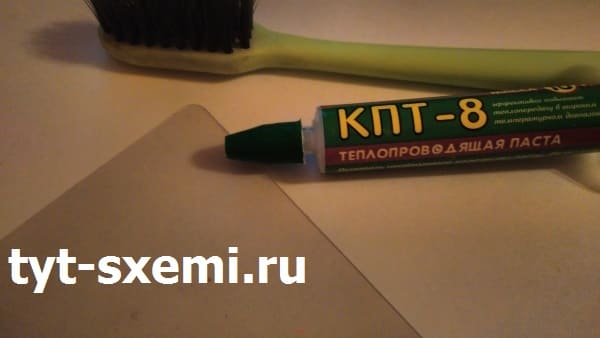
Для простого офисного компьютера подойдет и КПТ-8. Дешево и сердито, тем более за такую цену. А если у вас игровой компьютер или ноутбук, то здесь лучше не экономить.
Термопасты, как и припой, отличаются друг от друга по характеристикам в зависимости от цены и производителя. Поэтому, тщательно выбирайте новую термопасту, особенно если дело касается ноутбука или видеокарты.
Чем удалить старую термопасту
Для этих целей отлично подойдет бензин Калоша. Можно еще использовать спирт, водку или одеколон. Они растворяют и удаляют засохшую пасту с поверхностей.
Пошаговый процесс замены термопасты на процессоре
Разберем замену термопасты на процессоре ПК. Извлеките материнскую плату из системного блока. Так будет проще и быстрее.
В данном примере кулер для процессора Intel. Он открепляется от платы поворотом всех четырех крепежей в сторону радиатора. Далее, этот крепеж вытягиваются вверх и кулер можно отсоединить отплаты.
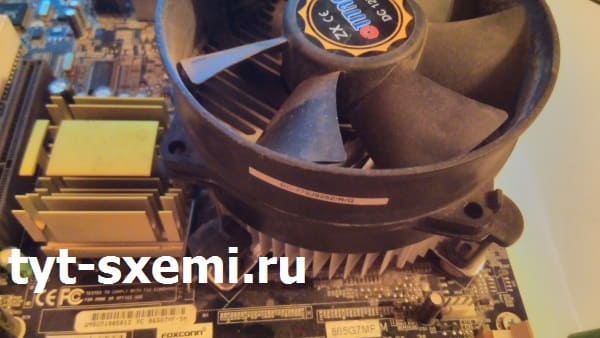
Отключайте кулер сразу после того, как компьютер был выключен. Старая засохшая термопаста из-за температуры будет чуть подвижней, чем в холодном виде.
Еще можно при помощи фена разогреть радиатор. Подуйте обычным феном на радиатор кулера в течении 5 минут, чтобы паста стала подвижнее.
Если кулер намертво засел на процессоре и материнской плате, попробуйте его расшатать из стороны в сторону. Действуйте аккуратно и внимательно. Особенно следите за тем, все ли крепежные элементы вы отсоединили или нет. Иначе можно повредить и материнскую плату, и процессор.
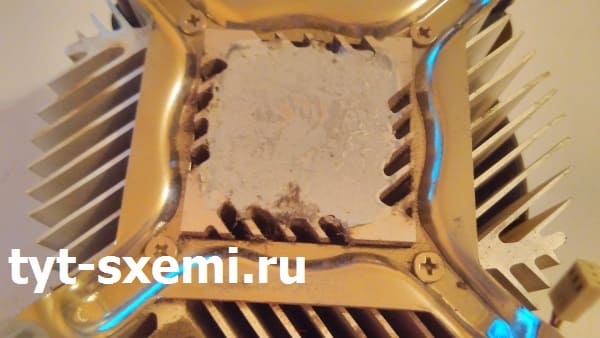
Профилактика системы охлаждения и чистка кулера
Чистим кулер от старой термопасты ватой или ватными дисками и любым растворителем или спиртом. Можно и вышеупомянутым бензином Калоша и даже одеколоном. 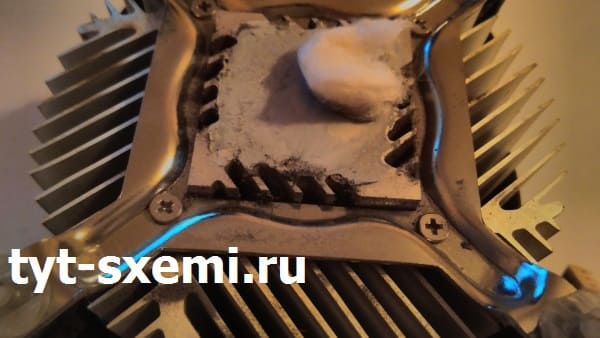
Чистая и ровная поверхность кулера готова.
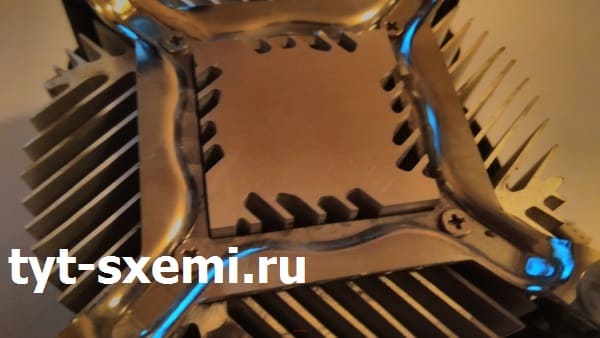
Также не забудьте почистить щеткой лопасти и радиатор от накопившейся пыли. 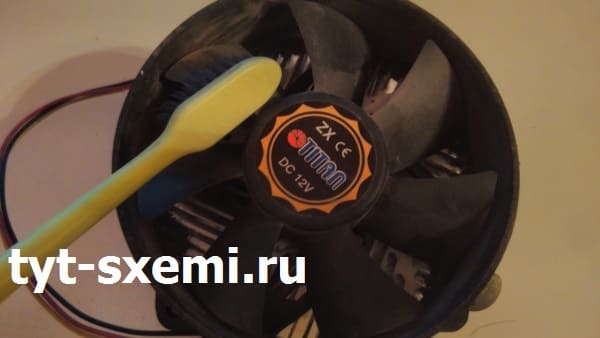
Чистка платы и процессора
Уберите пыль от процессора и извлеките его из материнской платы. 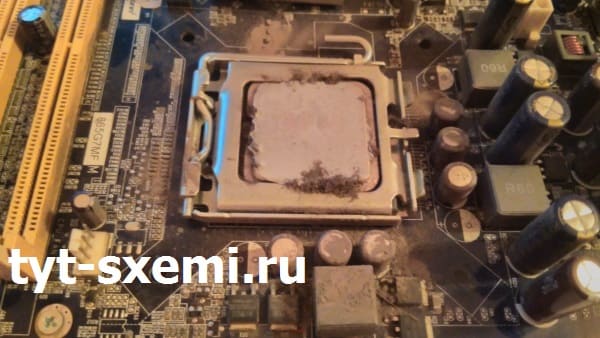
Также чистим процессор ватой пропитанной спиртом, как и кулер.
Если на процессоре со стороны охлаждения есть мелкие SMD компоненты, то лучшей не рискуйте и удаляйте старую термопасту щеткой. Особенно это касается ноутбуков.
Если вы случайно резко повредите SMD деталь на процессоре ватой, то вы рискуете нарушить дальнейшую работу процессора. Поэтому, такого типа процессоры лучше чистите щеткой. Мягкие ворсинки не смогут содрать маленькую деталь с микросхемы.
Также чистим от пыли и плату. 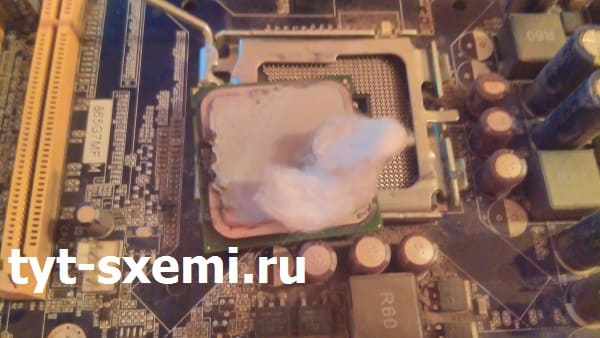
Все готово к нанесению пасты. 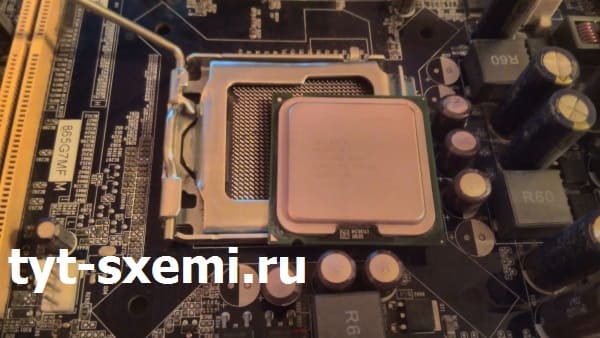
Нанесение термопасты на процессор
Выдавливаем небольшую каплю пасты на крышку процессора. 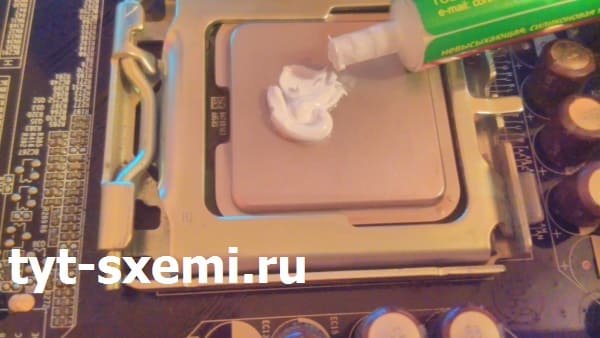
Посту удобнее наносить на процессор, когда он еще не установлен в сокет. 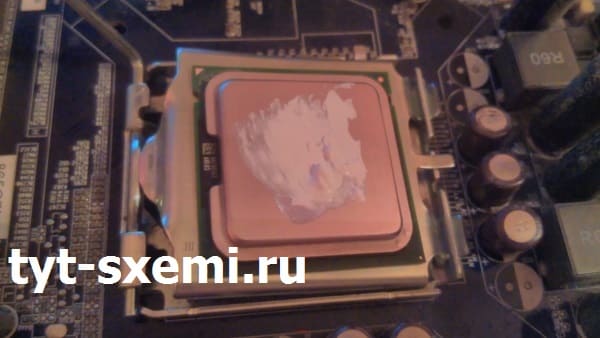
Теперь размазываем ее по поверхности при помощи пластиковой карты. Это один из самых популярных и эффективных методов нанесения пасты. Так термопаста полностью распределяется по всей крышке процессора и намного эффективнее отдает тепло на кулер.
Если пасты не хватило на всю поверхность — добавьте ее еще, но не увлекайтесь.
Много пасты тоже плохо, так как она перестает эффективно передавать тепло. Ее должно быть не много и не мало, она должна равномерно распределиться по всей крышке.
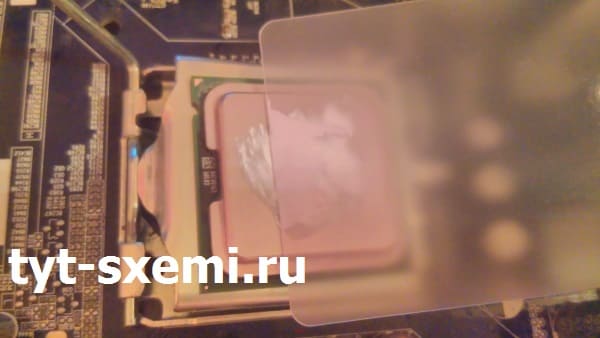
Теперь все готово для установки кулера. 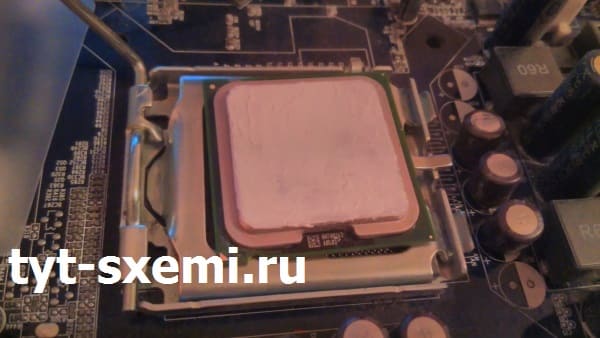
Аккуратно установите кулер на место и надежно закрепите его. Именно надежный и плотный контакт кулера и процессора обеспечивает хорошую передачу тепла. 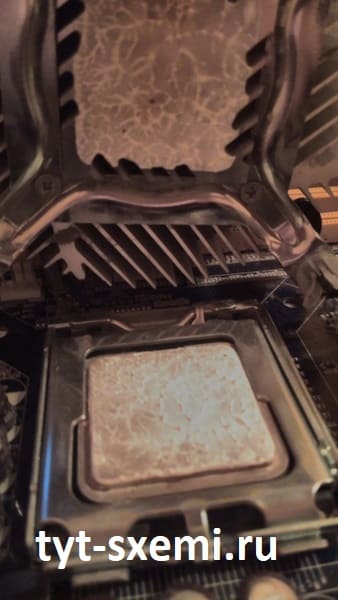
А термопаста позволяет уменьшить расстояние между ними. Воздух же имеет хуже теплопроводность, чем паста.
Замена термопасты в домашних условиях и своими руками не представляет особой трудности даже для новичков. Главное действуйте внимательно и аккуратно и тщательнее подходите к выбору термопасты.
Чистка ПК
В этой статье мы расскажем о крайне важной процедуре, о которой большинство пользователей просто забывают. Речь пойдет о чистке ПК.

Контакты процессоров от Intel с типом корпуса LGA можно, и даже нужно, чистить от окисла с помощью ластика. Окисленные контакты процессора могут приводить как к программным сбоям и BSOD’ам, так и к тому, что компьютер вообще может перестать запускаться.


После чистки системы охлаждения обязательно меняем термопасту. Термопасту можно не размазывать, она размажется под нажимом системы охлаждения.


Чистим контакты PCI-E жестким ластиком.

После чистки контактов убедитесь, что все ошмётки ластика удалены.

Окисленные контакты видны не вооруженным глазом. Справа почищено, слева нет.


Контакты контроллера чистим жестким ластиком.

Нижний ряд почищен, верхний нет. Почувствуйте разницу!


Важно не просто снять крышку с БП и пройтись пылесосом, надо обязательно извлечь плату и удалить пыль под ней. Были случаи, когда скопившаяся под платой пыль начинала проводить ток и приводила к короткому замыканию в горячей части БП.

Чистим вентилятор с помощью кисточки и пылесоса.


С помощью двух инструментов снимаем стопорное кольцо. Это делать надо аккуратно, если резко отпустить шайбу, то она может отпружинить и скрыться в неизвестном направлении.


Вынимаем уплотнительную резиновую шайбочку.


Чистим втулку статора с помощью ватной палочки.

Смазываем ось ротора силиконовой смазкой.


Чистота – залог здоровья, и к компьютерам это тоже относится. Не забывайте заботиться о чистоте своего железного друга, и он будет служить вам верой и правдой.