Горит индикатор питания, ноутбук не включается: причины и устранение проблемы

В некоторых случаях получается так, что, несмотря на то, что индикатор питания горит, ноутбук при этом не включается. Почему возникает такая ситуация? На что требуется обратить особое внимание? Что может потребоваться для того, чтобы исправить данную ситуацию? Разобраться во всех возникающих вопросах на самом деле не так просто, как может показаться на первый взгляд. Персональный компьютер – это довольно непредсказуемое оборудование. Неполадки, возникающие при включении, могут быть результатом многих сбоев. Некоторые пользователи спешат отправиться в сервисные центры. Этого делать не рекомендуется. Сначала желательно самостоятельно диагностировать возникшую проблему. Возможно, справиться с ситуацией получится без посторонней помощи.
Видеокарта
Ноутбук не включается, хотя индикатор питания горит? Возможны различные причины данного явления. Первое, на что можно подумать, это неполадки, возникающие при работе видеокарты. В случае со стационарным ПК можно достаточно просто обнаружить и исправить такую поломку. Для этого достаточно только вынуть данный компонент и подключить его к другой машине. А вот в случае с ноутбуками пользователю придется постараться. При подозрениях на неисправность или поломку видеокарты рекомендуется обратиться за помощью в сервисные центры или позвать на помощь системного администратора. Можно даже не пытаться диагностировать проблему самостоятельно. Ноутбук обычно сам по себе включается – можно услышать работу кулера. Но на экране при этом нет картинки. Иногда можно даже услышать, как прогружается операционная система.
Неисправность экрана
Если горит индикатор питания, а ноутбук при этом не включается и проблема с видеокартой исключается, то возможно у устройства повредился или сломался монитор. Это крайне редкое явление, которое иногда имеет место на практике. Если сломался дисплей, то причины поломки, скорее всего, окажутся теми же самыми, что и в случае с видеокартой. При этом изображения на мониторе не будет, но звук включения ОС появится. Самостоятельно разобраться с данной проблемой не получится. Единственный вариант – это покупка нового ноутбука. Можно попробовать обратиться при подобных обстоятельствах в сервисный центр. Возможно, там смогут отремонтировать дисплей. Обычно после подобной починки устройства работают не долго. В конечном итоге вам все равно придется заменять ноутбук на новый.
BIOS
Следующая возможная ситуация может быть исправлена без посторонней помощи. Что делать, если индикатор питания горит, но ноутбук все равно не включается? Основные причины возникновения данного явления – это сбой или сброс настроек. Возможно, сбились настройки BIOS. Именно по этой причине на ноутбуке могла возникнуть рассматриваемая проблема. В этой ситуации рекомендуется выполнить сброс BIOS.Компьютер после этого должен заработать в полную силу.
Нехватка составляющих
В результате чего еще могла возникнуть данная проблема? Если речь идет о новом ноутбуке, который работал раньше, то не стоит исключать отсутствие каких бы то ни было компонентов. Если сам по себе ноутбук включается, но при этом на экране не отображается ничего, и не гаснут кнопки NumLock и CapsLock, то возможно происходит инициализация BIOS. Вероятно, у ноутбука нет оперативной памяти или процессора.Если речь идет об устройстве, которое ранее функционировало, то причина может скрываться в поломке перечисленных выше составляющих.
Жесткий диск
В некоторых случаях бывает так, что несмотря на горящий индикатор питания, ноутбук все равно не включается, хотя раньше он нормально работал. Причиной неполадки становится жесткий диск. Чтобы компьютер отказался от запуска достаточно одного небольшого сбоя. При этом кнопка включения все равно будет гореть. Можно также заметить работу вентилятора в нормальном режиме. При этом кнопки NumLock и другие загораются и гаснут, как положено. Рекомендуется разобрать ноутбук и отключить жесткий диск. Теперь повторите попытку включения в таком состоянии. Это не помогло? Тогда можно попробовать снова аккуратно присоединить данный компонент. Если проблема заключалась в сбое, то она должна исчезнуть.
Батарея
Что делать, если индикатор питания горит, но ноутбук все равно не включается? Диагностика проблемы в данном случае потребует от пользователя определенных знаний. Не стоит торопиться отдавать компьютер в ремонт. При этом необходимо иметь в виду, что большинство подобных проблем обычно решается при помощи профессионала. Можно решить ситуацию самостоятельно, если проблема заключается в батарее. Она, вполне вероятно, просто разрядилась. Тогда будет достаточно просто подключить питание к сети и компьютеру и повторить попытку включения устройств. Перед тем, как нажимать кнопку включения ноутбука, лучше подождать несколько минут. Это даст возможность батарее получить немного заряда. Такой прием оказывается достаточно эффективным. Некоторые специалисты также рекомендуют вынуть из ноутбука батарею полностью, а затем подключить к нему провод питания. После этого необходимо включить компьютер и наблюдать за ситуацией. Если компьютер заработал на полную силу, то ничего больше предпринимать не нужно. Иначе источник проблемы придется решать в другом месте. Практика показывает, что разряженный ноутбук или неполадки с батарей являются довольно частыми явлениями. Устраняются эти проблемы довольно легко и без посторонней помощи.
Замыкания
Что делать, если ноутбук Samsung не включается? При этом индикатор питания горит и кулер работает. Следующая причина встречается довольно редко. Диагностировать ее самостоятельно практически невозможно. Данная неполадка может появляться при повреждении в ноутбуке южного или северного моста. Почему возникает такая ситуация? Неполадки мостов могут быть вызваны различными причинами, например, посредством замыкания, возникшего в результате перепада температур. Если из-за этого на ноутбуке повредился USB-порт, то появление изучаемой проблемы будет вполне вероятно. Метод исправления данной проблемы в этом случае будет один – ремонт поврежденных компонентов. Покупка нового ПК будет наиболее эффективным способом решения данной проблемы. Отремонтированные компоненты в ноутбуках вряд ли будут работать длительное время. Здесь уже каждому пользователю придется самостоятельно решать, как поступить.
Вирусы
Если ноутбук отказывается включаться, но при этом ранее устройство функционировало какое-то время, то стоит задуматься над воздействием на устройство вирусов. Нередко компьютерная зараза приводит к тому, что компьютер просто перестает функционировать в нормальном режиме. В некоторых случаях дело доходит до повреждения вирусами BIOS. В этом случае могут наблюдаться проблемы, связанные с включением ноутбука. Устранить неполадку самостоятельно вряд ли получится. Как и в большинстве упомянутых ранее случаев, лучше всего будет сразу отнести компьютер в сервисный центр. Здесь вам помогут вернуть ноутбуку работоспособность и вылечить его от вирусов. Подобный вариант развития событий, к счастью, встречается довольно редко. Однако не стоит его исключать, особенно в тех случаях, когда пользователь сам допускает наличие на компьютере вирусов. В некоторых случаях проблемы, связанные с включением ноутбука возникают и после лечения ОС. В этом случае достаточно будет сначала переустановить BIOS, а затем и операционную систему. После этого никакие неполадки вас беспокоить не будут.
Заключение
Подведем предварительные итоги. Для начала стоит отметить, что диагностика и устранение неполадок в большинстве случаев сводятся к обращениям в сервисный центр. Чаще всего многие именно так и поступают. Ведь ноутбук представляет собой достаточно сложное устройство. Самостоятельно отремонтировать его на самом деле не так просто, как стационарный компьютер. Если вы не можете самостоятельно разобраться, почему не включается компьютер, то можно сразу обращаться за помощью в специализированный сервисный центр. При наличии подозрений на конкретную неполадку необходимо обязательно сообщить о ней сотрудникам сервисного центра.
Ноутбук горит индикатор зарядки но не включается: Ноутбук не включается, не горят индикаторы – На ноутбуке мигает кнопка питания, не запускается, Мигает индикатор включения и не включаетcя, черный экран | PC4USER Компьютерные лайфхаки
У меня проблема Не включается ноутбук ASUS F5Nseries Что делать как поступить ?Лампочка зеленая горит а сам не включаетс
Если индикатор питания горит, то проблема может быть в: Вариант №1: случайно нажали комбинацию Fn+F4(вкл/выкл подсветки дисплея) жми эту комбинацию снова должно включиться. Вариант №2: сгорела подсветка, перенеси ноут в темную комнату, если увидишь сильно затемненную картинку или вообще ничего не увидишь (тогда проблема в видео карте) — неси в сервис пусть меняют матрицу. Вариант №3: аккумулятор: вытащи батарею и подключи на прямую к AC адаптеру и наоборот. Вариант №4 проблемы с Винчестером/оперативкой или Виндой, но тогда он бы пищал или выдавал текстовые сообщения
выдерни провод питания, вытащи и вставь аккамулятор
отключится от сети вытащить аккумулятор оставить на 15 мин. потом без аккумулятора включить от сети.
подскажите сначала он не включался просто сигналы издавал и шумел а теперь только одна лампочка горит
Нажми и удерживайте кнопку питания секунд 15, я два раза так нажал и все ожил
Неси в сервисный центр однозначно
Владимир Столбов вы Гений. Все получилось!
Владимир Столбов СПАСИБО ВСЁ РАБОТАЕТ!
Спасибо! ВЫ МНЕ ОЧЕНЬ ПОМОГЛИ!
Что означают лампочки на ноутбуке acer. Горит индикатор питания, ноутбук не включается: причины и устранение проблемы
Все производители снабжают свои ноутбуки световой индикацией. На каждом устройстве можно найти определенное количество светодиодов, которые сообщают пользователю о состоянии аккумулятора, работе процессора и жестких дисков или о активных клавишах CapsLock или NumLock. Однако самый информативный – индикатор аккумулятора. По его миганию можно определить состояние батареи.
Почему мигает лампочка зарядки аккумулятора?
У светодиода, обозначающего состояние батареи, есть несколько стилей мигания и цветности. В зависимости от их комбинации можно определить, что не так с элементом питания. Беда в том, что у разных моделей лэптопов совершенно различная индикация. Но общие положения схожи.
- Индикатор мигает красным цветом. Это нормально. Такая сигнализация означает, что аккумулятор почти сел и нуждается в немедленной зарядке. Обычно это сопровождается сообщением операционной системы с рекомендацией подключить зарядное устройство.
- Светодиод мигает зеленым цветом. Это значит, что ноутбук находится в режиме ожидания. Обычно такое наблюдается при закрытой крышке.
- Лампочка горит ровным зеленым цветом. Это значит, что аккумулятор полностью заряжен, или ноутбук работает от сети, а не от АКБ.
Цветовая индикация аккумулятора, равно как и стиль ее мигания, может отличаться у различных производителей. Но несомненно одно – если индикатор мигает красным (или оранжевым) цветом при подключенном зарядном устройстве, то есть явная проблема.
Методы устранения проблемы
Самое главное – определить в чем причина мигания лампочки. Сделать это очень просто. Достаточно обратиться к операционной системе ноутбука. Если проблема с аккумулятором, то ОС Windows выдаст предупреждение о том, что батарея повреждена. Сообщение это появится в системном трее с правой стороны. Если с аккумуляторной батареей все в порядке (по мнению Windows), но все так же мигает лампочка заряда аккумуляторапри подключенном зарядном устройстве, то проблема возникла с самим зарядным устройством.
Если дело в аккумуляторе, то сделать вы с ним ничего не сможете. Придется покупать новый или менять составные элементы тоже на новые — о том, как это сделать, можно прочитать в статье: ремонт аккумулятора для ноутбука . В случае с зарядкой дело может быть попроще. Нужно разобрать зарядное устройство и «прозвонить» его тестером. Если дело в перетертых проводах, то это вполне можно починить своими силами. Но если сгорел какой-нибудь конденсатор, то такую зарядку проще выкинуть и купить новую.
Индикация на ноутбуке весьма полезна. Особенно информативен светодиод аккумулятора. Если он мигает нестандартным цветом, то будьте готовы потратиться на новую АКБ или зарядное устройство. Ибо такое поведение лампочки свидетельствует о проблеме.
У вас сломался ноутбук? Вы пытаетесь его включить, но перед вами только пустой черный экран? Это очень неприятная ситуация, но даже в такой ситуации можно попробовать восстановить его работоспособность или хотя бы попытаться определить, что именно неисправно в ноутбуке.
Чаще всего причиной неисправности является , но иногда встречаются более серьёзные неисправности, которые мы так же рассмотрим в этой статье. Определять неисправный компонент мы начнем чуть позже, так как начинать необходимо с других шагов.
Шаг 1. Определение модели ноутбука
Первое, с чего стоить начать — это уточнить производителя и модель вашего ноутбука. Например, HP Pavilion dv6, Acer Aspire 5520, Asus EeePC и т.д. Обычно, на корпусе ноутбука, на упаковочной коробке (если она у вас есть) или в документах (гарантийный талон, товарная накладная) есть соответствующие надписи.
Эта информация необходима для более точного определения характера возникшей неисправности, так как у ноутбуков различных производителей внешние проявления неисправности могут отличаться.
Шаг 2. Проверка гарантии
Второе — это попытаться проверить гарантию на ваш ноутбук. На этом этапе вам понадобится так же серийный номер вашего устройства (обычно указан на корпусе ноутбука (снизу) или под аккумуляторной батареей).
На фотографиях ниже, вы можете найти пример того, как выглядит серийный номер на ноутбуках различных производителей.


Эта информация поможет в определении гарантийного статуса вашего ноутбука, для того, что бы не заниматься «самолечением» если ноутбук у вас всё ещё на гарантии.
Вы можете пропустить этот шаг, если уверены в том, что гарантийный срок вашего ноутбука закончился.
Как проверить гарантию на ноутбук? Если вы не знаете, как проверить гарантию у вашего ноутбука, вы можете воспользоваться c указанием модели и серийным номером вашего ноутбука.
Шаг 3. Определение неисправности
Для того, чтобы определить какой компонент ноутбука является неисправным, существует система внешней индикации кодов ошибки. Для этого используются светодиодные индикаторы (лампочки) питания (заряда аккумулятора), а также индикаторы кнопок Caps Lock и Num Lock клавиатуры ноутбука.
При включении ноутбука необходимо обратить внимание на один (или несколько) индикаторов, расположенных на кнопках Caps Lock или Num Lock. Эти индикаторы («лампочки») будут периодически мигать. Количество повторяющихся сигналов будет означать код ошибки.
Где в моем ноутбуке находятся индикаторы Caps Lock и Num Lock? Если вы не знаете где именно находятся указанные индикаторы в вашей модели ноутбука, вы можете воспользоваться c указанием модели вашего ноутбука и наши технические спецалисты постараются вам в этом помочь.
Используя информацию ниже, можно попробовать определить неисправность ноутбука или его неисправный компонент. В основном, данная система кодов подходит для ноутбуков HP выпущенных с 2011 года по январь 2015 года, но возможно, некоторые коды подойдут и для большинства ноутбуков других производителей, например, Asus, Acer, Sony, Samsung и т.д.
1 РАЗ
2 РАЗА
3 РАЗА
4 РАЗА
5 РАЗ
СИСТЕМНАЯ ПЛАТА
8 РАЗ
БЛОК ПИТАНИЯ
-
НЕИСПРАВНОСТЬ ЦЕНТРАЛЬНОГО ПРОЦЕССОРА
Центральный процессор (ЦП) — это основной рабочий компонент компьютера. Если индикация указывает вам на неисправность центрального процессора, то вам необходимо обратиться в сервисный центр за помощью. Самостоятельно эту проблему не решить. Так как нарушение в работе центрального процессора, может быть следствием какой-либо другой, более серьёзной неисправности. Например, неправильные режимы питания ноутбука.
Достаточно редко встречающаяся неисправность. Может возникать при некорректном обновлении BIOS ноутбука.
В большинстве современных ноутбуков есть механизмы защиты и восстановления BIOS.
Поэтому, если возникла ошибка функционирования BIOS, вы возможно даже не обратите внимание на индикацию, т.к. при обнаружении такой ошибки ноутбук будет перезагружен и автоматически запустится процедура восстановления. Когда процедура восстановления завершится, ноутбук так же будет перезагружен. Единственное, на что вы возможно обратите внимание -это на более долгий (чем обычно) процесс загрузки, а также сообщение на экране о том, что BIOS был восстановлен после ошибки. Если такая ошибка возникает переодически, возможно потребуется произвести обновление BIOS
НЕИСПРАВНОСТЬ МОДУЛЯ ПАМЯТИ
При возникновении такого типа ошибки, для определения неисправного модуля памяти, вы можете воспользоваться следующими рекомендациями:
- Определите сколько слотов и модулей памяти установлено в вашем ноутбуке. Количество слотов может быть от 1 до 4
- Попробуйте поочередно вынуть каждый модуль памяти (если их несколько) из слотов и установить заново
- Попробуйте поочередно устанавливать каждый модуль памяти (если их несколько) в слот под номером 1
Возможно, что неисправным является только один из модулей памяти - Установите другой аналогичный (с такими же техническими характеристиками) модуль памяти, который является заведомо исправным.
П ри выборе своего первого или очередного ноутбука, человек оценивает не только функциональные способности рабочей «лошадки», но и особенности внешнего вида. А вот индивидуальности в виде световых индикаторов зачастую остаются незамеченными, по крайней мере, вначале. И э
Мигает лампочка зарядки аккумулятора — сайт Ноутбуков.Нет (раздел Проблемы)
Все производители снабжают свои ноутбуки световой индикацией. На каждом устройстве можно найти определенное количество светодиодов, которые сообщают пользователю о состоянии аккумулятора, работе процессора и жестких дисков или о активных клавишах CapsLock или NumLock. Однако самый информативный – индикатор аккумулятора. По его миганию можно определить состояние батареи.
Почему мигает лампочка зарядки аккумулятора?
У светодиода, обозначающего состояние батареи, есть несколько стилей мигания и цветности. В зависимости от их комбинации можно определить, что не так с элементом питания. Беда в том, что у разных моделей лэптопов совершенно различная индикация. Но общие положения схожи.
- Индикатор мигает красным цветом. Это нормально. Такая сигнализация означает, что аккумулятор почти сел и нуждается в немедленной зарядке. Обычно это сопровождается сообщением операционной системы с рекомендацией подключить зарядное устройство.
- Светодиод мигает зеленым цветом. Это значит, что ноутбук находится в режиме ожидания. Обычно такое наблюдается при закрытой крышке.
- Лампочка горит ровным зеленым цветом. Это значит, что аккумулятор полностью заряжен, или ноутбук работает от сети, а не от АКБ.
- Мигает лампочка зарядки аккумулятора при подключенном зарядном устройстве. А вот это уже плохо. Здесь налицо проблема. Только непонятно с чем. Может быть виновна как «зарядка», так и сама батарея.
Цветовая индикация аккумулятора, равно как и стиль ее мигания, может отличаться у различных производителей. Но несомненно одно – если индикатор мигает красным (или оранжевым) цветом при подключенном зарядном устройстве, то есть явная проблема.
Методы устранения проблемы
Самое главное – определить в чем причина мигания лампочки. Сделать это очень просто. Достаточно обратиться к операционной системе ноутбука. Если проблема с аккумулятором, то ОС Windows выдаст предупреждение о том, что батарея повреждена. Сообщение это появится в системном трее с правой стороны. Если с аккумуляторной батареей все в порядке (по мнению Windows), но все так же мигает лампочка заряда аккумулятора при подключенном зарядном устройстве, то проблема возникла с самим зарядным устройством.
Если дело в аккумуляторе, то сделать вы с ним ничего не сможете. Придется покупать новый или менять составные элементы тоже на новые — о том, как это сделать, можно прочитать в статье: ремонт аккумулятора для ноутбука. В случае с зарядкой дело может быть попроще. Нужно разобрать зарядное устройство и «прозвонить» его тестером. Если дело в перетертых проводах, то это вполне можно починить своими силами. Но если сгорел какой-нибудь конденсатор, то такую зарядку проще выкинуть и купить новую.
Резюме
Индикация на ноутбуке весьма полезна. Особенно информативен светодиод аккумулятора. Если он мигает нестандартным цветом, то будьте готовы потратиться на новую АКБ или зарядное устройство. Ибо такое поведение лампочки свидетельствует о проблеме.
Не включается ноутбук. Мигает красная лампочка заряда батареи.
У тебя разъём питания расшатался в плате, блоки питания был подключен но зарядка не шла . Поэтому мигает, не заряжается и не включается .
Всё проверять, батарейку на материнке тоже.
без аккумулятора попробуй включить
отключи акк. и включай без него, но если стоит ХР или ниже, то она могла сдохнуть…
Ну, с таким описанием, лучше в сервис позвонить и консультацию попросить. Вот, например: <a rel=»nofollow» href=»http://wna-service.ru/rus/remont_noutbukov/» target=»_blank»>http://wna-service.ru/rus/remont_noutbukov/</a> От времени аккумулятор легко мог накрыться, а БП (почти) не мог. Накрыться аккумулятор мог так (почти короткое замыкание), что при включении перегрузил БП или схему заряда… в-общем, нафантазировать можно много чего, но сначала надо с рабочим БП попробовать (без аккумулятора).
Ноутбук не включается, что делать?
 Если ваш ноутбук не запускается вовсе, либо запускается, но не загружается должным образом, вполне возможно, что вы можете исправить ноутбук самостоятельно, не прибегая к услугам сервисного центра. В этой статье будут описаны наиболее часто встречающиеся неисправности и способы их решения.
 Ноутбук похоже умер. Вы подключаете адаптер переменного тока, но светодиоды (индикатор питания, индикатор жесткого диска, индикатор заряда батареи, и т.д.) не загораются, и ноутбук не реагирует на нажатие кнопки питания.
Прежде всего в этой ситуации стоит проверить розетку, сетевой провод блока питания и блок питания ноутбука. Для проверки розетки можно подключить к ней настольную лампу или другой электрический прибор. Убедитесь, что при подключении к розетке с переменным напряжением 220 В загорается индикатор присутствия напряжения питания на блоке питания. Если на вашем блоке питания отсутствует индикатор, Вы можете измерить выходное напряжение при помощи вольтметра. Если розетка исправна, а индикатор не загорается и на выходе блока питания отсутствует питающее напряжение, найдите заведомо исправный сетевой провод и блок питания. Вполне возможно, что ноутбук кажется мертвым по причине неисправного блока питания и разряженной батареи. Если Вы точно знаете, что блок питания работает корректно и выдает правильное напряжение на выходе, а ноутбук по-прежнему не включается, скорее всего у вашего ноутбука неисправен контроллер питания или цепи питания на материнской плате. В таком случае материнская плата нуждается в ремонте. Если у вас есть блок питания на замену, убедитесь, что используете подходящий. Выходное напряжение должно быть точно таким же как на оригинальном адаптере. Выходной ток должен быть таким же или выше, но не ниже.
 При подключении блока питания на ноутбуке загораются индикаторы подачи питания и заряда батареи. При нажатии на кнопку включения ноутбук не включается, при этом не слышны звуки работы винчестера, кулера системы охлаждения и привода оптических дисков.
Если индикатор питания загорается, это означает, что ноутбук получает питающее напряжение от блока питания. Вероятнее всего блок питания исправен, но на всякий случай измерьте выходное напряжение при помощи вольтметра и убедитесь, что оно соответствует указанному на блоке питания. В этом случае может помочь следующий совет: отсоедините блок питания от ноутбука, отключите батарею и оставьте ноутбук на 2-3 минуты. После этого подключите блок питания к ноутбуку. Иногда это помогает. Если ноутбук включился, вероятнее всего, что батарея вышла из строя.
Также такое поведение ноутбука может указывать на проблемы с оперативной памятью. Попробуйте переустановить модули памяти, просто выньте их из слота и установите обратно. Попробуйте установить модуль памяти в другой слот (если такой имеется). Если у вас два модуля памяти, попробуйте удалить их по одному и запустить ноутбук с одним модулем памяти. Если ноутбук работает с одним модулем памяти в обоих слотах и не работает с другим модулем памяти в обоих слотах, значит другой модуль памяти неисправен и требует замены. Если ноутбук работает с обоими модулями памяти в слоте А и не работает с обоими модулями памяти с лоте Б, значит слот памяти Б неисправен и придётся менять материнскую плату, либо использовать только один слот памяти.
 При нажатии на кнопку питания ноутбук включился и выдал серию из коротких и длинных сигналов. Изображение на матрице отсутствует. Попробуйте произвести поиск неисправного модуля памяти, как было описано выше, найдите заведомо исправный модуль памяти, вероятнее всего сигнал об ошибке означает неисправность модуля или модулей памяти. Также подобные сигналы могут свидетельствовать о неисправном видеочипе, который нуждается в замене.
 При нажатии на кнопку питания ноутбук включается и нормально загружается (светодиод жесткого диска мигает) но изображение на матрице отсутствует. В этой ситуации нужно подключить ноутбук к внешнему монитору. Если изображение на внешнем мониторе присутствует, скорее всего у ноутбука неисправен видеочип, либо шлейф матрицы, либо матрица. См. статью Замена bga чипов.
 При нажатии на кнопку питания ноутбук включается, но Вы слышите повторяющиеся щелчки или скрежет. Вероятнее всего Вы слышите этот шум из-за неисправного винчестера. Снимите винчестер и включите ноутбук без него, если шум исчез – проблема в винчестере, необходимо заменить винчестер. Если при включении ноутбука Вы слышите повторяющиеся щелчки или скрежет, но операционная система загружается, можно протестировать винчестер одной из тестовых программ, например VICTORIA или HD Tune Pro.
 Ноутбук включается, загружает операционную систему и нормально работает, однако через некоторое время самопроизвольно выключается без какой-либо причины и предупреждений. После перезагрузки ситуация снова повторяется. Скорее всего проблема в перегреве процессора. Прислушайтесь к охлаждающему вентилятору, убедитесь что он работает. Если кулер работает, значит система охлаждения забита пылью и нуждается в профилактике. Также проблема может быть в неисправном модуле памяти, воспользуйтесь описанными выше советами. Если ноутбук загружает операционную систему, можно запустить тест оперативной памяти, для этого обычно используют программу Memtest86 +. Протестируйте оперативную память и замените неисправный модуль памяти.
Напоминаем, что сервисный центр ASKAND производит обслуживание и ремонт ноутбуков всего модельного ряда таких производителей: APPLE, ACER, ASUS, COMPAQ, DELL, EMACHINES, HEWLET PACKCARD, ROVERBOOK, FUJITSU, MSI, IBM, LENOVO, LG, SAMSUNG, SONY, TOSHIBA.
Мигает индикатор батареи на ноутбуке
Большинство ноутбуков используют ряд огней для выражения состояния компьютера.
Каждый индикатор имеет несколько состояний, таких как включение, выключение, медленное мигание или быстрое.
Также они могут переключаться между разными цветами (многое зависит от модели).
Каждый компьютерный производитель использует свои собственные коды для обозначения состояния зарядки ноутбука, но есть и общие черты.
ПРИМЕЧАНИЕ: при возникновении проблем с индикатором заряда первым делом рекомендую сделать калибровку батареи. Как? Вот инструкция.
Зарядка
Большинство ноутбуков показывает зеленый, синий или фиолетовый свет, чтобы указать, что батарея полностью заряжена.
Многие производители указывают, что ноутбук находится в процессе зарядки, показывая стабильный или мигающий зеленый, оранжевый, синий или фиолетовый свет.
Если индикатор батареи горит зеленым, синим или фиолетовым цветом, то аккумулятор функциональный, независимо от того, свет мигает цвет или нет.
Если свет горит оранжевым цветом, ноутбук, вероятнее всего, в процессе зарядки.
Ошибка батареи
Многие производители батарей используют мигающие огни, чтобы указать, что уровень заряда батареи низкий.
В целом, ноутбук будет быстро мигать оранжевым или красным, когда его заряд падает ниже определенного уровня, пока компьютер не подключен к розетке.
Если индикатор батареи вашего ноутбука продолжает быстро мигать оранжевым или красным цветом, или если он остается красным, даже когда он подключен к зарядному устройству, это указывает на проблему с вашей батареи или зарядным устройством.
Индикатор зарядки в системе Windows
Если вы не уверены, что означает индикатор, вы можете проверить состояние зарядки вашего компьютера в системе Windows.
Ищите значок аккумулятора в области уведомлений на панели задач. Если на значке отображения, есть электрический разъем на батарее, то она в настоящее время находится в процессе зарядки или полностью заряжена.
Что делать, если ноутбук не включается
Тому, что ваш ноутбук не запускается, может быть множество причин. Представляем вашему вниманию наиболее распространенные проблемы и способы их решения.


Любая техника может ломаться, и ноутбуки здесь не исключение. Ситуации, когда не включается ноутбук, встречаются довольно часто. Они бывают вызваны разными проблемами, многие из которых могут быть решены без похода в сервисный центр. И сегодня мы разберем главные причины подобных сбоев и пути решения проблемы.
1 Проблемы с блоком питания
Ноутбук выключился и не включается? Чаще всего это бывает связано с неисправным блоком питания, и именно эта проблема проще всего диагностируется. Вам достаточно подключить блок питания ноутбука к сети и проверить, загораются ли индикаторы на самом блоке и мобильном устройстве.

Если лампочка на блоке питания не горит, проверьте надежность подключения идущего к розетке провода и его целостность. Не лишним будет подключить блок к другой розетке, ведь исключать ее поломку тоже нельзя. Ну а при подтверждении нашей догадки достаточно отремонтировать или заменить провод или сам разъем блока питания, если проблема в нем.
Если индикатор на блоке питания горит, а индикатор ноутбука не подает признаков жизни, значит стоит проверить провод, идущий от блока к компьютеру, а также соответствующие разъемы на предмет повреждения или окисления контактов. Убедитесь в том, что провода надежно подключены к разъемам.
При не горящих индикаторах/индикаторе и отсутствии видимых причин поломки лучшим решением станет обращение в сервисный центр, который сможет более полно диагностировать проблему и решить ее. Благо стоимость такого ремонта обычно бывает невысока.
Мы видим, что ноутбук не включается, черный экран и индикаторы горят? Причиной проблемы может стать и неисправный аккумулятор самого ноутбука. Извлеките его и попробуйте включить ПК без аккумулятора. Если все получилось, значит пришло время заменить его, а пока вы можете использовать ноутбук, как обычный ПК, подключив его к сети питания.
2 Проблемы с кнопкой включения
По своей частоте эта проблема, пожалуй, вполне может поспорить с неисправностями блока питания или проводов ноутбука. Часто она бывает связана с плохим контактом или повреждением самого механизма кнопки. Попробуйте нажать ее с небольшим усилием, раскачивая кнопку пальцем из стороны в сторону. Часто этого бывает достаточно для успешного старта компьютера, но в последующем без замены самой кнопки вы не обойдетесь.
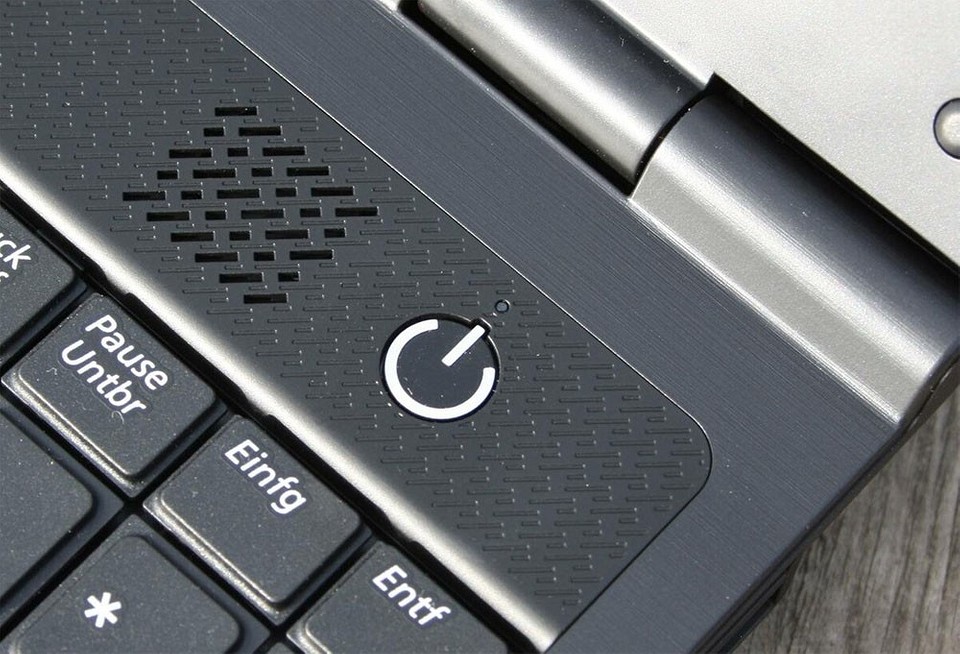
Если с наскока решить проблему не удается, отключите ноутбук от сети и снимите его аккумулятор. После этого придется разобрать ПК, отключить кнопку питания и почистить ее контакты. Никаких сложностей это не вызывает. Обычно подобная кнопка имеет простейшее устройство из диафрагмы, при нажатии на которую происходит замыкание двух контактов. Именно эти контакты и нужно почистить, избавив их от пыли и окислов. Подключите питание обратно и попробуйте нажать на кнопку еще раз.
Разобравшись с механизмом кнопки включения, стоит проверить идущий от нее шлейф. А еще лучше это сделать до того, как вы начали разбирать кнопку — это может сэкономить вам время, ведь причина вполне может быть связана со шлейфом. Как включить ноутбук, если он не включается, а кнопка питания не работает? Вы можете напрямую замкнуть контакты питания на материнской плате. Только действуйте аккуратно и сначала убедитесь, что это те самые контакты, изучив соответствующую документацию.
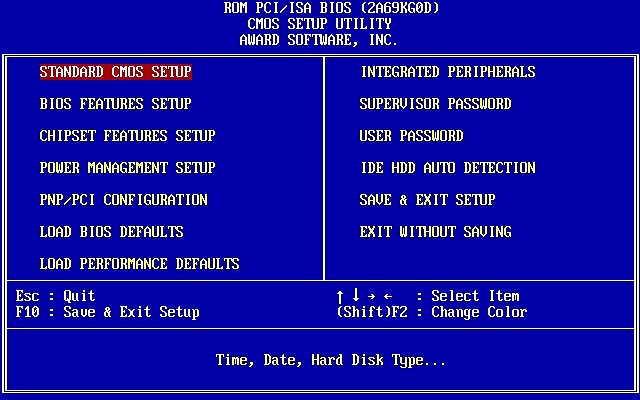
Если вам удалось разово запустить компьютер, но кнопка питания по-прежнему не работает, вы можете обойтись без ее немедленной замены с помощью простых настроек. Войдите в BIOS ноутбука и найдите там раздел «Управление питанием» (Power Management). В нем может быть опция «Power on Function». Выберите в ее настройках «Any Key», сохраните изменения и выйдите из BIOS. Теперь ноутбук можно будет включить нажатием на любую клавишу на клавиатуре.
3 Проблемы с перегревом
Каждый ноутбук оснащается датчиком температуры, который подает сигнал на его выключение и не дает включить устройство, пока температура еще слишком высока. Поэтому если после длительной игровой сессии ноутбук не включается, демонстрируя черный экран, просто подождите некоторое время. Проблема исчезнет сама собой, когда он охладится до приемлемой температуры.

Особенно это актуально в случае обычных неигровых ноутбуков, на которых пытаются запустить довольно тяжелые игры. Подобные устройства не слишком предназначены для гейминга и быстро перегреваются.
4 Проблемы с экраном
Многие пользователи часто путают понятия «не включился ноутбук» и ноутбук стартует, но никакой картинки на экране не появляется. Если при включении ноутбука он начинает шуметь, а вентиляторы крутятся, с большой долей вероятности виновником проблемы является сам дисплей ноутбука.
В большинстве ноутбуков предусмотрены сочетания клавиш для отключения дисплея. Поэтому в первую очередь проверьте, не нажали ли вы такое сочетание. Просто найдите в ряду клавиш F кнопку со значком перечеркнутого экрана и нажмите ее в сочетании с зажатой кнопкой Fn. Экран включился? Поздравляем, вы решили проблему самой малой кровью.
Кроме того, многие ноутбуки позволяют подключать внешние мониторы, и зачастую при таком подключении основной экран ПК отключается. Но, как и все функции, она может «глючить». А для того, чтобы исключить это, достаточно нажать Fn и кнопку с изображением ноутбука и монитора (она находится в том же ряду F).
Нелишним будет и проверить, как работает ноутбук при подключении к нему того самого внешнего монитора. Если на нем появляется картинка, а родной экран ПК остается черным, следует проверить целостность шлейфов и контактов, идущих к экрану от системной платы ноутбука.
5 Проблемы с накопителем
Эта ситуация касается не включения ноутбука, а невозможности его загрузить. Но повторимся, что многие пользователи приравнивают эти понятия одно к другому. Убедиться в том, что проблема именно в накопителе, достаточно просто: об этом расскажут фразы «No Boot Device Found», «Invalid boot device», «Non system disk or disk error» или другие подобные сообщения на загрузочном экране.
В первую очередь, зайдите в BIOS ноутбука и посмотрите, верно ли выбран системный накопитель. Для этого найдите там раздел «Boot device priority» и установите его в качестве 1st Boot Device. Если вашего накопителя там нет в принципе, придется разобрать ноутбук и проверить надежность его подключения.
В том случае, если вы так и не можете добиться того, чтобы ноутбук увидел накопитель, демонтируйте его и попробуйте подключить к другому компьютеру или ноутбуку. Диска по-прежнему нет? Скорее всего, проблема именно в накопителе. Вы можете попробовать восстановить его работу с помощью специального ПО или купить новый HDD или SSD. Последнее, кстати, предпочтительнее. Ведь есть шанс, что вы можете ускорить работу ноутбука. Особенно, если раньше в нем использовался жесткий диск. Замена его на твердотельный накопитель заставит «летать» даже старый ноутбук.
6 Проблема с загрузкой Windows
Часто встречаются ситуации и когда под вопросом «почему не включается ноутбук» понимаются сбои в работе операционной системы. Она просто не загружается. Это может сопровождаться самыми разными ошибками. К примеру, надпись «BOOTMGR is missing» говорит о повреждении или отсутствии загрузчика Windows. Так называемый синий экран смерти, который уже перестал быть синим, с ошибкой «Driver IRQL not less or equal» указывает на сбои в работе «железа». Например, той же оперативной памяти. Он же, кстати, может говорить об отсутствии каких-то критических системных файлов.