Как сделать длинный USB удлинитель из сетевого кабеля?
Как сделать длинный USB удлинитель из сетевого кабеля?
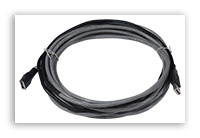
При постройке мультимедийного центра на основе LCD телевизора, мне понадобился USB удлинитель длиной около 5-ти метров. В соседнем компьютерном магазине такой кабель стоил около 8$ и я решил изготовить его самостоятельно, там более, что разных проводов у меня скопилось хоть пруд пруди.
Самые интересные ролики на Youtube
 |
 |
 |
 |
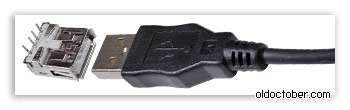
В моём распоряжении были следующие коннекторы: USB гнездо, предназначенное для установки в печатную плату и 80 сантиметровый кусок кабеля с USB вилкой на конце.
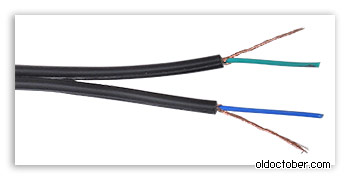
Вначале, я попытался изготовить гибкий удлинитель из 4-метрового аудио-видео кабеля, но попытка не увенчалась успехом. Когда я вставил флэшку в этот кабель, ОС «сказала», что устройство работает неправильно.
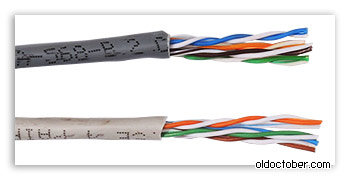
Так что, было решено использовать витую пару, тем более что у меня имелось несколько кусков сетевого Ethernet-овского кабеля, оставшегося со времён раздачи Интернета через локальную сеть. Сетевые кабеля оказались самого низкого качества, так как никаких экранов не имели. Во всех кусках кабеля имелось по четыре витые пары в пластиковой изоляции. Судя по цвету и жёсткости самих жил, изготовлены они были из какого-то медного сплава, похожего на латунь.
Для передачи сигнала и питания в формате USB2.0, на расстояние до 5-ти мтеров, вполне достаточно всего двух витых пар. Оставшиеся витые пары можно не использовать.
Однако если сопротивление жил кабеля велико, а подключенное к концу кабеля устройство потребляет значительный ток, то можно пустить питание сразу по двум или даже трём витым парам.
Давайте рассмотрим этот момент подробнее.
Например, если потребляемый USB устройством ток составляет 400мА, а сопротивление одной пары 2 Ома (в оба конца), то сопротивление USB устройства будет равно:
5 / 0,4 = 12,5(Ом)
При этом падение напряжения на кабеле составит:
5 * 2/ (12,5 + 2) ≈ 0,69(Вольт)
Что, конечно, многовато.
Но, если использовать сразу три пары:
2 / 3 ≈ 0,67(Вольт)
5 * 0,67/ (12,5 + 0,67) ≈ 0,25(Вольт)
То падение напряжения на кабеле снизится и уже не будет столь критичным.
О цоколёвке (распиновке) USB вилок и гнёзд
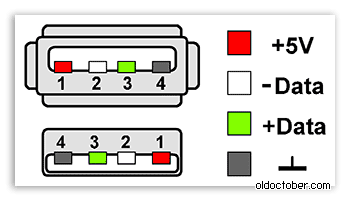
На картинке показана цоколёвка гнезда и вилки USB 2.0.
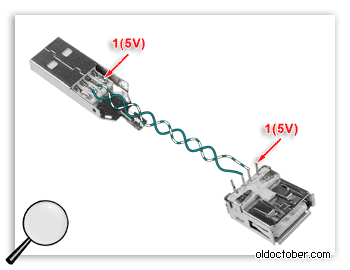
Для передачи данных (+Data и –Data) можно использовать любую из четырёх имеющихся витых пар.
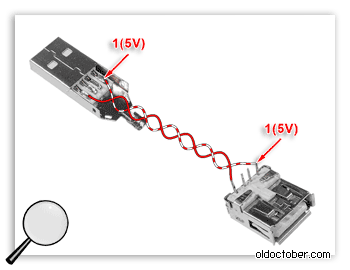
Для подключения питания можно использовать любую из трёх оставшихся витых пар или все три пары, включённые параллельно.
Как закрепить гнездо USB на жёстком сетевом кабеле
Сборка моего кабеля несколько осложнилась в связи с тем, что в моём распоряжении оказалось не кабельное USB гнездо, а гнездо для печатных плат.
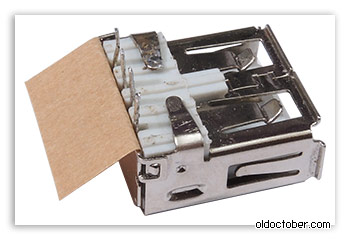
Пришлось сначала изолировать контакты от задней стенки корпуса.
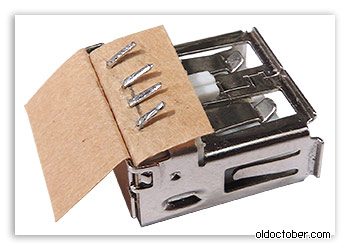
А потом и от нижней стенки корпуса (на фото показано сверху).
Для не очень жёсткого кабеля, например, состоящего из всего двух витых пар, можно применить вот такой метод крепления гнезда к кабелю.
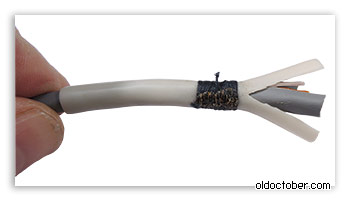
Сначала с помощью швейных ниток крепим к кабелю отрезок полихлорвиниловой трубки (кембрика). Конец нити можно закрепить расплавленной канифолью. На кембрике и изоляции кабеля делаем по два продольных разреза.
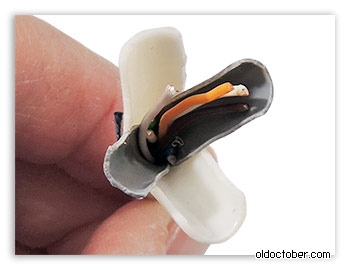
Должно получиться примерно так. Образовавшиеся «лепестки» должны быть расположены в виде креста.
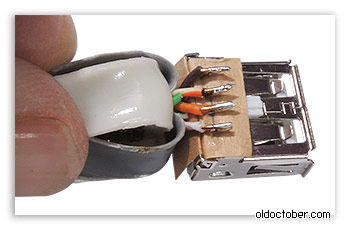
Затем можно припаять концы витых пар к соответствующим выводам.
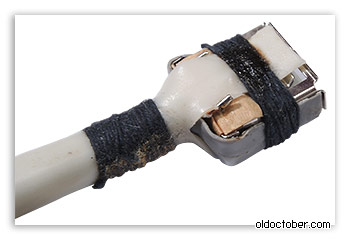
Крепим «лепестки» к корпусу гнезда швейными нитками. Конец нитки закрепляем канифолью.
Теперь можно облагородить гнездо, надев термоусадочную трубку или покрыв полиэтиленом (из пистолета).
Но, у меня был только очень жёсткий кабель, поэтому и крепление пришлось изготовить более серьёзное.
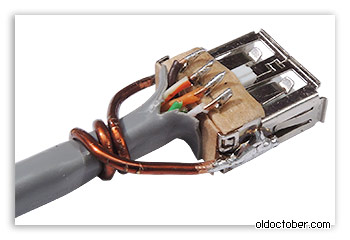
Сначала я намотал на край кабеля медный провод диаметром 1,3мм. Потом припаял концы этого провода к боковым стенкам гнезда USB.
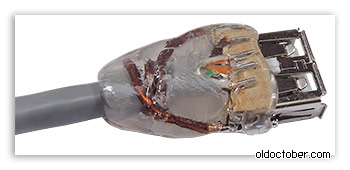
Для придания дополнительной жёсткости конструкции, покрыл место соединения кабеля с гнездом USB низкотемпературным термоклеем.
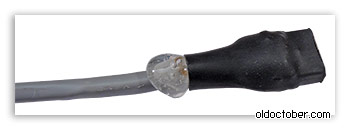
Для придания более благообразной формы и улучшения внешнего вида разъёма, покрыл его термоусадочной трубкой. В
Внимание! Во время усадки трубки, термоклей может просочиться через щели во внутреннюю часть гнезда. Чтобы это предотвратить, можно вставить прокладку между трубкой и корпусом гнезда или вилку в гнездо. Тогда не придётся выковыривать термоклей из гнезда.
Как соединить два кабеля?
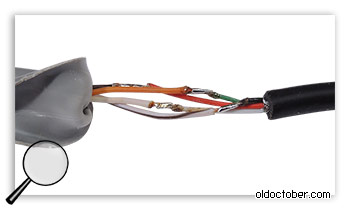
Чтобы снизить нагрузку на USB гнездо ноутбука, пришлось удлинить жёсткий сетевой кабель отрезком гибкого кабеля-хвостика с USB вилкой на конце. Как видно из фотографии, концы кабеля были обрезаны до разной длины, чтобы исключить замыкание проводов между собой.
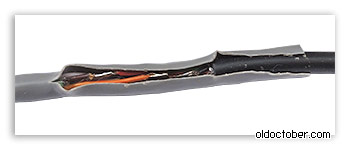
Для снижения нагрузки на места паек, трубку сетевого кабеля надел на изоляцию хвостика.
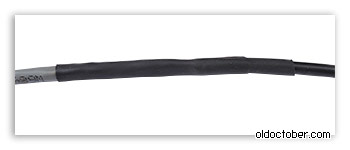
Окончательное соединение двух кабелей произвёл с помощью термоусадочной трубки.
Создаем простейшее usb-устройство для общения со своей программой
В продолжение темы о создании собственного USB-гаджета.
Создание простого устройства.
Раз устройство планируется подключать к ПК, значит вероятнее всего потребуется передача данных между устройством и ПК.
Начнем писать прошивку и софт, наладив связь между ними.
Самым простым вариантом передачи данных является использование класса коммуникационных устройств USB (CDC).
При таком подключении устройство будет видно в системе как обычный виртуальный COM-порт.
Плюсом такого подключения является отсутствие необходимости писать собственные драйвера.
Так же радует простота приема и передачи данных: для работы с портом в Windows достаточно открыть его как текстовый файл и производить обычные операции чтения\записи.
Железо.
Возьмем схему с минимальной обвязкой МК.
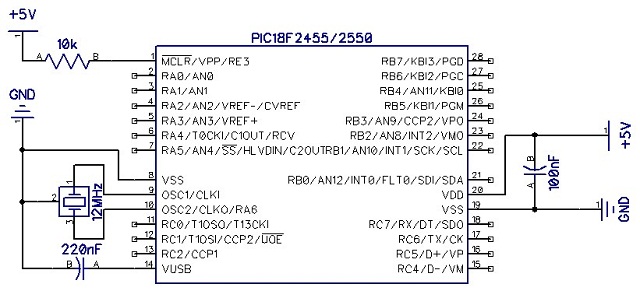
На этот раз нам нужно добавить только 4 контакта к USB и одну кнопку (кнопка нужна только для бутлоадера: куда проще нажать ее и заменить прошивку в устройстве по USB, нежели переставлять чип в программатор).

Не сильно стараясь сделать красиво, разводка может выглядеть так:

Но при желании часто экспериментировать с подключаемыми компонентами лучше сразу развести каждую ногу МК сделав аналог ардуино — Jaluino.
Прошивка
Скомпилировав данный код, записав полученный HEX файл в МК при помощи бутлоадера и запустив устройство можно будет наблюдать как в системе опрделится новое устройство: Виртуальный сom-порт.
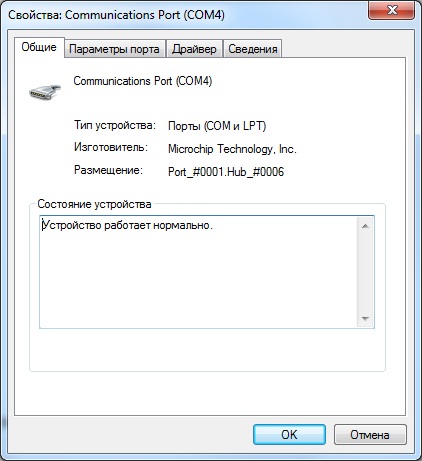
Теперь, когда устройство уже работает, научим его общаться.
Для чтения принятого байта существует функция usb_serial_read(byte):boolean. При наличии полученного байта она заносит его в указанную переменную и возвращает true, иначе возвращает false.
Для отправки байта существует процедура usb_serial_data. Она замаскирована под переменную, потому для отправки байта достаточно присвоить ей значение отправляемого байта.
Объявим переменную размером в байт до основного цикла, в основном цикле будем проверять наличие полученных байт, и при их наличии отправлять их обратно.
Компилируем, зажимаем кнопку, передергиваем питание, запуская бутлоадер, меняем прошивку, запускаем.
Устройство снова определилось в системе, теперь нам нужен софт, дабы протестировать работу устройства.
Пока у нас нет своего, используем готовый терминал: я использовал программу RealTerm.
Открываем порт с нужным номером и отправляем данные.
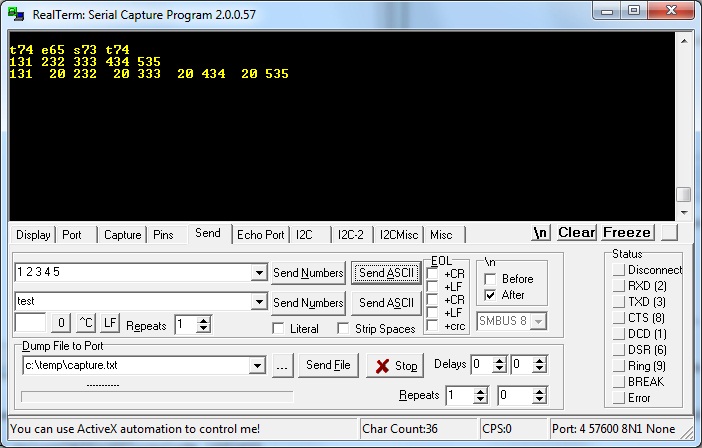
И нам в ответ приходит то, что мы отправили. Значит, все работает как надо.
Итак, наш микроконтроллер умеет принимать байты и тут же отправлять их обратно. Теперь напишем свой софт для общения с ним (я буду использовать Delphi).
Создаем новый проект, раскидываем по форме необходимые компоненты:
SpinEdit1 — для указания номера порта
Button1 — для установки соединения
Button2 — для разрыва соединения
SpinEdit2 — для ввода байта в десятичном виде
Button3 — для отправки байта
Memo1 — для вывода принятой информации.
Как уже было сказано выше, с com-портом нужно работать так же, как и с обычным текстовым файлом: используя функции CreateFile, WriteFile и ReadFile.
Дабы не вдаваться в подробности, возьмем готовую библиотеку для работы с com-портом: ComPort.
Вешаем на каждую кнопку необходимую задачу и получаем конечный код:
uses
Windows, Messages, SysUtils, Variants, Classes, Graphics , Controls, Forms,
Dialogs, StdCtrls, Spin,ComPort;
type
TForm1 = class (TForm)
SpinEdit1: TSpinEdit;
Button1: TButton;
Button2: TButton;
SpinEdit2: TSpinEdit;
Button3: TButton;
Memo1: TMemo;
procedure OnRead(Sender: TObject; ReadBytes: array of Byte );
procedure Button1Click(Sender: TObject);
procedure Button2Click(Sender: TObject);
procedure FormDestroy(Sender: TObject);
procedure Button3Click(Sender: TObject);
private
< Private declarations >
Port: TComPort;
public
< Public declarations >
end;
var
Form1: TForm1;
num: integer;
implementation
procedure TForm1.Button1Click(Sender: TObject);
begin
Port := TComPort.Create(SpinEdit1.Value, br115200); //создаем соединение
Port.OnRead := OnRead; //создаем поток чтения принятых данных
Button2.Enabled := true ; //активируем кнопку закрытия соединения
end;
procedure TForm1.Button2Click(Sender: TObject);
begin
Port.Free; //закрываем соединение
Button2.Enabled := false ; //отключаем кнопку
end;
procedure TForm1.Button3Click(Sender: TObject);
begin
if Button2.Enabled then Port.Write([SpinEdit2.Value]);
end;
procedure TForm1.FormDestroy(Sender: TObject);
begin
if Button2.Enabled then
Port.Free;
end;
procedure TForm1.OnRead(Sender: TObject; ReadBytes: array of Byte );
var
i:integer;
begin
for i := Low(ReadBytes) to High(ReadBytes) do //проходим по массиву принятых байт
begin
Memo1.Text := Memo1.Text + ‘.’ +InttoHex(ReadBytes[i],2); //добавляем его HEX значение в окно
inc(num); //считаем колв-о принятых байт
end;
if num > 10 then begin
Memo1.Lines.Add( » ); //переносим строку
num := 0;
end;
end;
Запускаем, устанавливаем соединение, отправляем байты:

Вот и готов наш самый простой терминал для работы с самым простым usb-устройством.
Как видно, чтение и запись происходит динамическими массивами байт.
Обрабатывая получаемую информацию можно составить необходимый протокол обмена, подходящий для текущей задачи.
Дополнительные возможности
Если на этом остановиться, получится обычная статья с подробным описанием примера использования библиотеки, коих на просторах сети достаточно. Потому добавлю немного более углубленной информации.
Упрощение отправки данных
Отправлять информацию по одному байту — не всегда удобно. Очень часто может пригодиться библиотека print. Она содержит процедуры по отправке данных всевозможной длины всевозможными форматами: byte,hex,dec,bin,boolean что может упростить вывод данных в программе.
Название всех команд можно посмотреть в файле библиотеки.
Ожидание подключения к ПК
Если перед стартом основного цикла микроконтроллера необходимо предварительно установить соединение с ПК, то можно дописать перед ним строчки
Привязываем к устройству номер порта
Если оставить все как есть, система при каждом новом подключении будет выделять первый свободный номер порта. А это значит что за ним придется всегда следить.
Для того, что бы этого не происходило, необходимо устройству присвоить уникальное значение серийного номера до подключения библиотеки usb:
Номер может быть любой длины и содержать различные символы.
Меняем имя устройства на свое
Поменять имя устройства, видимое в системе до установки драйверов можно объявив массив с именем, как и серийный номер, это необходимо сделать до подключения библиотеки USB.
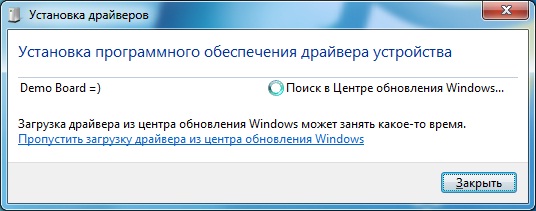
Но увы, после установки драйверов устройство поменяет имя на указанное в .inf файле, потому поменяем имя и там
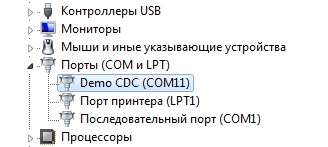
Организуем автоподключение устройства
Увы, никаких прямых путей выполнить данную задачу нет, потому придется исхитриться.
Прежде всего необходимо присвоить своему устройству уникальное значение производителя и продукта, дабы легко определять его среди сотен других стандартных CDC-прошивок.
VID и PID выдаются за денюжку, потому пойдем по пуути китайцев: втихую возьмем себе заведомо свободные значения.
Прошивка:
В прошивке необходимо объявить две переменные до подключения библиотеки USB
Вместо FF10 можно вставить любые два слова (2 байта). Конечный результат содержится в прилагаемом архиве.
Драйвера:
Так как драйвера не предназначены для нашей комбинации VID и PID, допишем наши значения в .inf файл вручную:
[DeviceList]
%DESCRIPTION%=DriverInstall, USB\VID_FF10&PID_FF10
[DeviceList.NTamd64]
%DESCRIPTION%=DriverInstall, USB\VID_FF10&PID_FF10
Софт:
Для отлова событий подключения\отключения устройства подключим библиотеку ComponentUSB. Не считаю нужным пояснять каждую строчку: все изменения можно увидеть в прилагаемом проекте.
Результат
На скриншоте сложно разглядеть, но кнопка отправки активна только в момент наличия подключенного устройства, при этом каждые 50мс программа подает запрос на получение состояния кнопки (что, впрочем, неправильно, потому как нажатие кнопки должно обрабатываться на МК).
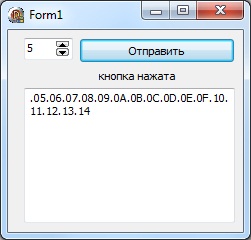
Как видно, организовать обмен данными между МК и ПК через USB — не самое сложное занятие. Полученное соединение можно использовать не только для конечынх целей: оно так же подходит для отладки программы. Ведь отправить на компьютер результаты расчетов, текущие состояния регистров и переменных куда нагляднее, чем моргать парой светодиодов азбукой морзе.
И напоследок: советую заглянуть в исходный код лампы настроения. Там можно найти довольно-таки хороший вариант обработки принимаемых данных для организации удобного протокола обмена.
Простой самодельный USB интерфейс для цифровых видов связи
Можно купить готовый интерфейс USB, но стоит от 100 до 250 долларов США. Вашему вниманию предлагается полноценный USB интерфейс с возможностью управления трансивером по САТ порту и CW. Стоимость затрат составит 5-7 долларов США. Здесь приведена схема и полное описание по наладке и настройке интерфейса к трансиверу Icom-718, для других моделей и фирм необходимо сверить распайку разъемов и их тип.
В радиоприемниках и трансиверах фирмы ICOM применен CI-V интерфейс, позволяющий подключать несколько аппаратов на одну общую линию. На рисунке приведена простая схема CI-V интерфейса с цепями управления прием-передача (PTT) и телеграфным выходом. В прочем последние модели ICOM имеют «программный» PTT, передаваемый по шине CI-V. Данный интерфейс автор использует с программой MixW 2.19 Интерфейс изготовлен на базе USB дата-кабелей от мобильных телефонов.
Принципиальная схема интерфейса приведена на рис 1.

Что необходимо.
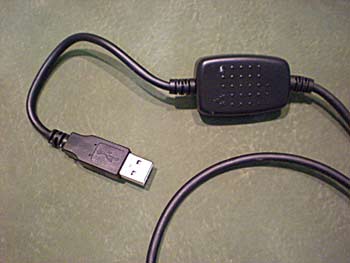
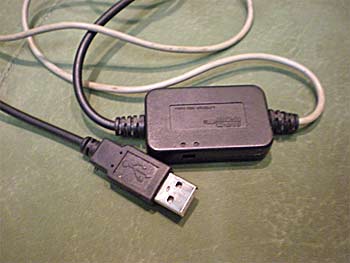
1. Приобрести USB дата-кабель. Обратитесь к любому продавцу кабелей для мобильных телефонов и попросите USB кабель для самой старой модели телефона любой фирмы (например Nokia 2100) с «коробочкой» посредине кабеля ( в ней и находится USB-COM переходник )
 |
 |
 |
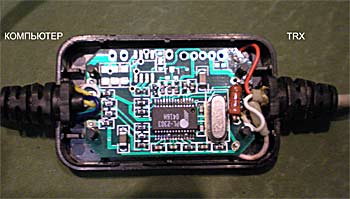 |
именно с «коробочкой» поскольку раскрыв коробочку нам необходимо вывести сигналы управления соответственно с распайкой входов интерфейса трансивера.
Поторгуйтесь поскольку модель телефона будет старая и не ходовая то вам продадут кабель по его себестоимости 2-2.5 «бакса», нажимайте на то, что кабель у них так и будет валяться и пылиться на полке.
Желательно чтобы кабель был на микросхеме PL-2303 но если и на другой то не беда. Просто скачаете в интернете на нее datasheet (описание микросхемы). и драйвера.
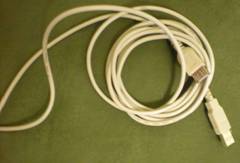
2. Приобрести USB удлинитель длиной 3-5 метров (в любом компьютерном магазине) поскольку нам необходимо чтобы кабель соединения с компьютером был длиннее и имел собственный экран, USB дата-кабель как правило очень короткий и может быть даже без экрана. Для передатчика кабели должны быть в экране.
3. Купить комплект разъемов к трансиверу и звуковой карте компьютера.
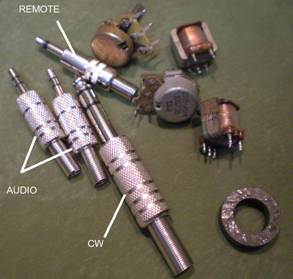
Схема распайки USB-COM переходника на микросхеме PL-2303 и datasheet к ней приведены на рис 2 и рис 3
На рынке существуют в многочисленных вариантах дата-кабели с USB интерфейсом.
Кабель, который определяется как виртуальный COM-порт (Prolific PL2303, OTI-6858, FTDI, DKU-5 и т.д.).
В настоящее время их подавляющее большинство, и производятся они третьими фирмами практически для любых моделей мобильных телефонов. Если рассматривать схемы дата-кабелей собранных в варианте USB, то можно наверняка увидеть, что отличие их от COM заключается в основном только в дополнительной микросхеме преобразователя USB>COM Для схем USB вариантов дата-кабелей в основном существуют три разновидности наиболее распространенных микросхем преобразователей.
Здесь х – это как правило номера версий (или разработок). Иногда в конце названия микросхемы добавляют буквенные индексы. На сайтах производителей таких микросхем, как правило, всегда существуют драйвера и схемы типового включения.
Для взаимодействия с подобной микросхемой, существуют специальные «виртуальные» драйвера – это такие программы, которые эмулируют последовательные порты (СОМ5, 6 … и т.д.). Драйвера, как правило, идут на компакт диске к дата-кабелю вашей модели сотового телефона, новые версии драйверов для данных микросхем можно всегда найти в сети интернет. На микросхему PL-2303 у автора имеются последние драйвера PL2303_Prolific_DriverInstaller_v1.30 они подходят под. Win XP, Vista, Win 7. их можно скачать по ссылке
Порядок изготовления
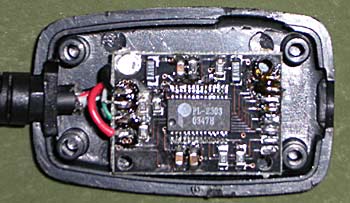
1. Разбираем коробку кабеля, и видим плату, на ней припаяна микросхема, читаем надпись на микросхеме и открываем на нее datasheet (описание микросхемы).

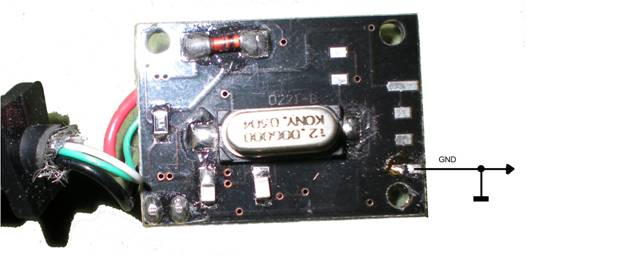
Рис. 3. Плата может быть и другой.
2. Отрезаем от кабеля USB удлинителя отрезок кабеля с USB разъемом и перепаиваем вместо старого и короткого кабеля перед перепайкой зарисуйте, какого цвета провода куда запаяны (проверьте прибором к каким клеммам подходят провода, поскольку даже если они совпадают по цвету со старым кабелем их распайка может не совпадать). Оставшийся кусок кабеля от удлинителя будем использовать для подключения от переходника к трансиверу и передачи сигналов РТТ, CW, и REMOTE
3. В соответствии с datasheet (описание микросхемы) находим вывод микросхемы с необходимым выходным сигналом и омметром определяем на какую площадку он выведен (как правило, на плате имеются пустые контактные площадки и они все соответствуют определенным выходам ком порта и соединены с выходами микросхемы. На телефон распаяны не все.) таким образом определяем все необходимые нам выхода.
Также находим выхода и к другим типам микросхем по datasheet
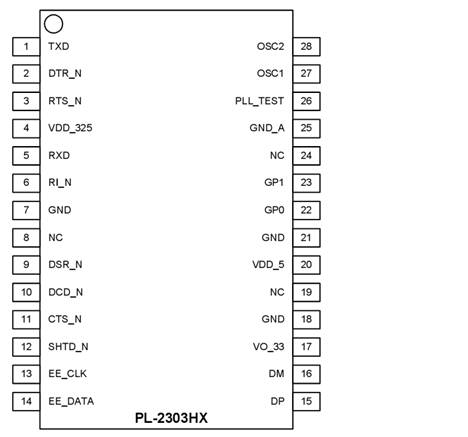
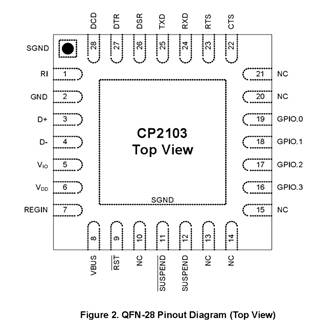
Привожу распиновку (datasheet) для микросхем PL-2303 и СР2103
 |
 |
Нам необходимы выхода для подключения к разъемам трансивера:
для микросхемы PL-2303
1. RTS_N (3я ножка микросхемы PL-2303 ) подключается ко входу PTT (3й контакт АСС трансивера)
2. DTR_N (2я ножка микросхемы PL-2303 ) подключается ко входу телеграфного ключа трансивера
3.RXD (5я ножка микросхемы) и TXD (1я ножка микросхемы PL-2303) гнездо трансивера REMOTE (соединяются в соответствии с приведенной схемой рис.1 рис 2)
для микросхемы СР2103
1. RTS (23я ножка микросхемы СР2103 ) подключается ко входу PTT (3й контакт АСС)
2. DTR (27я ножка микросхемы СР2103) подключается ко входу телеграфного ключа трансивера
3.RXD (24я ножка микросхемы) и TXD (25я ножка микросхемы PL-2303) гнездо трансивера REMOTE (соединяются в соответствии с приведенной схемой рис.1 рис 2
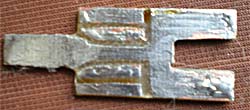
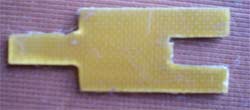
4. Из кусочков фольгированного стеклотекстолита или просто пластмассы вырезаем несколько разветвителей для кабеля, чтобы наши соединения были понадежней
 |
 |
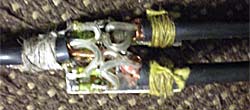 |
приматываем концы кабеля нитками к планке.
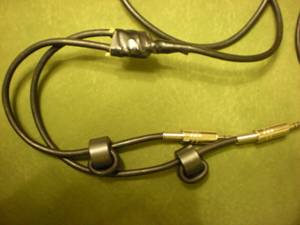
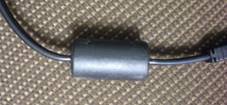
концы кабеля пропускаем через ферритовые кольца делаем несколько витков и припаиваем разъемы для подключения. Кольца нужны для предотвращения ВЧ наводок от передатчика, можно вместо колец использовать ферритовые трубки или при покупке USB удлинителя выбирать с фильтрами на концах кабеля
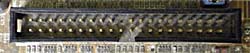
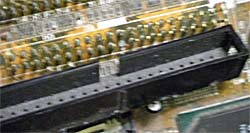
5. необходим разъем АСС вилка марка DIN 13 если такого разъема нет то его легко сделать из обычного разъема для бытового магнитофона. Берем кусок термостойкой пластмассы (у меня стеклотекстолит 5мм если толще то необходимо ножом отслоить до толщины 5мм) выпаиваем из старой материнской платы компьютера несколько контактов разъема IDE для подключения HDD
 |
|
 |
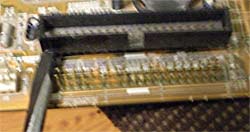 |
сначала необходимо отверткой снять пластмассовый корпус с контактов (его мы будем использовать как кондуктор для точного сверления отверстий под контакты) из платы выпаиваем 8шт контактов нам будет достаточно при желании можно и 12шт, берем кусок пластика, накладываем пластмассовый корпус и через его отверстия тонким сверлом сверлим 2 ряда по 4шт. затем корпус смешаем на один ряд вверх вставляем контакты чтобы он не сдвинулся и сверлим третий ряд получим заготовку, разъема используя половинки корпуса разъема от магнитофона как шаблон вычерчиваем круг вокруг отверстий и вырезаем заготовку. На эпоксидном клее вклеиваем контакты предварительно вставив их в пластмассовый корпус от разъема чтобы они не кривились, снимем его когда затвердеет эпоксидка.
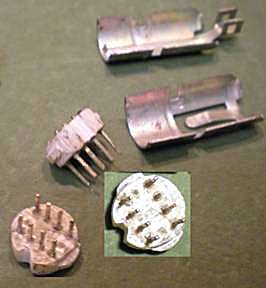
Вот что у нас получилось разъем АСС готов. Осталось немного укоротить по длине половинки корпуса, чтобы контакты не так глубоко сидели внутри, впрочем, этого можно и не делать.
6. Сборка низкочастотной части схемы как правило не вызывает трудности.
Берем любые трансформаторы с сопротивлением обмоток от 100 Ом и выше, с коэффициентом трансформации 1:1 — 1:3. (я использовал железо от трансформаторов приемника «Селга» и мотал 2 обмотки по 1000 витков каждая провода ПЭЛ 0,06-0,09 взятого из старого реле) Можно использовать трансформаторы от старых транзисторных приемников и т.д. Уровни приема и передачи устанавливаются регуляторами компьютера и интерфейса. Все детали размещаются в отдельном металлическом корпусе, на панели которого расположены регуляторы уровня входного и выходного сигнала интерфейса, поскольку при работе приходится подстраивать уровни принимаемого и передаваемого сигнала, а использовать регуляторы компьютера не всегда удобно и оперативно.
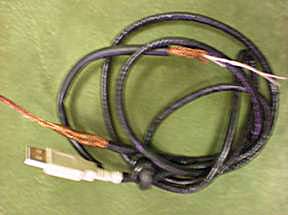
Блокировочные конденсаторы должны быть обязательно керамическими, их емкость некритична от 0,022 до 0,068мкф. Ферритовые кольца могут быть любого размера позволяющего сделать 2-5 витков кабелем, к которому подключены разъемы. Необходимо обратить внимание на экранировку кабелей подключения интерфейса они должны быть в отдельных экранах, для цифровой части может быть общий экран, для аудио входа и выхода необходимы отдельные экраны, (желательно но не обязательно затем все кабели поместить в общий экран, у меня взят экран от телевизионного антенного кабеля и надет поверх всех кабелей он заземляется на корпус трансивера).
Наладка интерфейса.
Внимательно проверьте монтаж. Затем обязательно соедините корпус компьютера с корпусом трансивера если подключаете ноутбук или нетбук необходимо сразу подключать USB разъем его корпус соединен с экраном а экран с трансивером (обязательно при монтаже проверьте омметром наличие контакта между корпусом и оплеткой USB кабеля) , а уже затем подключать аудио вход и выход.
Установка драйвера для USB дата-кабеля
Драйвер нужно устанавливать при отключенном USB-кабеле, то есть дата-кабель не должен быть подключен к компьютеру.
Первое.
Инсталлируем драйвер для USB-кабеля. Он находится на прилагаемом к кабелю CD.Открываем диск. Вы увидите две папки: папку INF и папку SETUP. Открываем папку SETUP и видим файл PL-2303 Driver Installer, кликаем по нему два раза мышью. Программа предлагает Вам начать установку драйвера. Кликаем кнопку Next и начинается установка драйвера. После нажатия на кнопку Finish установка драйвера завершена.
Второе.
Перегружаем компьютер. Подключаем кабель к USB-порту. Автоматически находятся и распознаются новые устройства. Система сообщает Вам об этом в правом нижнем углу панели задач.
Третье.
Для настройки программы для работы с телефоном Вам обязательно понадобится информация о том, какой COM-порт эмулируют драйверы дата-кабеля.
Кликаем по папке «Мой компьютер» правой кнопкой мыши и выбираем раздел «Свойства» -> вкладка «Оборудование» -> раздел «Диспетчер устройств» -> раздел «Порты (COM & LPT)».
Находим Prolific USB-to-Serial Comm Port (COM*), где * — виртуальный СОМ-порт, который будет использоваться при работе с кабелем.
Кликаем мышкой на Prolific и правой кнопкой выбираем «Свойства» — вкладка «Параметры порта» — скорость устанавливаем на 9600.
Установка драйвера для USB дата кабеля на чипе PL2303 Prolific:
Скачиваем файл к себе на компьютер.
Запускаем файл установки до подключения USB дата кабеля к компьютеру! При необходимости (если об этом попросит Windows) – перезагружаем компьютер.
После этого подключаем дата кабель в USB порт компьютера. Система обнаружит новое устройство и присвоит ему новый виртуальный сом-порт.
После этого заходим в Панель управления – Диспетчер Устройств – Порты СОМ и LPT, там должен появиться новый виртуальный сом-порт: Prolific USB-to-Serial Comm Port (COM3) (или COM4, COM5).
Вот этот виртуальный сом-порт вы должны указывать во всех программах для работы с этим кабелем!
Устанавливаем программу MixW ее можно взять на сайте www.mixw.net
на этом сайте можно скачать и файл помощи к программе. Или http://webfile.ru/5021815 для MixW 2.20 (но у нее бывают проблемы с русским на виндовс7) поэтому лучше MixW 2.19 здесь http://webfile.ru/5021817
Подключаем кабели, включаем трансивер и выбираем минимальную мощность на передачу . Запускаем программу MixW (для Украинских пользователей она бесплатна) Можно использовать программу и других производителей, но в настройках программы необходимо указать правильность выходных сигналов:
RTS для РТТ; DTR для CW
В меню программы "Конфигурация" щелкаем по первому пункту "Персональные данные" и в открывшимся окне вводим свои данные, как показано на рисунке
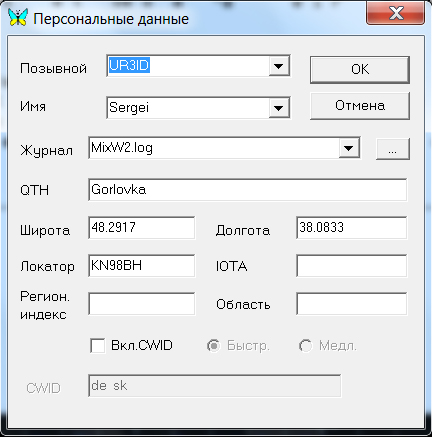
В меню
"Конфигурация" выбираем опцию "Настройка САТ/PTT интерфейса. " там ничего не трогаем и нажимаем кнопочку "Детальн.". Далее в открывшимся окне выбираем СОМ порт, на который у нас будет выведен сигнал переключения с приема на передачу (виртуальный порт который был при установке кабеля если мы подключаем в другое гнездо USB нужно выбрать другой порт поэтому лучше всегда подключать в одно гнездо постоянно) Остальные данные оставляем без изменений (CW через САТ оставим пока в покое если будем работать CW поставим птичку CW через САТ команду и для DTR выбираем CW).
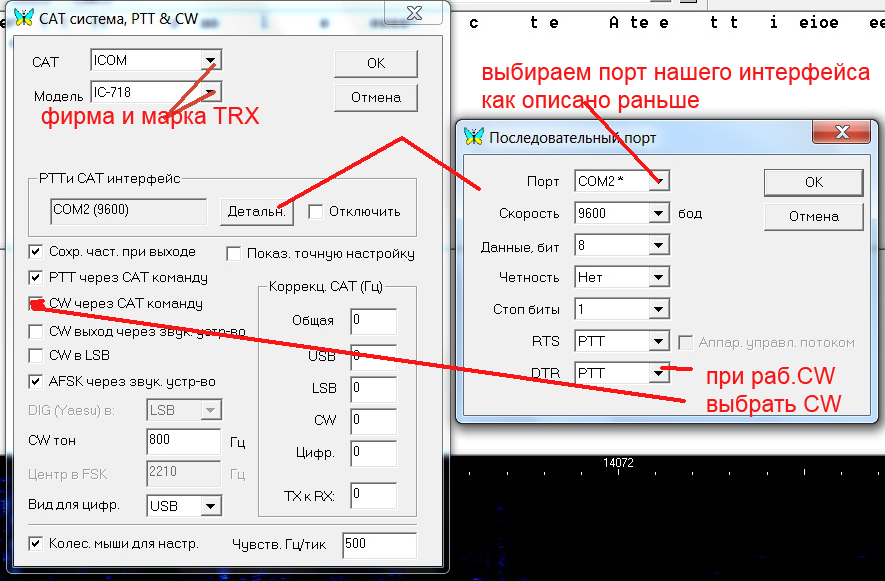
Настройка РТТ
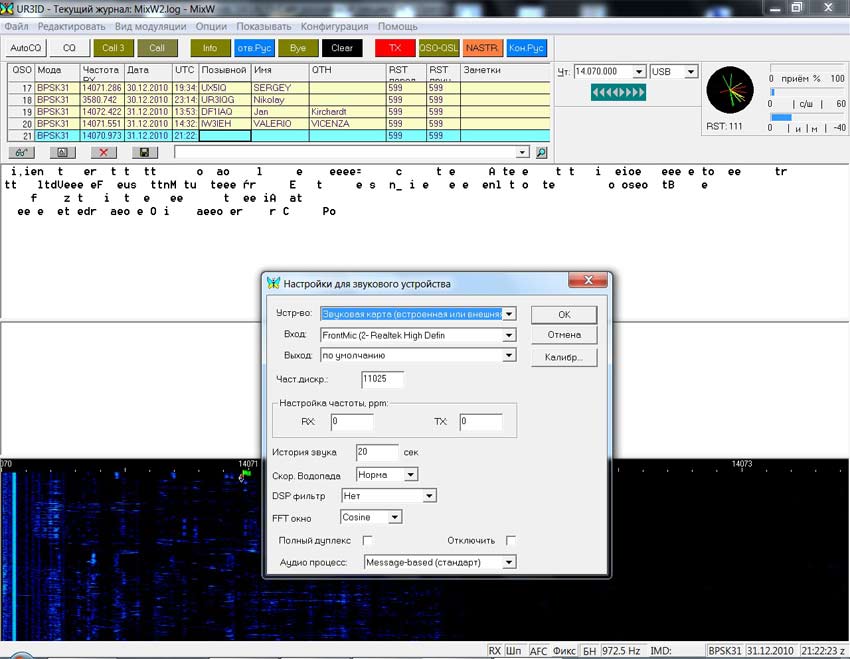
Далее в меню "Конфигурация" выбираем опцию "Настройки для звукового устройства. " (как показано на рисунке) и выбираем ту звуковую карту, установленную в компьютере (может быть у Вас несколько звуковых плат), которую мы собираемся использовать. Остальные установки оставляем без изменений.
Далее в меню "Вид модуляции" выбираем PSK-31 (ставим "галку", если она не стоит по умолчанию). В меню "Опции" выбираем "Установить частоту (ЧТ)" в соответствии с тем диапазоном, на котором мы предполагаем работать.
Далее в меню «Показать» выбираем «Панель частоты САТ» и пробуем в ней выбрать другой диапазон, при этом трансивер должен сам переключится на выбранный диапазон
также при вращении колеса мыши должна изменяться частота настройки и при выборе вида излучения тоже.
(Обратите внимание чтобы мощность трансивера была минимально возможной почему будет объяснено в разделе Проблемы и борьба с ними) Далее пробуем перевести трансивер в режим передачи нажав на кнопку CQ трансивер должен включиться на передачу и передать текст общего вызова. После окончания передачи вызова он сам должен перейти на прием.
На этом считаем конфигурацию программы (в самом простейшем случае) законченной.
Проблемы и борьба с ними
У многих пользователей цифровых интерфейсов (даже заводских) возникают проблемы с компьютером при работе на передачу:
- При работе на передачу с полной мощностью пропадает управление по САТ
при этом кабель USB определяется как неизвестное устройство – это связано с наводкой ВЧ передатчика на USB-COM переходник (зашунтируйте провода выходящие из переходника на трансивер конденсаторами по 0,047мкф и пропустите кабеля через ферритовые кольца возле переходника с обеих сторон и возле трансивера и компьютера) уменьшив мощность трансивера до минимума включаемся на передачу и повышаем её до максимума при этом работа интерфейса не должна нарушаться.
- Если при повышении мощности перестает работать компьютерная мышка (чаще всего USB) вытаскиваем вставляем работает, включаем передатчик не работает –
Замените на мышке кабель подключения (он как правило вообще не имеет экрана!) взяв экранированный кабель от USB удлинителя как и для интерфейса и пропустив его через ферритовое кольцо возле компьютера. Проверяйте омметром к каким клеммам разъема какие провода подпаяны в удлинителе и мышке как правило цвет проводов не соответствует клеммам.
- Если самопроизвольно подвисает клавиатура пропустите кабель через ферритовые кольца возле компьютера и возле клавиатуры.
Привожу на всякий случай распиновку ком порта
Распиновка com порта
| N | Обозначение | Направление | Сигнал |
| 1 | DCD | Вход | Data Carrier Detect |
| 2 | RxD | Вход | Receive Data |
| 3 | TxD | Выход | Transmit Data |
| 4 | DTR | Выход | Data Terminal Ready |
| 5 | GND | — | Ground |
| 6 | DSR | Вход | Data Set Ready |
| 7 | RTS | Выход | Request |
| 8 | CTS | Вход | Clear To Send |
| 9 | RI | Вход | Ring Indicator |
Вот еще один из вариантов переходника и как с ним разобраться. (upd 9/10/2011)
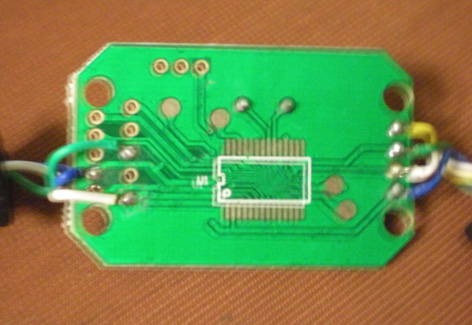
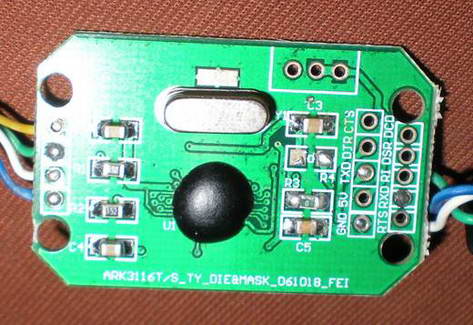
На фотографии мы видим, что место под микросхему на плате пустое, но с другой стороны платы находится микрочип залитый компаундом. Здесь все просто выхода соответствующие COM-порту промаркированы на плате и с распайкой проблем не возникнет.
1. RTS подключается ко входу PTT (3й контакт АСС)
2. DTR подключается ко входу телеграфного ключа трансивера
3. RXD и TXD гнездо трансивера REMOTE (соединяются в соответствии с приведенной схемой рис.1 рис 2)
Проблемы могут возникнуть с отсутствием драйвера, если вам переходник достанется без диска с драйверами. Поскольку маркировки на микрочипе нет и драйвера нет.
Как поступить в этом случае:
1. подключаем кабель к компьютеру, Windows определит новое устройство, но драйверов не найдет. В диспетчере устройств появится новое устройство
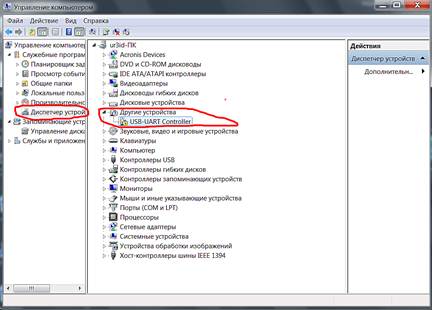
Для поиска драйвера нам необходимо узнать Аппаратный ID (VID и PID) данного устройства. Для его определения будем использовать программу EVEREST Ultimate Edition. Найти и установить программу не составит труда. Запускаем программу EVEREST Ultimate Edition и видим неизвестное устройство со знаком ?