Как разобрать корпус компьютера
Корпус компьютера позволяет защитить его от внешних физических воздействий, попадания мусора и пыли, а также способствует снижению температуры компьютерных компонентов (в случае грамотной организации движения воздушных потоков). Иногда просто необходимо получить физический доступ к комплектующим компьютера (для установки новых или замены старых деталей или при желании провести очистку компьютера от пыли). Для этого корпус, естественно, нужно вскрыть.
В этой статье дана инструкция как разобрать корпус компьютера. С помощью неё вы без труда сможете получить доступ к внутреннему содержимому системного блока.
Как разобрать корпус компьютера?
Существует огромное множество вариаций компьютерных корпусов, имеющих собственную систему крепления элементов (включая боковые крышки). Рассматриваемая в этой статье инструкция верна практически для 90% всех современных корпусов.
Шаг 1. Обесточивание компьютера
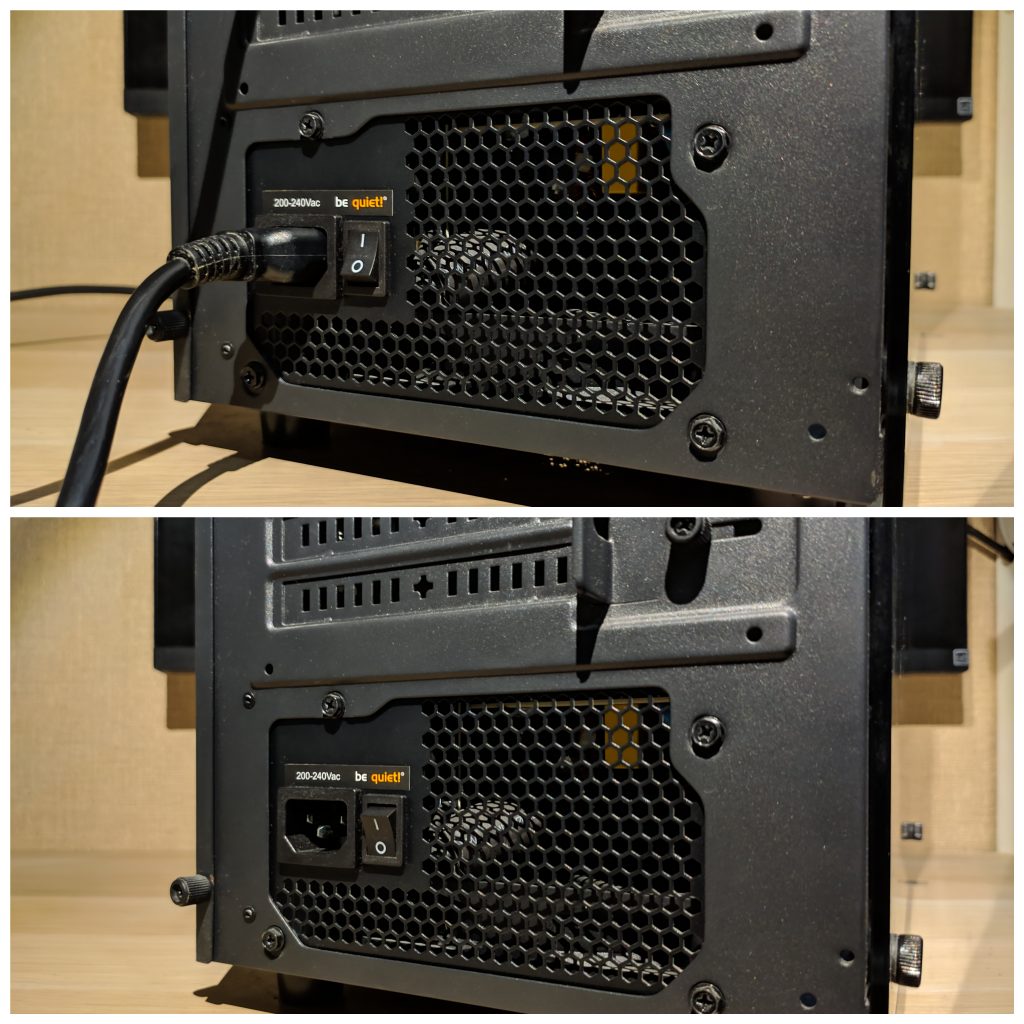
Первым делом компьютер необходимо обесточить. Это делается с целью обеспечения безопасности, как вашей, так и компьютерного оборудования. Переключите тумблер на блоке питания в положение 0 , если он находится в положении 1 и отсоедините электрический кабель:
Теперь, когда компьютер обесточен, можете смело приступать к разборке корпуса.
Шаг 2. Откручивание винтов
Боковая крышка компьютера может крепиться несколькими способами. Два основных: винтами на задней стороне корпуса (наиболее распространённый вариант) и винтами на боковой стороне корпуса (часто встречается у корпусов с прозрачными боковыми крышками).
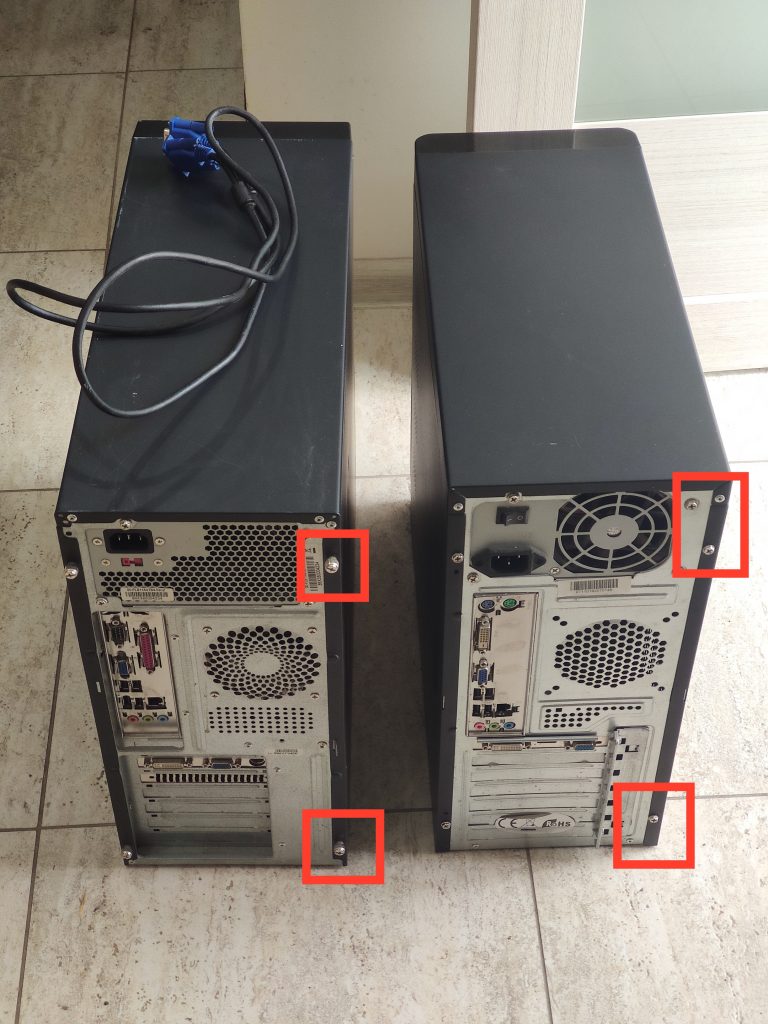
Боковая крышка, крепящаяся вторым способом:
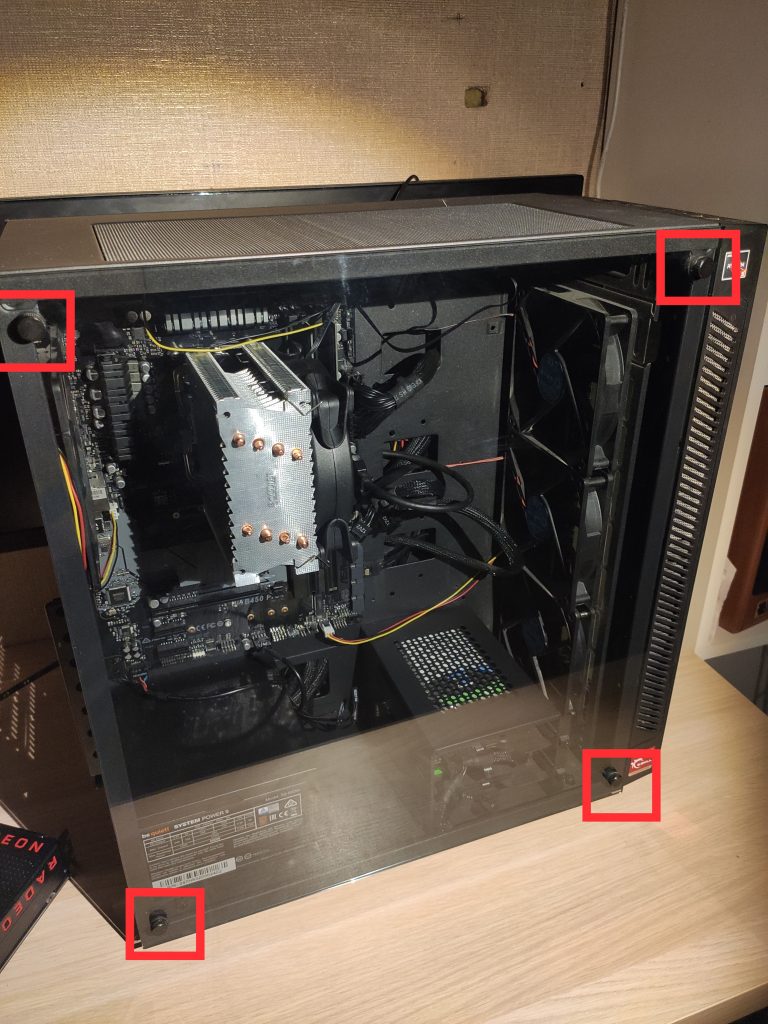
В этом случае необходимо всего лишь выкрутить расположенные по углам фиксаторы.
То же самое касается и боковой крышки, расположенной на обратной стороне корпуса. Теперь вы знаете как открыть корпус компьютера.
Шаг 3. Снятие боковой крышки
Порядок действий здесь тоже зависит от варианта крепления боковой крышки на корпусе. Если боковая крышка на корпусе компьютера закреплена первым (наиболее распространённым) способом, то после откручивания винтов необходимо сдвинуть крышку влево до упора, после чего аккуратно снять её.
Если крышка закреплена вторым способом, то после выкручивания фиксаторов крышка может быть свободно снята без каких-либо дополнительных манипуляций.
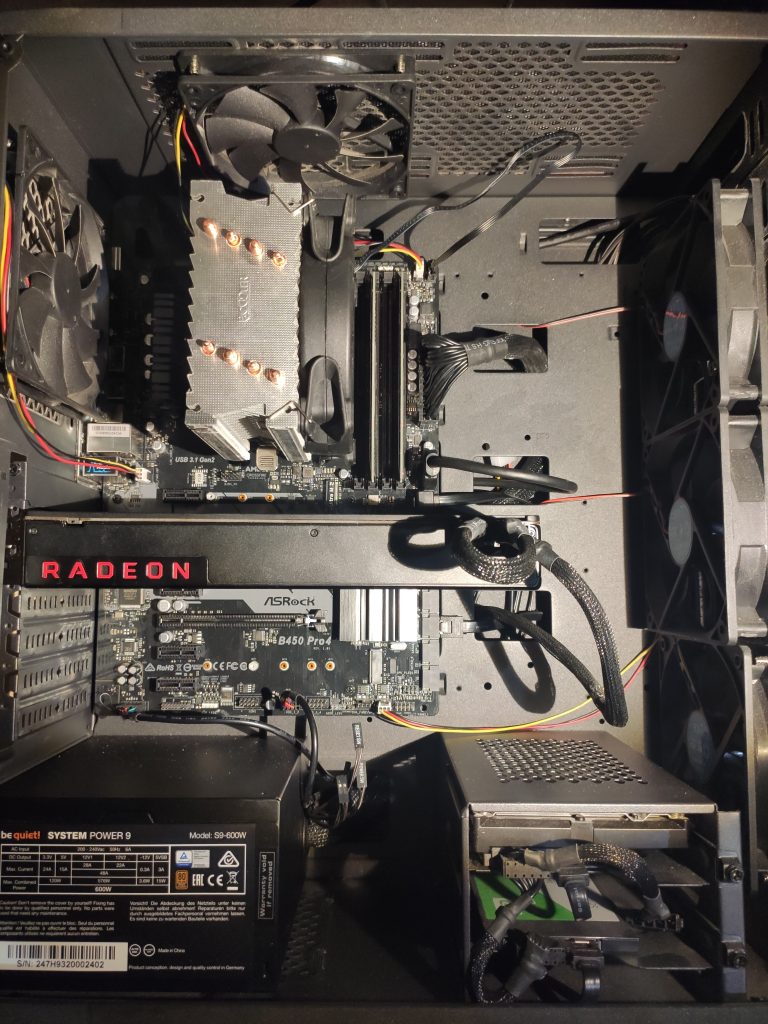
Теперь у вас есть доступ к материнской плате компьютера:
Для того, чтобы установить боковую крышку обратно, необходимо выполнить все действия в обратной последовательности.
Шаг 4. Как снять переднюю панель корпуса
В большинстве современных корпусов присутствует возможность демонтажа передней панели корпуса с целью установки дополнительных корпусных вентиляторов или очистки фильтров от накопившейся пыли.
Снимается передняя панель легко — снизу имеется выемка для захвата:
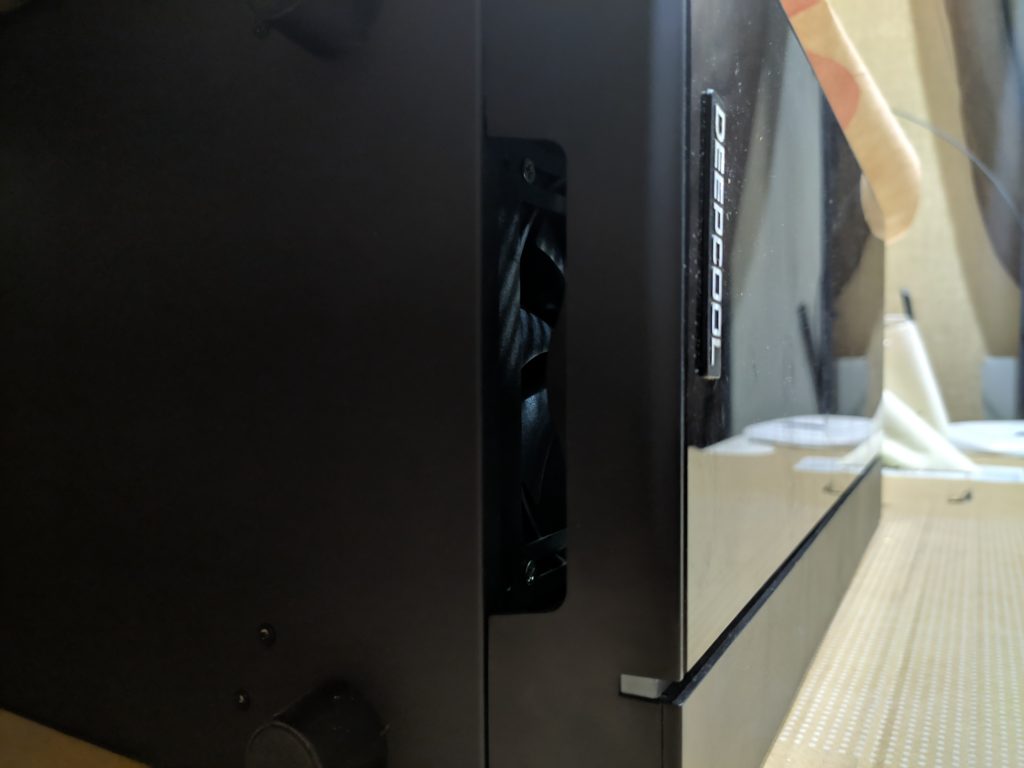
После того, как возьмётесь за выемку, приложите некоторые физические усилия для отделения панели от корпуса, но не перестарайтесь! Отделившаяся от корпуса передняя крышка будет держаться лишь на подведённых к ней проводах.
Выводы
Демонтаж боковых и фронтальных панелей компьютера — действие, не требующее каких-либо особых навыков или знаний в компьютерной сфере. Следуя приведённой выше инструкции, вы без труда сможете получить доступ к материнской плате и другим комплектующим компьютера.
Руководство по вскрытию нетбуков компании ASUS на примере eee pc 1101ha
Аномальная жара прошедшего лета наверняка запомнится многим из нас неприятностями, которые она вызвала в работе с разнообразной компьютерной техникой и прочим высокотехнологичным оборудованием. У кого-то крайне высокую температуру не выдержал домашний компьютер, у кого-то — ноутбук, а у кого-то наверное были проблемы и посерьезней, вроде выхода из строя разнообразного коммуникационного сетевого оборудования, заставившие в прямом смысле попотеть во время решения той или иной проблемы.
Меня этот рок тоже не обошел стороной, и в середине августа мой прослуживший верой и правдой ASUS eee pc 1101ha стал натужно подвывать своим единственным кулером, соглашаясь на время замолчать лишь в ответ на загадочные для окружающих постукивания по его корпусу и прочие «шаманские» пассы. На работоспособности это абсолютно не сказывалось, но доставляло определенные неудобства, в результате чего спустя практически месяц я все-таки решился на попытку устранить неисправность собственными руками.
Немного погуглив и не найдя ответа на вопрос о том, как безболезненно вскрыть моего мобильного друга, было принято решение найти описание процесса разборки любого из ноутбуков или нетбуков компании ASUS, и уже изучив его, приступать к процессу. В течении получаса были изучены несколько статей на интересующую меня тему, после чего был приготовлен операционный стол:
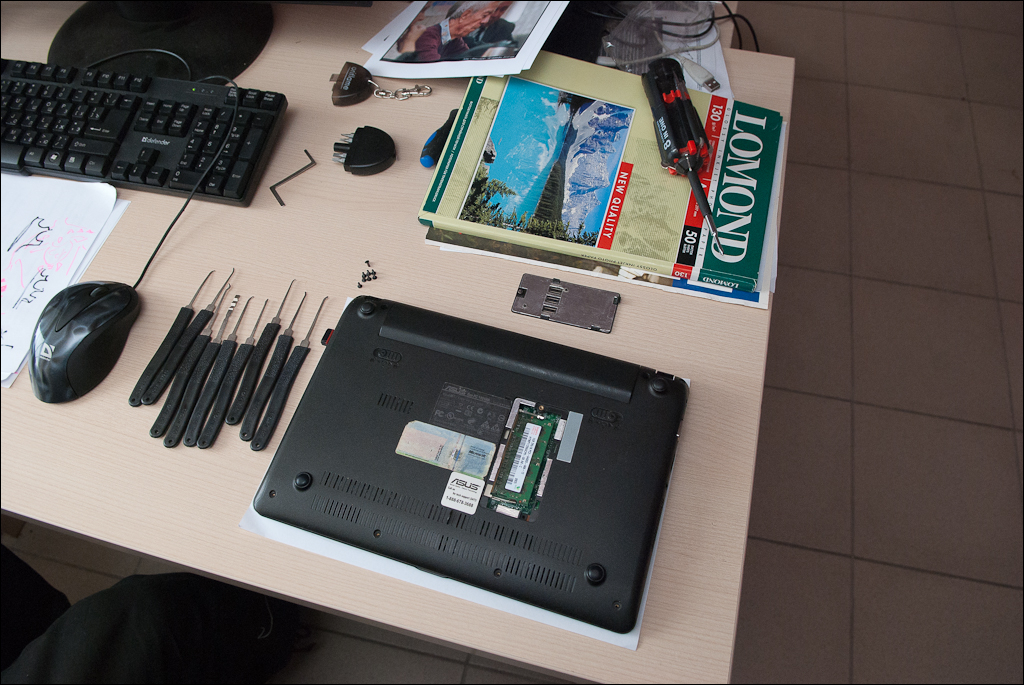
Как видно, я уже вывернул 8 шурупов из задней части устройства и снял защитную крышку слота расширения оперативной памяти.
- Отвертка «8 в 1», со сломанным фонариком
- Отвертка с рулеткой марки «Oriflame», подарила на 23 февраля одна хорошая бабушка на прошлой работе
- Набор отмычек, купленных на DX за какие-то копейки
- Короткая отвертка из утерянного набора
После того, как были выкручены шурупы, вынута оперативная память и батарея, была предпринята попытка снять корпус, которая не увенчалась успехом. Стало ясно, что снимать придется переднюю часть нетбука, а перед этим — клавиатуру:
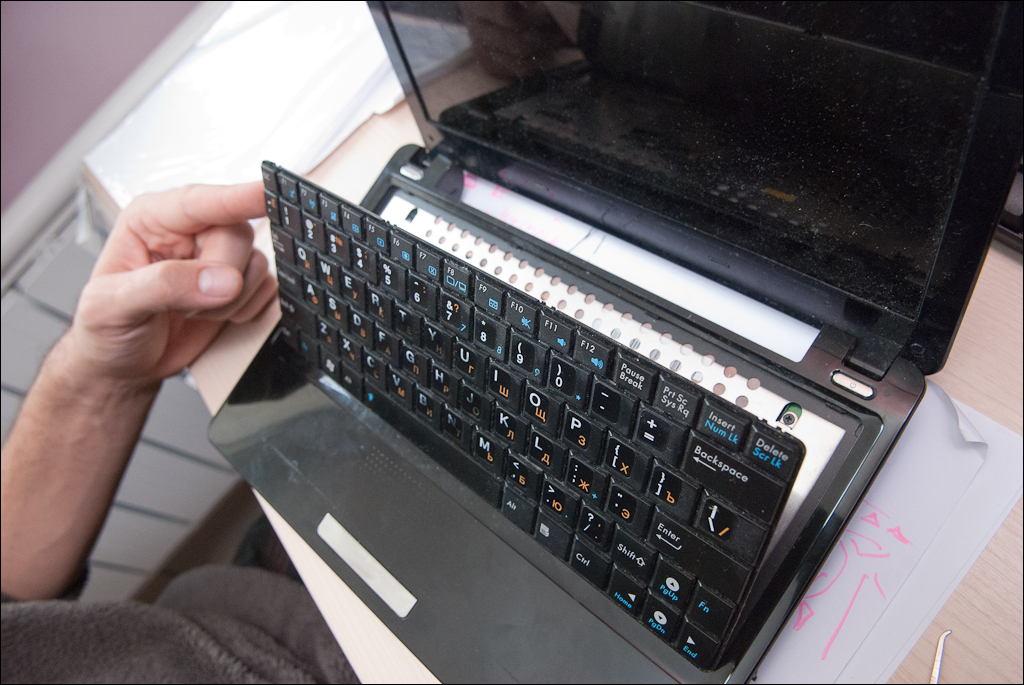
Снимается она довольно просто, нужно всего лишь нажать сверху на несколько «замочков» по ее периметру. Всего их четыре, и все они находятся в верхней части клавиатуры:

Потертости на клавиатуре на самом деле всего лишь наклейки с привычной раскладкой. Для того, чтобы полностью снять клавиатуру, нам понадобится отсоединить еще и шлейф. Держится он не привычным способом, а на специальной защелке, не позволяющей ему отойти от разъема. Застежка без лишних усилий отодвигается с обоих сторон с помощью одной из отмычек:
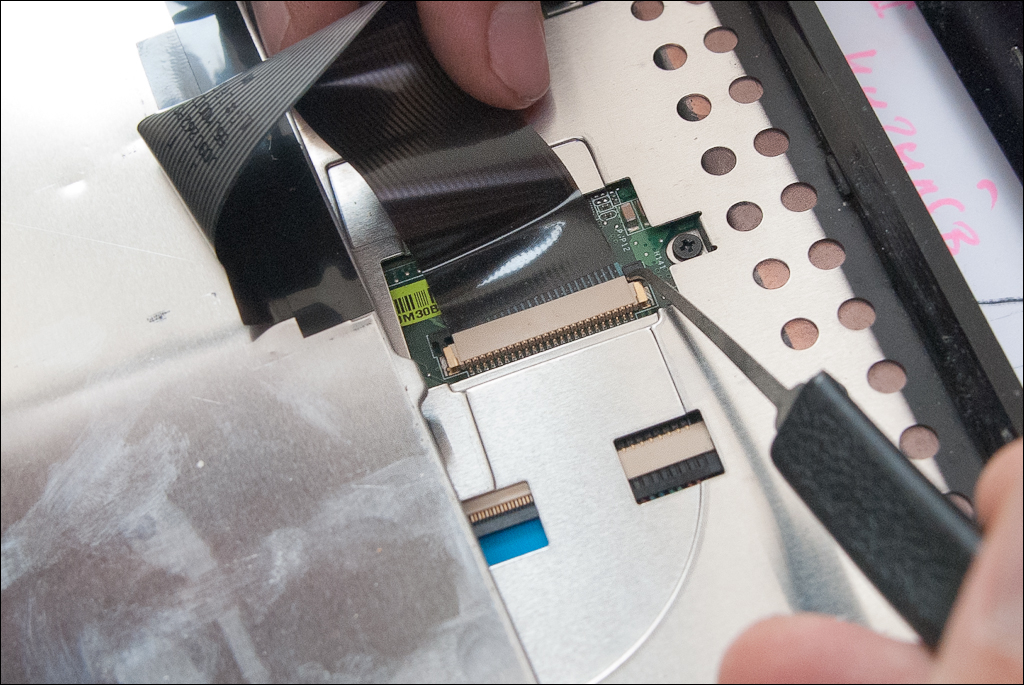
После этого предстоит самое интересное — выкрутить последний винт, защищенный наклейкой с предупреждением о потери гарантии в случае нарушения ее целостности, и попытаться снять лицевую сторону рабочей поверхности ноутбука:
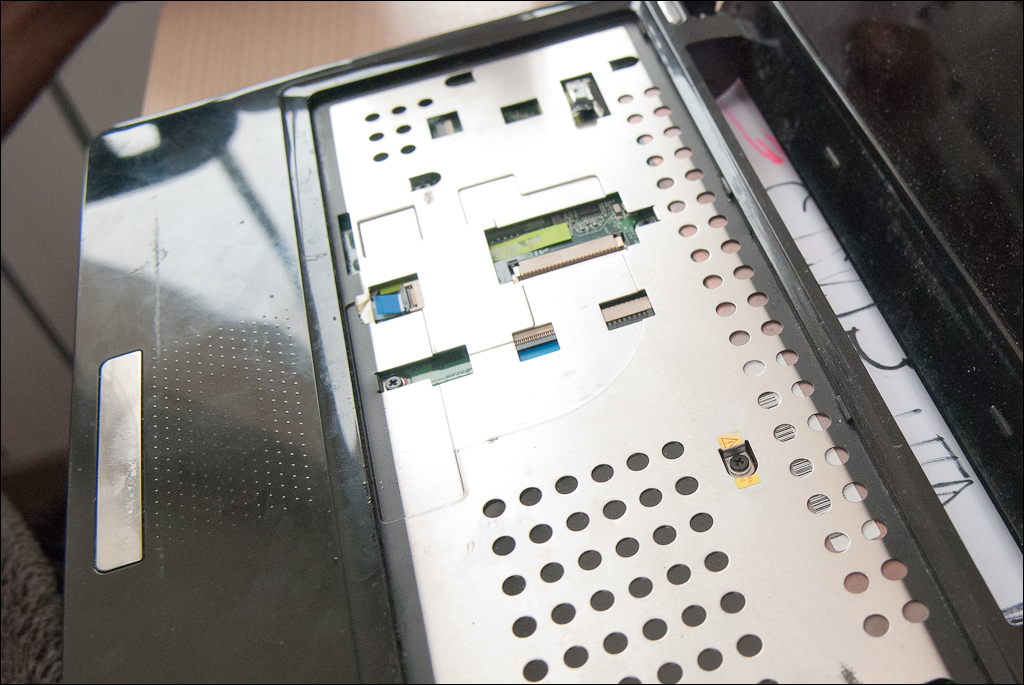
Снимается эта часть корпуса одновременно и просто и наоборот, так как есть риск сломать тонкий пластик. В целом, тут сложно что-то посоветовать, кроме как взять самую тонкую из имеющихся отмычек, найти ею щель между задней и передней частью корпуса, и постепенно обойти все «замочки», поддевая их по очереди, и закрепляя успех фиксацией образующегося зазора чем-нибудь подходящим по размерам. В конце концов мы получим ожидаемую картину:
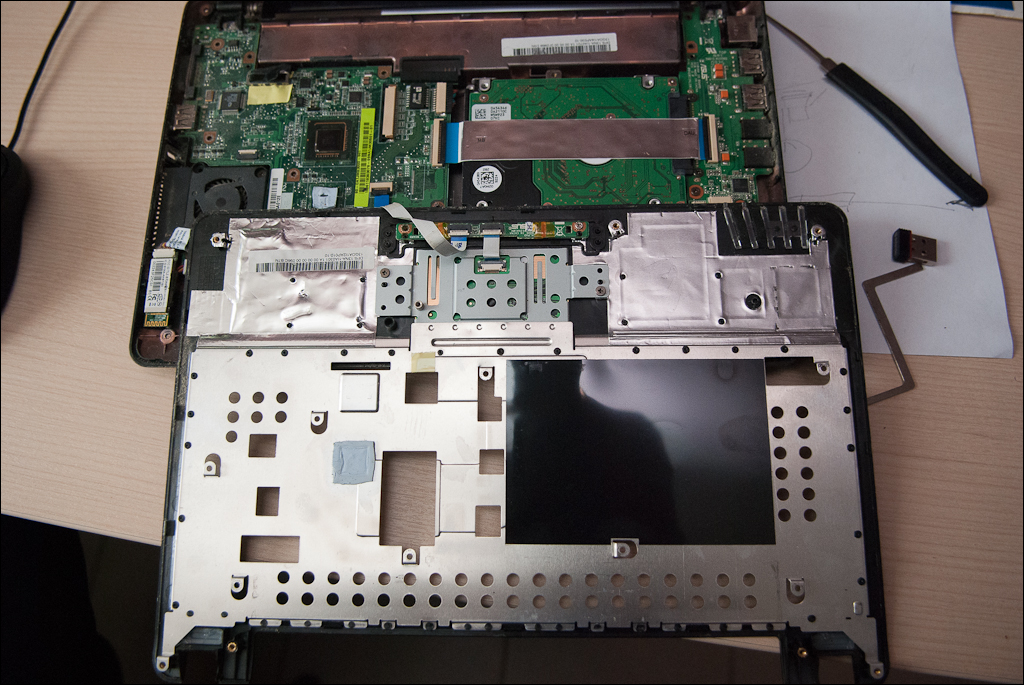
Замочки ищутся просто, если вы хотя бы раз занимались подобным делом: в тех местах где кажется, что вот-вот сломается пластик — там и «замочек» 🙂 Нехитрыми манипуляциями он поддевается, и процесс идет дальше. А вот и пара из них, прямо по центру:
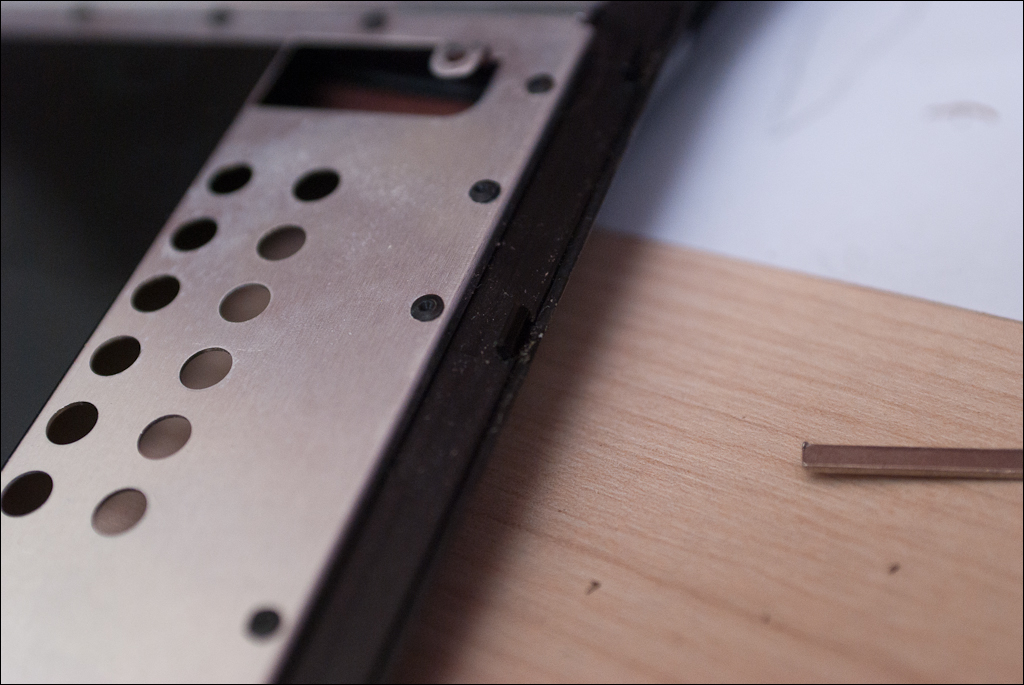
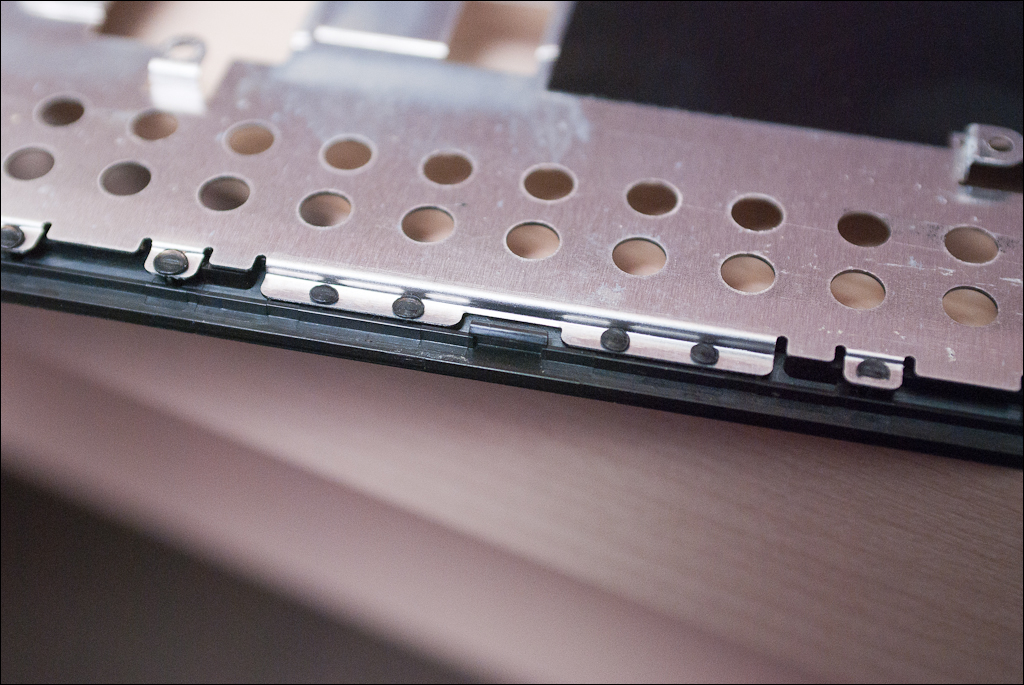
Не забывайте, что тут, как и в случае с клавиатурой, нас ожидает очередной шлейф — идущий на этот раз от мультитачпада. Крепится он тоже особым способом, только на этот раз защелка поднимается вверх, а не сдвигается вперед (здесь она уже поднята):
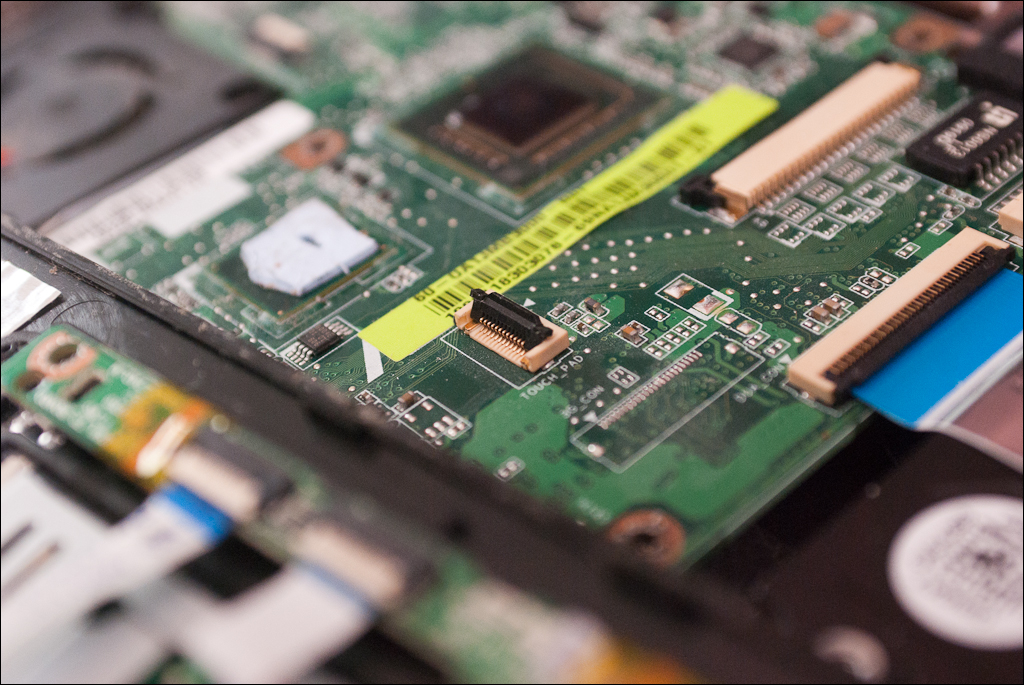
Итак, мы добрались до кулера, а заодно и до всех остальных съемных частей нетбука. Кулер снять не представляет никакой проблемы — необходимо вывинтить два шурупа и отсоединить его от материнской платы, к которой он крепится посредством обычного (без застежек) 4-пинового разъема:
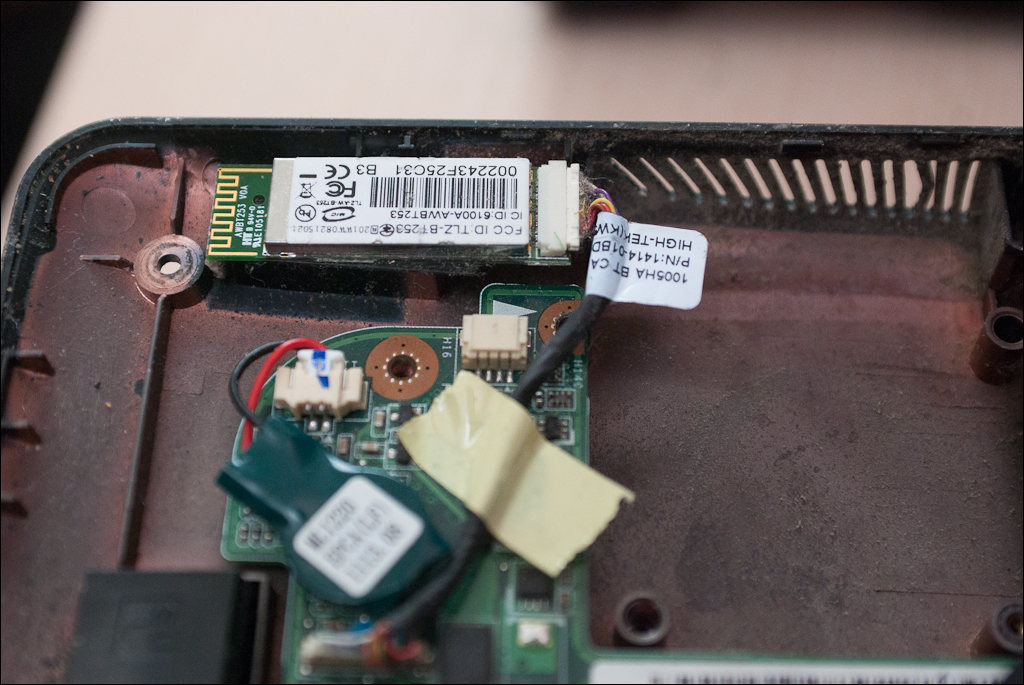
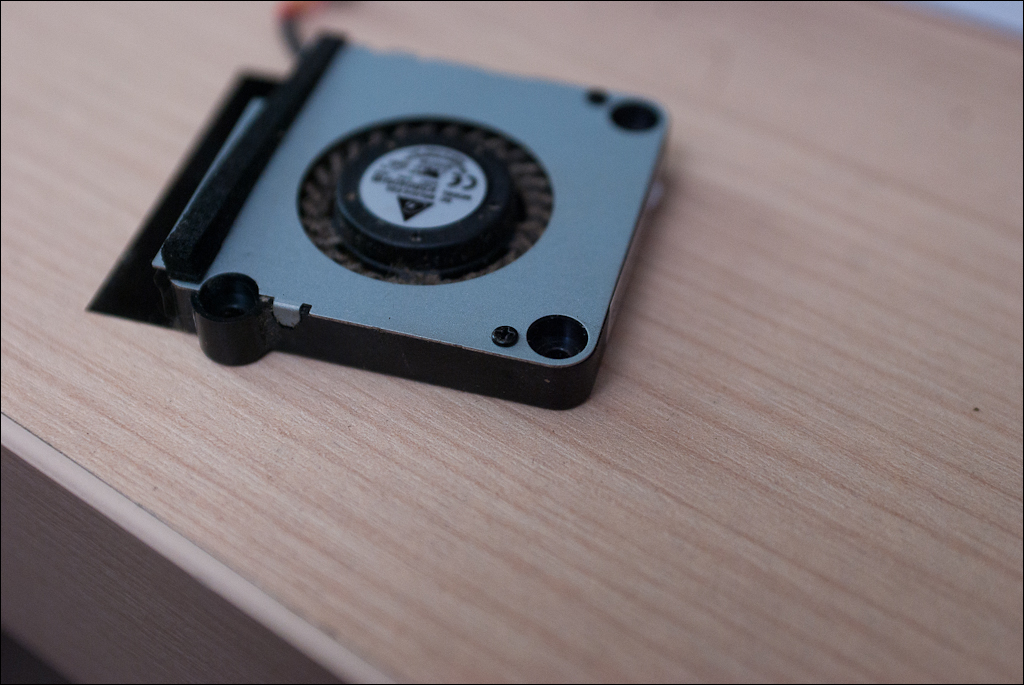
Тут неожиданно выясняется, что уже сам кулер запакован в некий кейс, который закрыт при помощи двух «часовых» болтиков, вывернуть которые нашими инструментами не представляется возможным. На помощь приходит обычный канцелярский нож, в результате чего болты устраняются, и при открытии разрывается по линии защитного железного кожуха небольшая полоска поролона (на фото видно ее кончик, выглядывающий в правом верхнем углу железки), а так же гнется сам кожух, который к одной из сторон пластмассового корпуса прикреплен, что называется, «намертво»:
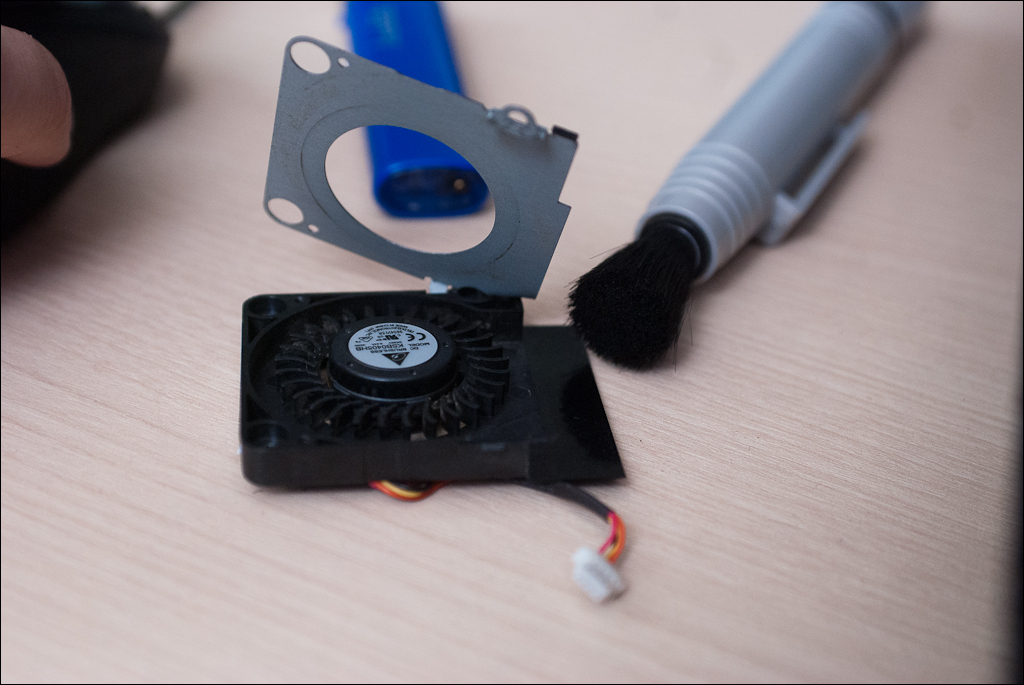
Здесь кулер уже чистый, в этот раз на помощь пришла кисточка для чистки стекол объективов фотоаппарата. Если у вас нет под рукой даже ее, то соорудить некое ее подобие можно из сложенной в несколько слоев плотной бумаги, надрезанной с одной части полосками. Получится нечто вроде импровизированной кисточки, которая по своим свойствам будет даже превосходить аналог — в процессе чистки кулера требуется скорее жесткая щетина, чем наоборот.
Ах да, совсем забыл сказать — верхнюю часть кулера можно снять перед прочисткой 🙂 Она крепится на магнитном взаимодействии и ни на чем более, чего, впрочем, хватает для нескольких минут непонимания, как бы ее безболезненно снять для устранения загрязнений и смазки самого механизма. Смазывать требуется только втулку, на которой крутятся лопасти вентилятора. На фотографии отчетливо видно, куда он в последствии вставляется:
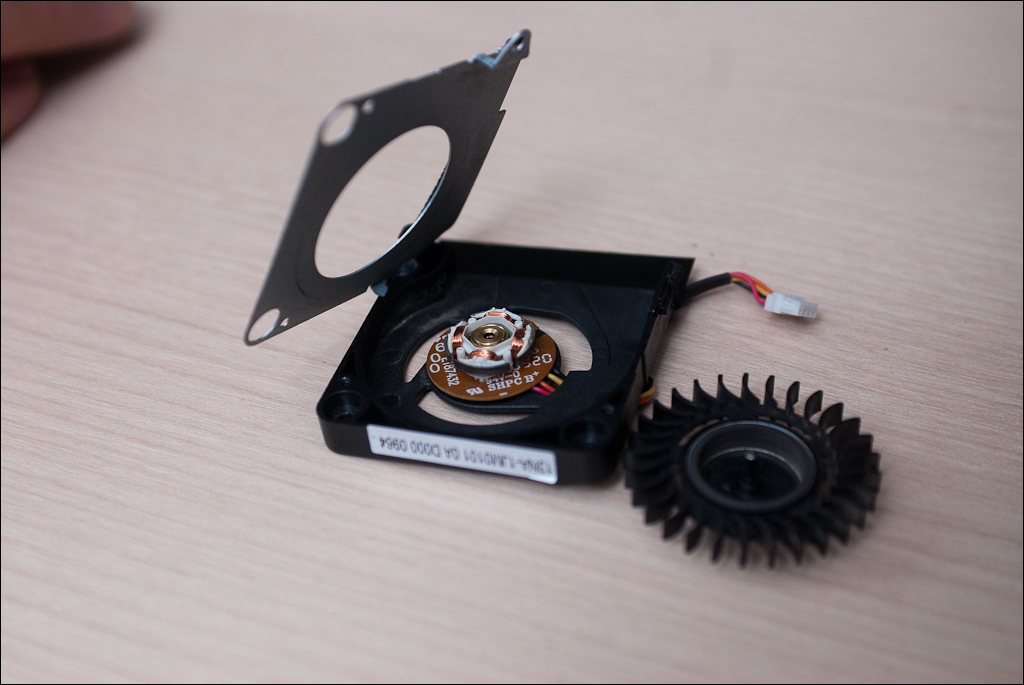
За этим все, спешу откланяться, мне еще собирать все это обратно 🙂 Единственное, что могу добавить, так это то, что подобным образом наверняка разбирается подавляющее большинство не только ноутбуков фирмы ASUS, но и других компаний. Проверить это вы можете уже на собственном опыте.
PS: отдельное спасибо моему коллеге «по цеху» Андрею, который помогал мне в этом процессе.
Как правильно собрать компьютер своими руками. Часть 2.

Продолжаю повесть о том, как правильно собрать компьютер просто и аккуратно. В первой части мы успешно установили запчасти на материнскую плату. Теперь надо бы установить все это богатство в железный ящик.
Распаковка системного блока
Начнем хард-рок: достаем корпус из коробочки. Удобно можно взяться по бокам пенопластовых вставок, придерживая коробку ногами.

Откручиваем винты на задней панели – необходимо снять обе боковых крышки. Заглядываем внутрь – видим пакетик с винтами и кабель питания – их вытаскиваем.

Самое необходимое у нас есть. Это ножки и винты для крепления материнской платы, винты для привода DVD и жесткого диска и даже пластиковые ножки для корпуса.

Как правильно собрать компьютер и с чего начать
Можем начать с ножек для корпуса. Они предохраняют пол или стол от царапин при движении системного блока. Вставляем ножку и закрепляем ее с помощью пластикового штифта.

Чтобы установить заднюю защитную планку для материнской платы нужно выломать заводскую заглушку и защелкнуть ее в посадочное место.

На фото защелки обведены желтым.

Теперь закручиваем опорные ножки для материнской платы. Во всех стандартных ATX корпусах отверстия для этих ножек стоят так же, как и на плате. Поэтому, глядя на плату, прикручиваем ножки и затягиваем их ключом или узкогубцами.

Наконец устанавливаем материнскую плату. Сначала лучше заводить в корпус край с разъемами, чтобы они попали в отверстия задней защитной планки. Закручиваем винты с помощью длинной магнитной отвертки.


Не забудьте подключить вентилятор (при наличии), который обеспечит дополнительное движение воздуха внутри корпуса ПК. Разъем для него обозначается CHA_FAN.

Установка привода при сборке компьютера
Чтобы установить привод DVD, нужно удалить (выломать) заглушку на передней панели. На фото системный блок снабжен дополнительными аудио портами и USB разъемами, поэтому я удалил заглушку ниже, отогнув две защелки.
Часто бывают эти пластиковые заглушки прикрыты дополнительно металлическими. Тогда нужно выломать методом покачивания металла, а потом уже удалить пластик. Вот и получается — чтобы построить, нужно сначала сломать.

Сам привод лазерных дисков вставляется с наружной стороны и прикручивается четырьмя винтами по два с каждой стороны. Для этого и снимали обе боковые крышки.

Как подсоединять провода при сборке компьютера
После этого можем приступать к подсоединению проводов – начнем с самого важного. Разъем кнопок и индикации передней панели обычно обозначается на плате как Front Panel (F_PANEL). Он состоит из 9 или 11 контактов.
В нашем случае это контакты PLED – для светодиода индикации включенного питания, HDLED – для светодиода индикации активности жесткого диска, PWRBTN – для кнопки включения/выключения питания, RESET – для кнопки сброса питания. Чуть выше находятся еще 4 контакта для подключения динамика (SPEAKER).

Полярность нужно соблюдать только для подключения светодиодов и динамика. Обычно информация о полярности контактов указана в инструкции по монтажу материнской платы. Если таковой нет, то эта информация дополнительно указана на плате.
В крайнем случае вокруг разъема есть пометки (плюсики, обводка или разного цвета пластик). В нашем случае плюсовые контакты разъемов подключается к крайним контактам разъема, которые выделены белой краской на плате.

Подключаем аудиоразъем
Чтобы подключить аудио разъемы передней панели, находим жгут проводов надписью AUDIO. В нем видно 9 дырочек и одна залитая – это ключ.

На плате находим похожий разъем под названием AUDIO ADAPTER FRONT PANEL (AAFP) и подключаем разъем.

Подключаем USB-порт
Примерно такая же ситуация с разъемом USB на передней панели. В компьютерной технике практически все разъемы выполнены с защитой от путаницы. У каждого стандарта свои положения ключевых контактов на разъема. Так что вероятность неправильного включения мала.

На материнской плате контактных групп USB обычно несколько – можно использовать любую.

Жесткий диск также прикручивается четырьмя винтами по два с обеих сторон. При его монтаже винчестера надо быть аккуратным, чтобы не поцарапать и не сбить углы его корпуса. В противном случае (особенно если у Вас знаменитый Seagate) велика вероятность, что по гарантии такой винчестер не примут.
Лично у меня было несколько подобных историй, когда официальные представители Seagate отказывали в гарантии из-за царапин на боковинах жесткого диска. Возможно это связано было с потопом в Тайване.

Настало время подключать разъемы SATA. Следите за тем, чтобы на шлейф не было лишней нагрузки, чтобы не выломать разъем с винчестера или привода. Цвет разъема и шлейфа SATA говорит о его предельной пропускной способности.

Чтобы установить видеокарту, на материнской плате нужно найти нужный разъем. Обычно это PCI-Ex. Предварительно не забудьте выломать заглушку на задней панели напротив разъема видеокарты. Устанавливаем видеокарту в разъем до щелчка.

Как подключить питание внутри корпуса компьютера
Наконец-то подключаем питание всего этого хозяйства. Расправляем провода питания и подключаем в нужные разъемы. Питание всей материнской платы формата ATX (20 или 24 контакта). Не забудьте дополнительное питание процессора (4 или 8 контактов), питание видеокарты (6 контактов), питание привода и жесткого диска.

Укладываем провода и закрепляем их по вкусу. Самым надежным и быстрым считается крепление пластиковыми стяжками. Главное правило здесь – исключить излишнее натяжение и нагрузку на провода. Они не должны мешать друг другу, не должны тереться об острые края корпуса системного блока и не должны цепляться вентиляторами.

Как проверить компьютер после сборки
Еще раз визуально все проверили и убедились в отсутствии закатившихся на плату винтиков. Теперь можно включать правильно собранный своими руками компьютер.
При правильной сборке – все заведется с первого раза. Возможна единоразовая самопроизвольная автоматическая перезагрузка. Это БИОС отрабатывает заводские команды.
Перед установкой операционной системы я бы посоветовал проверить все железо на стабильность работы. Винчестер проверяю с помощью Victoria или MHDD, оперативную память с помощью MemTest86. Видеокарту все-таки лучше проверить после установки операционной системы и драйверов.

Надеюсь, я ответил на вопрос как правильно собрать компьютер своими руками. Если есть трудности или что-то не работает, то общаемся в комментариях.
По своему опыту скажу, что за рабочий день возможно собирать порядка 30 – 50 таких системных блоков. Даже при наличии только отвертки и узкогубцев.