Красные значки в Apex Legends
Игра Apex Legends вышла в свет сравнительно недавно, тем не менее, успела полюбиться игрокам за интересный интерфейс и захватывающий сюжет. Разработчик постоянно улучшает предлагаемую пользователям версию, неудивительно, что на регулярной основе появляются нововведения.
Тем не менее, лаги и зависания – проблема, с которой сталкиваются очень многие пользователи. То же самое можно сказать об отключении от серверов игры, которое происходит с завидным постоянством. Проблемы, связанные со стабильностью, знакомы очень многим игрокам, но они, к сожалению, пока еще не решены.

Одна из них – значок Apex в красном цвете. Где и когда он появляется, что означает, можно ли решить поставленную задачу – ответ на этот вопрос будет рассмотрен в данном материале.
Самые распространенные проблемы с серверами
Если в Apex Legends значок все-таки дает о себе знать, вероятно, дело в серверах. Ввиду внушительного количества игроков на них наблюдается внушительная нагрузка, справиться с которой нереально. В данном случае необходимо в обязательном порядке осуществить смену сервера. После того как игра загрузится на моменте входа в лобби нужно кликнуть Tab и выбрать сервер с минимальным пингом. Если система по-прежнему отключает от матча и препятствует в процессе его запуска, необходимо проверить, в каком состоянии находятся сервера.
Лаги и зависания в рамках игрового процесса
Красные значки в Apex Legends дают о себе знать, когда игра лагает в рамках матча. Они появляются в правом верхнем углу и представлены небольшими иконкамии. Каждая из них имеет свое значение, которое заслуживает особого внимания.
Latency
Это иконка в виде спидометра характеризует задержку в рамках обмена данными с сервером. Она может появляться при игре на системе, которая располагается далеко от пользователя, что приводит к формированию серьезных задержек. Если же значок появляется лишь время от времени, вероятно, речь идет о проблемах с соединением в сети Интернет. Возможно, придется поддерживать связь с провайдером, чтобы удостовериться в правильности работы маршрутизатора.

Этот значок появляется каждый раз, когда значение пинг превышает всевозможные критические уровни. Это значит, что пользователь должен затратить большее количество времени для сообщения об этом факте серверу. Сделать это можно и по той простой причине, что на движения игрока уходит больше времени, чем обычно, в связи с ошибкой задержки.
Packet Loss
При изображении этого значка можно сделать вывод об отсутствии полной передачи данных на сервер. Ошибка представлена в виде двух квадратов, между которыми еще один пунктирный квадрат. В таком случае происходит телепортирование игрока по карта, а попадания по врагам, в свою очередь, не фиксируются. Опять же, стоит посмотреть, насколько качественное соединение с сетью интернет.

Еще одна причина, по которой наблюдается потеря пакетов, заключается в том, что компьютерное устройство не в состоянии осуществлять отправку и получение действий, производимых на сервере Apex. Устранить эту ошибку можно аналогичным образом, как и с задержкой. Достаточно активировать подключение в сети интернет и обратиться к провайдеру.
Congestion
Этот значок похож на линию с точками, которая разветвляется. Появляется в случае чрезмерной нагрузки на сервер или возникновения в ходе игрового процесса неполадок технического характера. При появлении такой иконки нужно в обязательном порядке осуществить смену сервера. Если это действие ни к чему не приведет, достаточно отложить игру, пока проблема не будет устранена тем или иным способом. Правда, ничего другого сделать с этой проблемой не получится.

Prediction Error
Этот значок Апекс представлен иконкой в виде пунктирной линии, которая характеризует проблемы с сервером, с которыми пользователь, увы, ничего не может сделать. Предсказать движения участников игры в этом случае тоже проблематично, даже если наблюдение за ними происходит в течение длительного времени. В некоторой степени предсказать подобные вещи можно, но редко. Желательно просто выждать какое-то время, прежде чем продолжить игру.

Насколько полезны значки Апекс Легендс?
Красные значки Апекс, появляющиеся справа сверху, представляют собой весьма достойное включение в игру. В следующий раз в случае видения такой ошибки пользователь может знать, что ему нужно предпринять, и в чем именно он виноват. Виртуальные игры всегда интересны, по крайней мере, до тех пор, пока игрокам не придется столкнуться с основными трудностями подключения. В этом развлечении категории Battle Royale они встречаются наиболее часто. Проблемы подключения могут быть решены. Во-первых, над этим активно трудится разработчик. Во-вторых, пользователь может сам принять те или иные решения.
В подобных играх всего одна пауза может стать решающей в победе или поражении. В связи с этим важную роль играет полное понимание, осознание и, конечно же, решение проблемы с подключением, чтобы была возможность устранить ее еще до начала игрового процесса.
Лаги в Apex Legends
Многим игрокам Apex Legends лаги и зависания знакомы не понаслышке. Отключения от серверов игры также случаются довольно часто. Проблемы стабильности Apex Legends знают все игроки и они до сих пор не решены разработчиками.
Проблемы с серверами
В половине случаем причиной зависаний и лагов являются сервера Apex Legends. Из-за большого количества игроков они элементарно не справляются. В такой ситуации нужно попробовать сменить сервер. После загрузки игры, до входа в лобби, нажмите Tab и выберите сервер с наименьшим пингом.
Если же вас отключает от матча, не дает запустить матч или выбрасывает в меню, то стоит проверить состояние серверов Apex Legends. По ссылке есть подробный гайд как это сделать.
Лаги и зависания во время игры
Если же Apex Legends лагает во время матча, то в правом верхнем углу будут отображаться различные красные иконки. Давайте разберемся, что значит каждая из них.
Latency
 Иконка в виде спидометра означает задержку при обмене данными с сервером. Данный значок может появляться, если вы играете на сервере, который физически далеко от вас и по это причине возникают задержки. Если же значок появляется иногда, то скорее всего у вас проблемы с интернетом.
Packet loss
 Значок в виде красных квадратиков говорит о том, что данные на сервер передаются не полностью или наоборот. При таких лагах игрок телепортируется по карте, не регистрируются попадания по врагам и т. п. Проблема снова заключается в плохом интернет-соединении.
Congestion
 Значок в видео разветвляющейся линии с точками. Появляется,если сервер перегружен или в игре возникли технические проблемы. При возникновении данного значка стоит сменить сервер или, если не поможет, отложить игру на другое время пока проблемы не устранятся.
Prediction error
 Иконка в виде пунктирной линии означает проблемы на стороне сервера с которыми вы ничего не сможете сделать. Игра не может предсказать движения игроков.
Как на iPhone убрать бейджи (красные кружки) уведомлений на иконках приложений
Владельцам мобильных устройств хорошо знакомы так называемые бейджи (наклейки) — красные кружки со счетчиком уведомлений, отображаемые поверх иконок приложений. Они весьма удобны, если речь идет о часто используемых программах (соцсетях, электронной почте и пр.).
Лишь мельком взглянув на экран, вы узнаете, что кто-то прислал вам сообщение, прокомментировал публикацию на Facebook или поставил «лайк» в Instagram. Однако существует целый ряд приложений, где бейджи уведомлений не нужны (например, приложение с обоями, сообщающее о доступности новых изображений) и только захламляют экран. Красный значок на иконке с постоянно увеличивающимся числом может раздражать и отвлекать, но, к счастью, его можно отключить.
Как на iPhone или iPad скрывать бейджи (красные кружки) уведомлений
Скрыть бейджи уведомлений очень просто. Более того, вы можете сделать это для каждого отдельно взятого приложения.
1. Откройте придложение «Настройки» и выберите раздел «Уведомления». Здесь под названием каждого приложения вы увидите, какие уведомления для него включены. Надпись «Наклейки» указывает на активированную опцию, позволяющую размещать на иконках бэйджи уведомлений.
2. Коснитесь названия приложения, для которого хотите отключить бейджи уведомлений.
3. Установите переключатель «Наклейки» в положение Выкл.
В разделе «Уведомления» доступны и другие опции. Вы можете полностью отключить все уведомления, передвинув бегунок напротив «Допуск уведомлений». Вы также можете отключить «Звуки» и «Показ баннеров». Для баннеров можно выбрать стиль отображения «Временно» (уведомления будут появляться на экране, а затем исчезать) или «Постоянно» (уведомления будут появляться на экране и оставаться там до тех пор, пока вы их не прочитаете).
Когда бейджи уведомлений включены для каждого приложения, существует риск, что нужное уведомление затеряется среди обилия красных значков. Для того чтобы не пропустить по-настоящему важное уведомление, просто отключите бейджи там, где они вам не нужны.
Как автоматически убирать / показывать бейджи с иконок (красные кружки) в определенное время?
С выходом iOS 15 появилась новая удобная возможность – отключать бейджи автоматически в нужный момент, чтобы они в дальнейшем не отвлекали от работы или учебы. А в нужное время эти уведомления можно вернуть обратно на прежнее место. Такую возможность поможет настроить режим «Фокусирование». Этот способ практически исключает риск что-то пропустить и не заметить.
1. Перейдите по пути: Настройки → Фокусирование и создайте новый профиль, нажав «+» в правом верхнем углу.
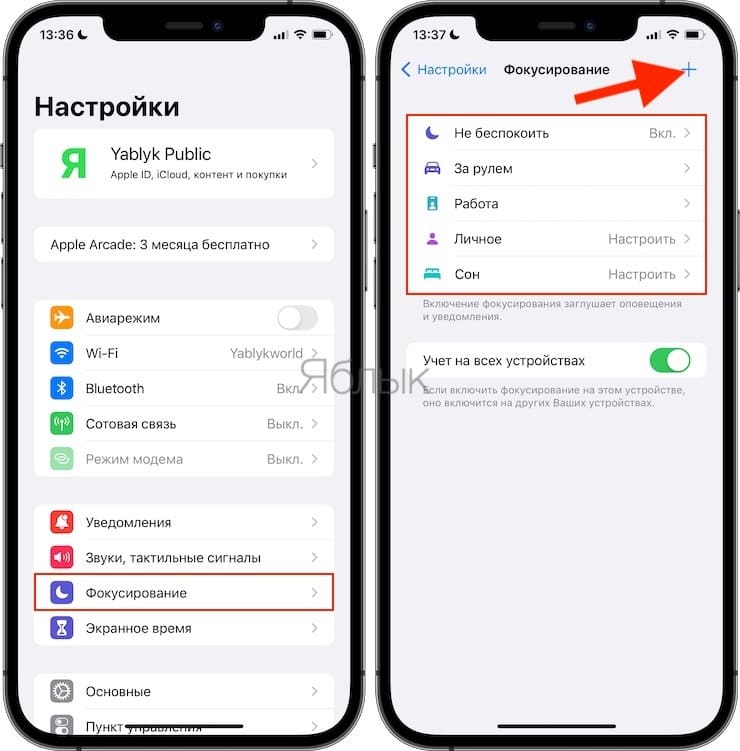
2. В следующем окне выберите любой подходящий шаблон из предложенных или создайте с нуля свой собственный (в нашем примере мы выбрали предложенный шаблон Осознанность).
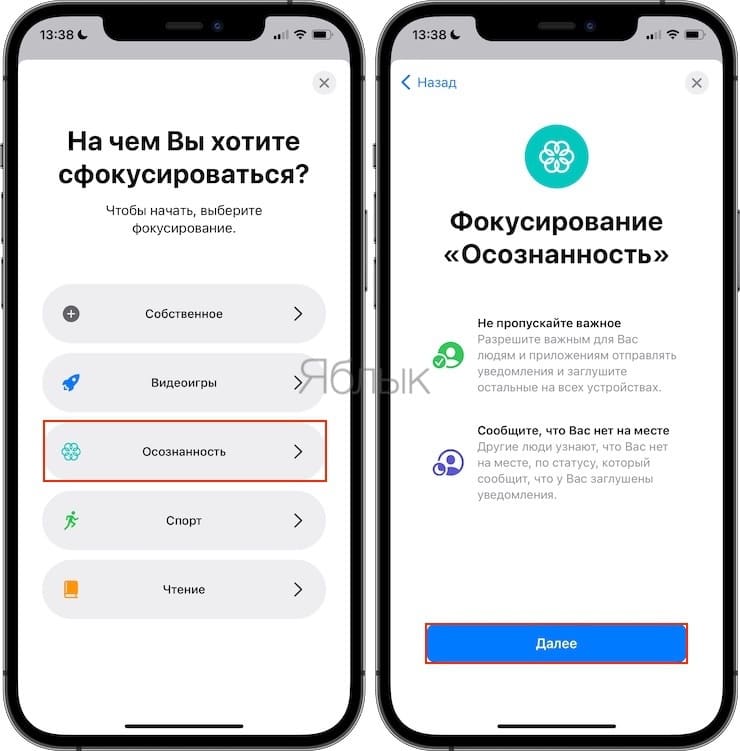
3. В поле «От других людей» окна «Разрешенные уведомления от людей» выберите выберите Вызовы → От всех и нажмите Готово.
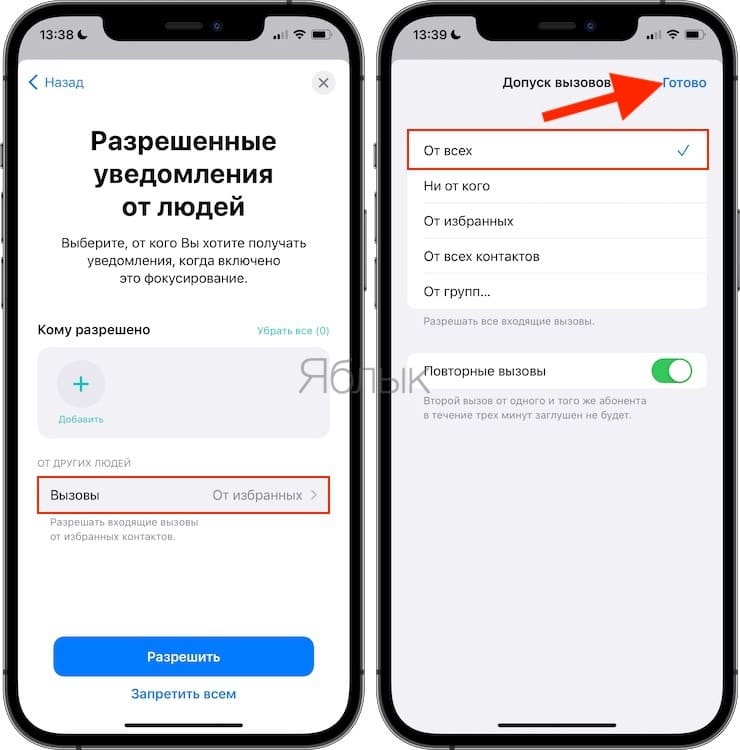
Нажмите «Разрешить».
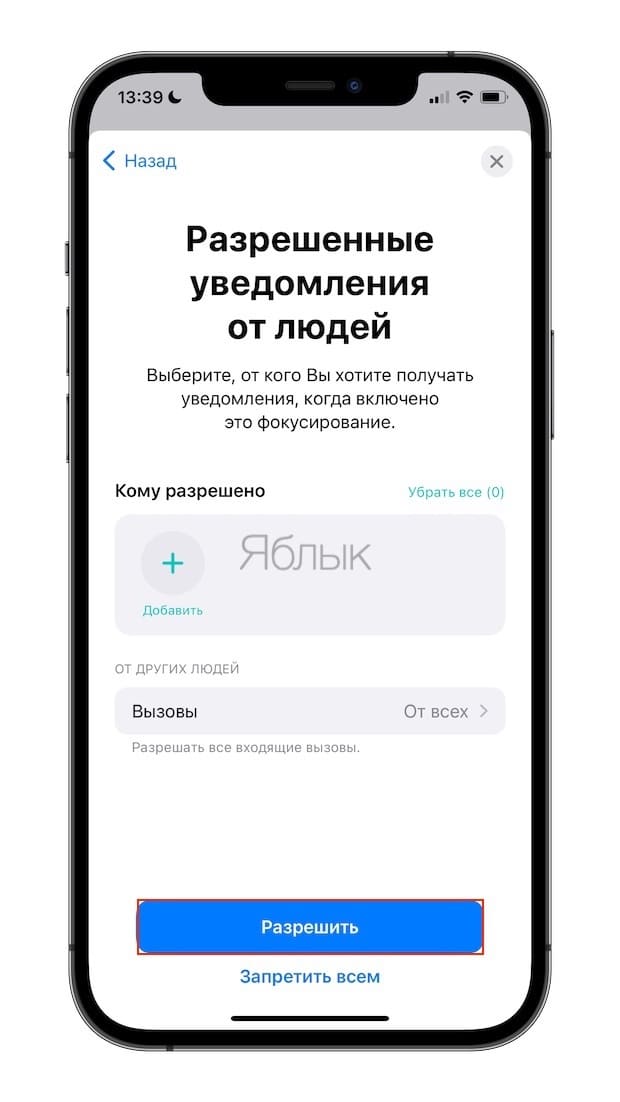
4. В следующем окне «Разрешенные уведомления от приложения» выберите те программы, чьи уведомления вы хотите получать. Нажмите «+ Добавить», выберите нужные иконки и нажмите Готово.
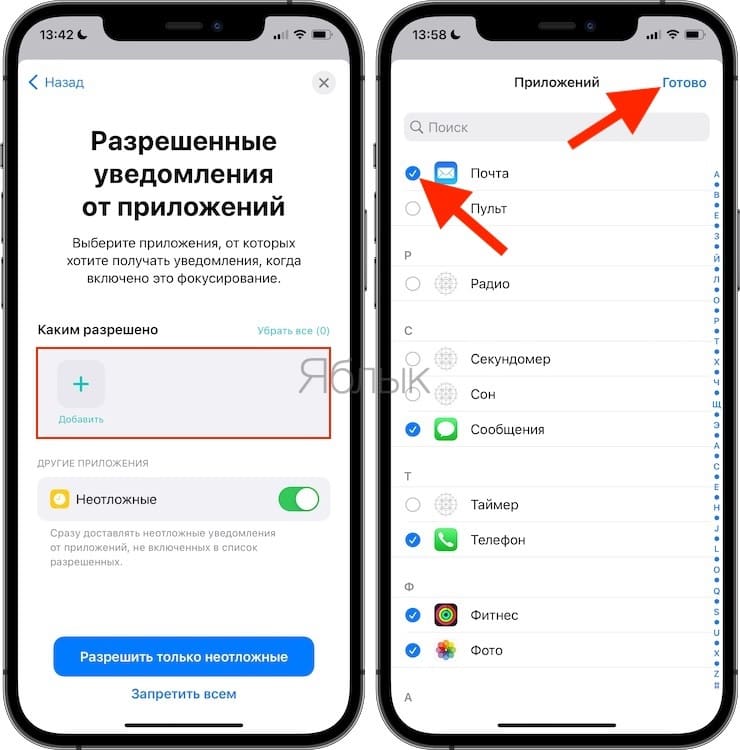
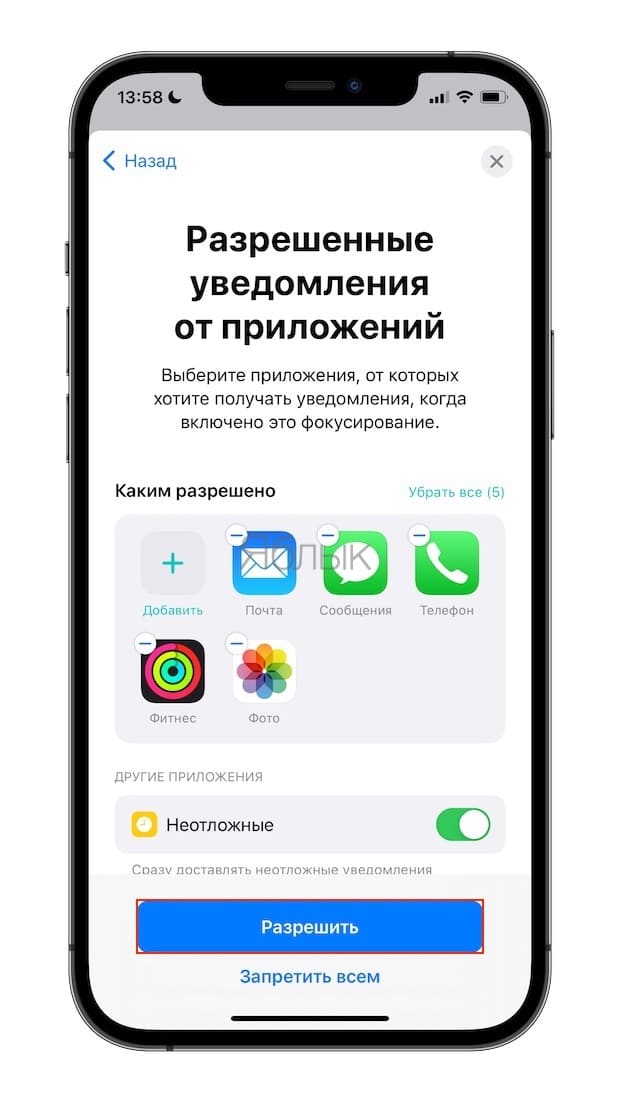
5. Нажатие кнопки «Разрешить» приведет к созданию профиля, который не будет отключать уведомления от других пользователей или блокировать сообщения от приложений. Но нам необходимо нечто другое.
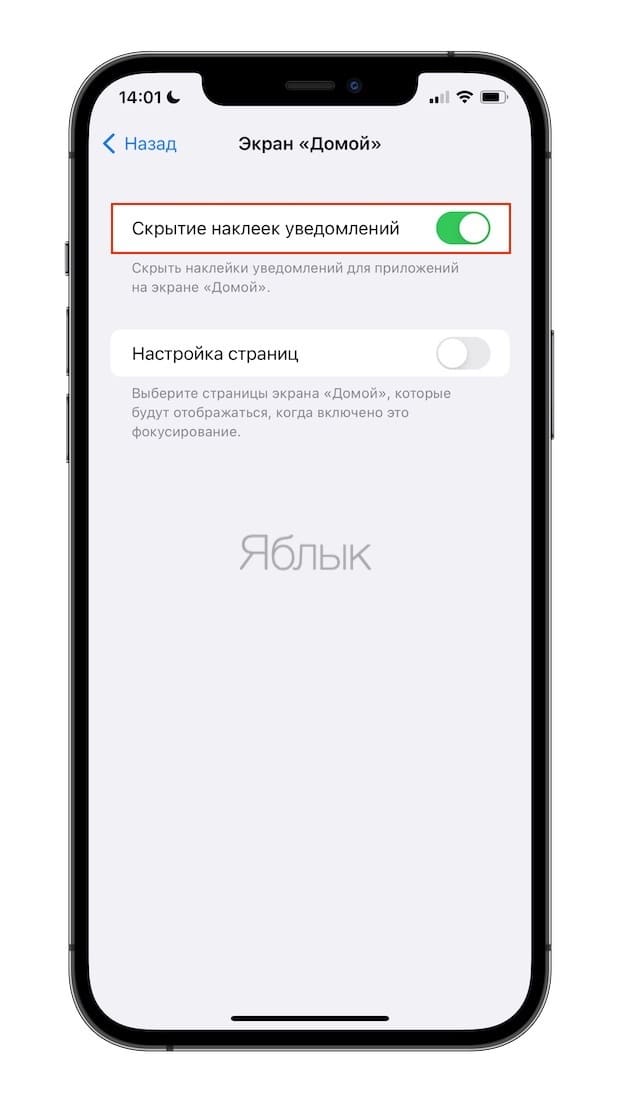
6. Перейдите в настройки профиля и откройте раздел «Экран «Домой», где сделайте активным переключатель «Скрытие наклеек уведомлений».
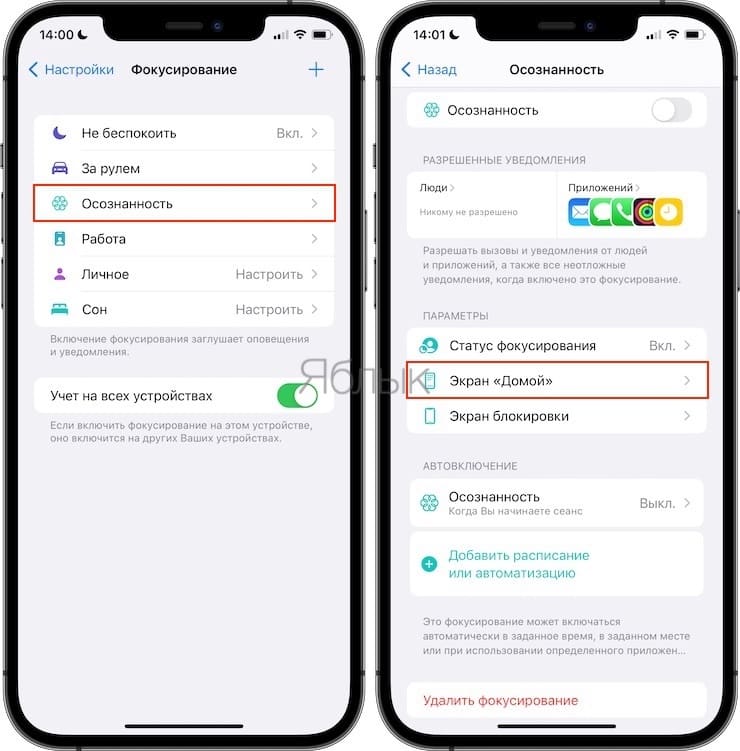
7. Теперь вам надо будет перейти в раздел «Автовключение» и выбрать в нем тот способ активации режима, который вам подходит. Тут у вас есть несколько вариантов. Можно задать срабатывание с учетом расписания, местоположения, задать свое расписание или даже автоматизацию.
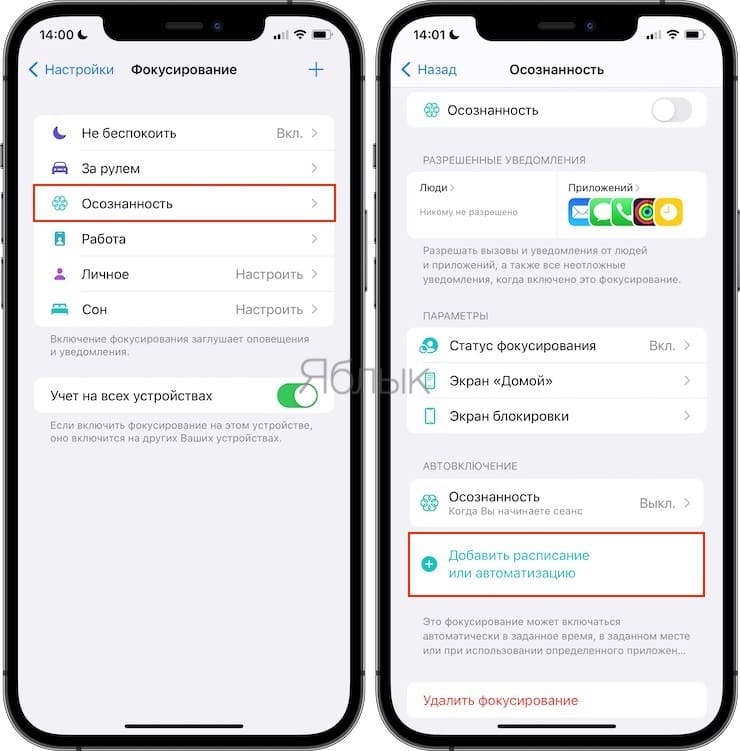
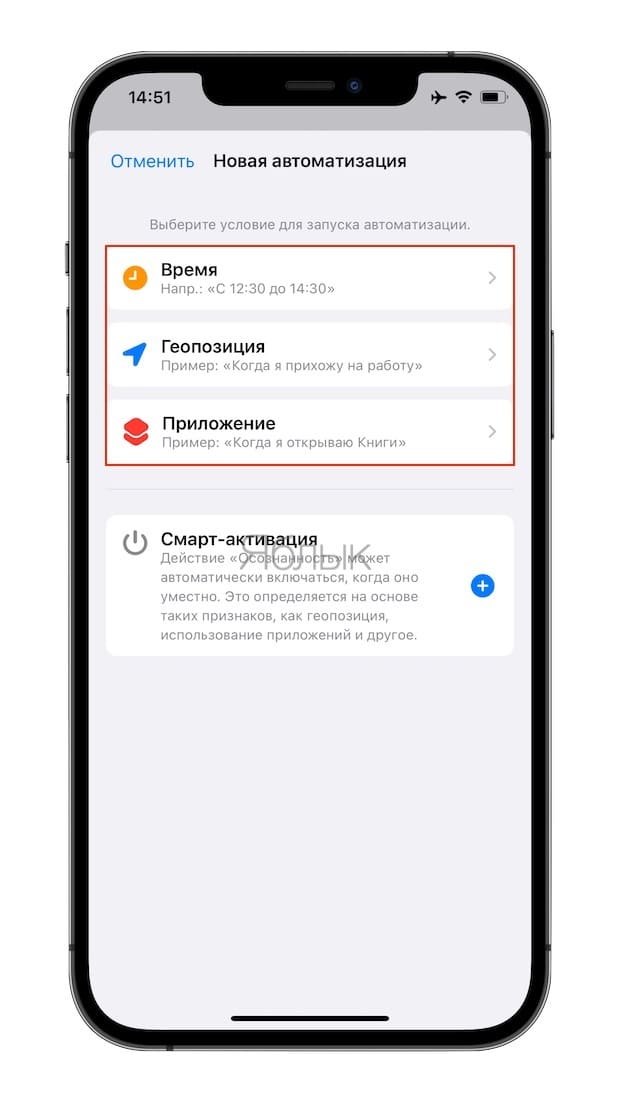
8. Для активации созданного шаблона Фокусирования, откройте Пункт управления, нажмите и удерживайте палец на соответствующей кнопке (см. скриншот).
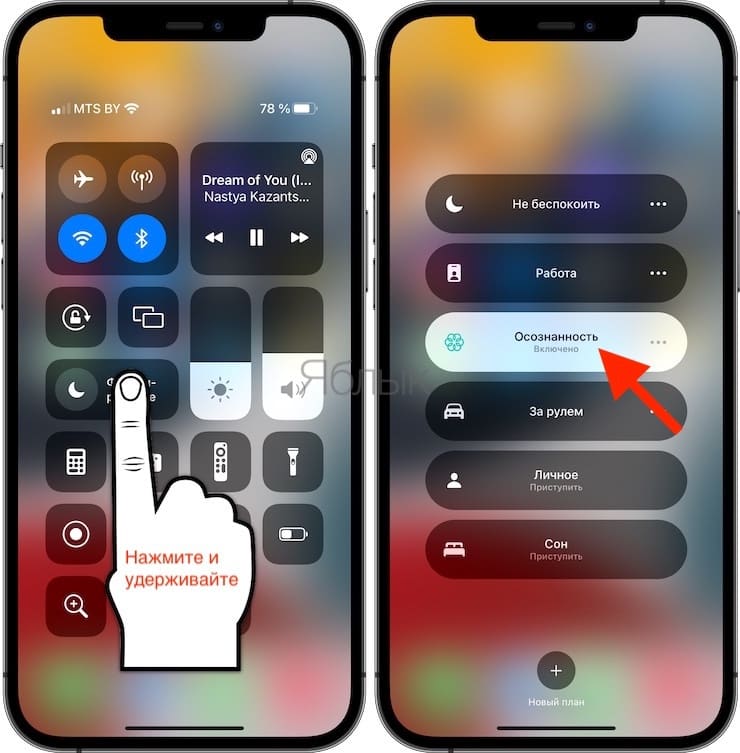
9. На указанных ранее иконках приложений будут отсутствовать бейджи уведомлений (красные кружки), а также в левом верхнем углу появится значок активного шаблона Фокусирования.
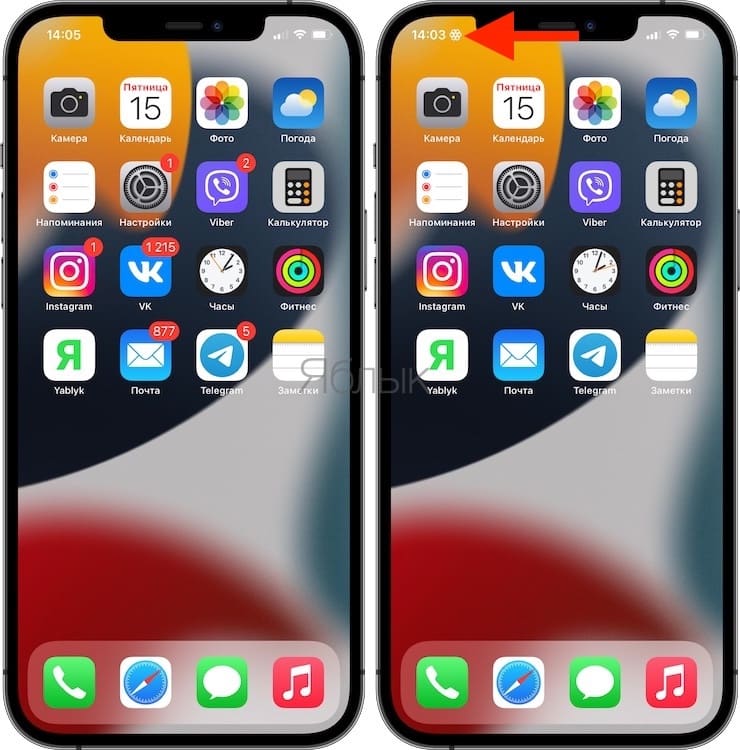
Так вы настроите нужный для себя режим. Он не будет заниматься фильтрацией уведомлений, отбрасывая то, что вам может понадобиться. Этот режим просто будет скрывать те самые красные кружки с цифрами на основе заданных вами условий.