BUSTER стример конфиг

Вячеслав «BUSTER»Леонтьев —  российский видеоблогер, стример и полупрофессиональный игрок по CS:GO . Владелец YouTube-канала «Бустер» и Twitch-канала «Buster».
- → pokanoname
- Dosia ←
- 1. FaZe Clan
- 2. Natus Vinsere
- 3. ENCE
- 4.
 Cloud9
 - 5. G2 +1
- 6. Heroic -1
- 7. NiP +1
- 8. Vitality +3
- 9. Astralis -2
- 10.
 Outsiders
Почта для связи
 gocsgo.net@gmail.com
Настройка рук в КС ГО
Если тебе не нравится стандартное положение ножа или оружия, можно использовать такой параметр, как настройка рук в КС ГО. Среди геймеров этот прием больше известен как вьюмодел (Viewmodel).
Тема не самая простая, поскольку настройка положения рук в CS GO упирается в трехмерную модель на основе координатной сетки по трем осям:
viewmodel_offset_x — позиция Viewmodel на оси x. от -2 до 2.5. Оружие при этом движется слева направо. Большой упор делается на положение приклада, а мушка в это время остается на месте. По сути, это изменения стиля отображения рук;
viewmodel_offset_y — позиция Viewmodel на оси y. от -2 до 2. Параметр отвечает за визуальное отображение длины рук на экране, т.е. зрительно вытягивает, или сокращает запястья и предплечья;
viewmodel_offset_z — позиция Viewmodel на оси z. от -2 до 2. Позволяет либо опустить оружие, чтобы торчало только дуло, либо задрать руки максимально вверх. Увлекаться максимальными значениями явно не стоит.
Согласны, информация сложная для понимания, но мы постараемся объяснить принцип максимально подробно и наглядно.
Основные команды
Для начала разберем стандартные команды для настройки рук в кс го. Начнем с первой — viewmodel_presetpos. Она показывает расположение, идентичное игровому меню. Предусмотрено три варианта настройки:
1 — стандартное положение;
2 — руки увеличены;
3 — классический вид как в CS 1.6.
Прописывается в консоли как viewmodel_presetpos 1 (2 или 3).
Далее на очереди команды по изменению положения рук на экране:
cl_righthand — оружие расположено по правую сторону;
cl_lefthand — оружие слева.
Для тех, кому динамически приближающиеся при движении конечности могут доставить дискомфорт, разработчики предусмотрели команду cl_bob_lower_amt
Диапазон значений можно настроить в пределах от 5 до 30 единиц (цифра добавляется после amt через пробел). Чем ниже показатель — тем меньше тряска.
Схожие функции выполняет другая команда — viewmodel_fov. Однако она позволяет приблизить или отдалить камеру игрока.
Этот набор стандартных команд позволяет осуществить детальную настройку рук в КС ГО через консоль.
Пресеты для новичков
Если нет желания самостоятельно ковыряться в настройках, или хочется отталкиваться от готовых шаблонов настройки расположения рук в CS GO, предлагаем несколько вариантов:
Центральное положение оружия, руки максимально отдалены от экрана:
viewmodel_offset_x -2
viewmode_offset_y 2
viewmode_offset_z -2
viewmodel_fov 68
Полное смещение в правую сторону, также максимально отдаленное положение рук:
viewmodel_offset_x 2
viewmodel_offset_y 2
viewmodel_offset_z -1
viewmodel_fov 68
Слегка доработанная стандартная раскладка настройки рук и прицела в КС ГО с небольшим отдалением рук:
viewmodel_offset_x 1
viewmodel_offset_y 2
viewmodel_offset_z -2
viewmodel_fov 68
А это второй кастом, где также можно видеть небольшой сдвиг вперед, при этом оружие смещено максимально вправо:
viewmodel_offset_x 2
viewmodel_offset_y 2
viewmodel_offset_z -2
viewmdoel_fov 68
А это уже нестандартный пример, который также имеет право на жизнь. Оружие не только смещено в правую сторону, но и предельно задрано вверх. Возможно, кому-то такая настройка рук из мастерской КС ГО придется по душе:
viewmodel_offset_x 2
viewmodel_offset_y 2
viewmodel_offset_z 2
viewmodel_fov 68
Вот так выглядит разница между максимальным отдалением
А так визуально можно рассмотреть средние значения длины рук.
Убираем колебания
Реализм в КС ГО в отношении физики поведения конечностей — похвальный шаг. Но далеко не всем он по душе. Поэтому разработчики позволили геймерам самостоятельно управлять «тряской» оружия как в режиме бега, так и при ходьбе пешком. Рассмотрим все варианты
Колебания при зажатой клавише Shift (чем ниже значение — тем меньше тряска):
cl_viewmodel_shift_left_amt 0.5-2
cl_viewmodel_shift_right_amt 0.25-2
Колебания во время классического бега (выставлены средние значения, которые можно варьировать с шагом 0.1):
cl_bob_lower_amt 5
cl_bobamt_lat 0.1
cl_bobamt_vert 0.1
cl_bobcycle 0.98
На этом стандартные команды закончены. И да, мы понимаем, что некоторые пункты все еще остаются непонятными. Поэтому переходим к следующему пункту.
Карты для настройки рук в CS GO
В мастерской Steam можно встретить массу обучающих карт, которые позволяет более наглядно отрегулировать положение оружия на экране.
Одна из таких — crashz’ Viewmodel Generator, которую ты можешь скачать по этой ссылке. Не бойся — она напрямую из мастерской. А как устанавливать подобный контент в игре, мы выкладывали в этом материале.
Визуально карта выглядит следующим образом
Она позволяет максимально точно выставить необходимое положение конечностей, ориентируясь на шаг с минимальными значениями. Довольно наглядно и удобно для тех, кому консольные команды показались слишком сложными.
Также карта отображает топовые бинды ведущих PRO-геймеров, которые позволили выкладывать материал в свободный доступ.
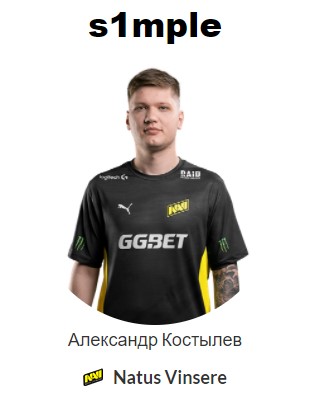
А для тех, кто хочет подробно изучить настройку рук Симпла в CS GO — вот пожалуйста:
viewmodel_recoil 0; cl_righthand 1
Мы бы не советовали максимально срисовывать определенный бинд, потому как у каждого свои предпочтения. Попробовать можно, но вряд ли вам понравится чужое значение, к которому геймер подходил самостоятельно, причем не один день.
Если уже совсем копировать все подряд, то здесь и прицел представлен — просим ознакомиться подробно:
Бинд носит ознакомительный характер, но соответствует актуальным данным сезона 2021 года.
Конфиг Бустера 2022 CS:GO – как установить и где можно скачать
 Virtus.pro
 Тимур «buster» Тулепов
Настройки рифлера Virtus.pro.
Buster – рифлер, перешедший в Virtus.pro из AVANGAR, в составе которой игрок финишировал вторым на StarLadder Berlin Major 2019. За это время Бустер доказал, что умеет играть в CS:GO и помогает своей команде держаться в топе рейтинга HLTV.
Если вы хотите скачать конфиг и настройки Бустера, то сейчас мы объясним, как это сделать.
Конфиг Бустера
Скачать конфиг, который использует Бустер, можно по ссылке. Для установки зайдите в папку Steam и найдите место, где хранятся конфиги (C:\Program Files (x86)\Steam\userdata\ваш Steam ID\730\local\cfg). Сюда нужно переместить файл «config.cfg» из архива.
Перед этим лучше создать резервную копию старого конфига. Она пригодится, если конфиг Бустера не подойдет и понадобится вернуться к старым привычным настройкам.

Настройки мыши
Бустер играет в CS:GO с мышью ZOWIE ZA12 (6 990 ₽). Вот какие настройки для нее он использует.
- DPI: 400
- Чувствительность: 2.20
- eDPI: 880
- HZ: 1000
- Чувствительность в приближении: 1.0
- Ускорение мыши: 0
- Чувствительность в Windows: 6
- Raw input: 1
Прицел
Чтобы скопировать настройки прицела Бустера нужно вставить в консоль все команды, указанные ниже. Если вы не знаете, что нужно сделать для включения консоли в КС:ГО, то мы давали инструкцию тут.
cl_crosshairalpha 999; cl_crosshairsize 2; cl_crosshairgap -3; cl_crosshairdot 0; cl_crosshairstyle 4; cl_crosshairthickness 0; cl_crosshaircolor 5;
Viewmodel
То же самое, что и с прицелом – просто скопируйте консольные команды ниже.
viewmodel_fov 68; viewmodel_offset_x 2.5; viewmodel_offset_y 0; viewmodel_offset_z -1.5; viewmodel_presetpos 3; cl_viewmodel_shift_left_amt 1.5; cl_viewmodel_shift_right_amt 0.75; viewmodel_recoil 0; cl_righthand 1;
Настройки графики
Монитор 24,5 BenQ ZOWIE XL2546 (39 289 ₽)
- Разрешение: 1280×960
- Соотношение сторон: 4:3
- Режим экрана: растянутый
- Количество герц: 240
Готовы разваливать с настройками как у Бустера? Рассказывайте в комментариях о своих ощущениях от игры с конфигом Buster.