Как получить расширенную статистику батареи Android телефона

За последние несколько лет время автономной работы Android и инструменты для мониторинга использования стали лучше, но опций по-прежнему иногда не хватает. Но есть способы измерить заряд батареи, оставшееся время и даже найти приложения, которые крадут драгоценный заряд.
Прежде чем мы углубимся в детали, давайте поговорим об одной вещи, которую Вы не должны делать со своей батареей. Мы все видели эти ужасные «оптимизационные» приложения, которые обещают улучшить время автономной работы, но Вы должны держаться подальше от них. По сути, они работают по старому, думая, что фоновые приложения разряжают Вашу батарею, поэтому они просто убивают их. Это действительно ужасная идея, потому что эти приложения — просто убийцы задач. И вряд ли Вам нужно использовать убийцу задач на Android.
Теперь, давайте углубимся в то, как понять, что происходит с Вашей батареей, и что Вы можете с этим сделать, если что-то идет не так.
Проверьте активные частоты CPU
Simple System Monitor — одно из удобных приложений для мониторинга системы Android.
Хотя он может делать много разных вещей, сегодня мы сосредоточимся только на одном: следим за частотами процессора. Он отслеживает наиболее часто используемые частотные состояния процессора и показывает, сколько времени процессор проводит в каждом состоянии.
Например, если Ваш телефон лежал на столе в течение четырех часов с очень небольшим использованием, то частое состояние процессора должно быть «Deep Sleep», что означает, что все работает так, как должно быть — нет приложений, активно использующих процессор и разряжающих батарею. Но если Вы играли в игру в течение последнего часа, верхнее состояние может быть примерно 1,5 ГГц, потому что игра увеличила нагрузку на процессор.
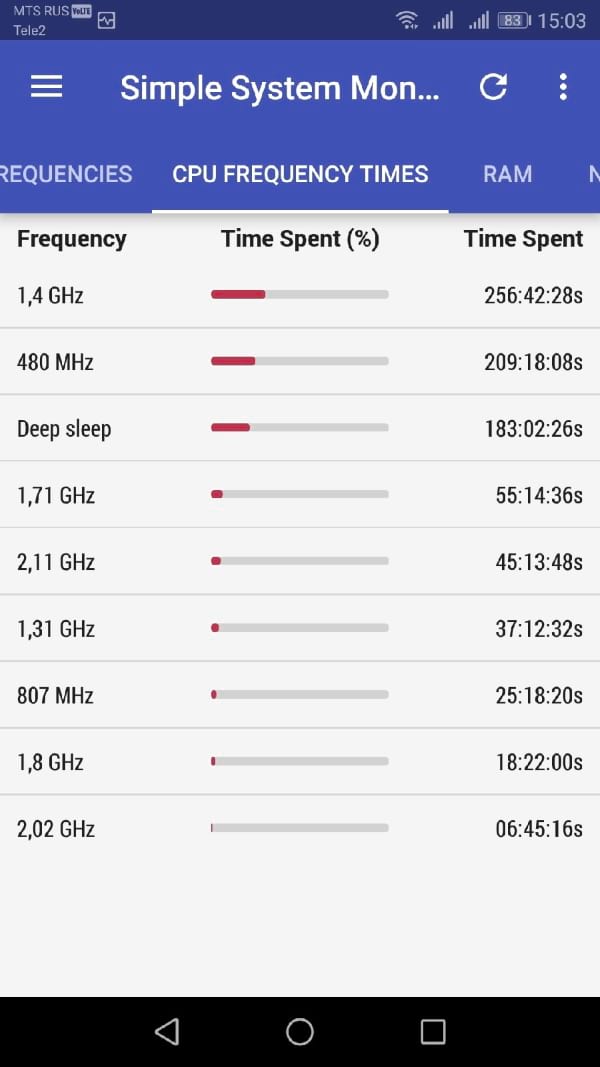
Знание того, что процессор делает в фоновом режиме, может дать Вам понимание того, что происходит с Вашей батареей. Если Вы не пользовались своим телефоном, а верхний процесс — это не «Deep Sleep», тогда что-то происходит в фоновом режиме, и Вам нужно выяснить что.
Хорошая новость заключается в том, что Simple System Monitor также может помочь в этом (хотя есть лучшие приложения для этого, и мы обсудим их позже). Переключитесь на вкладку «App usage», которая показывает, какие приложения наиболее активны в режиме реального времени.

Предвидеть оставшееся время и находить проблемные приложения с AccuBattery
Хотя Android делает все возможное, чтобы оценить, сколько осталось заряда батареи, это число может сильно варьироваться в зависимости от того, что Вы делаете. Вот где приложение под названием AccuBattery делает это лучше.
AccuBattery предлагает быструю, подробную информацию о Вашей батарее в удобном уведомлении, которое включает текущее оставшееся время (предполагаемое, конечно), скорость разряда и сколько заряда батареи (в мАч) при выключенном и включенном экране.

Но полезность AccuBattery не заканчивается простым виджетом. Его страница «Разрядка» полна полезной информации, когда речь заходит о том, где расходуется заряд батареи. Страница разделена на различные подразделы, где Вы найдете конкретную информацию, например:
- Использование батареи: время работы экрана и мАч; время выключенного экрана и мАч; использование приложениями в мАч; время глубокого сна, включая процент времени при выключенном экране
- Скорость разряда: скорость разряда при включенном экране (ежечасно); скорость разряда при выключенном экране (почасово); комплексное использование; и текущий расход батареи в мАч
- Использование батареи приложениями: определите, какие приложения используют больше всего батареи
- Использование батареи в среднем: экран включен, экран включен и сведения о комплексном использовании с течением времени
- Время работы от полной батареи: как долго будет работать Ваша батарея при полной зарядке для включенного экрана, выключенного экрана и комплексного использования
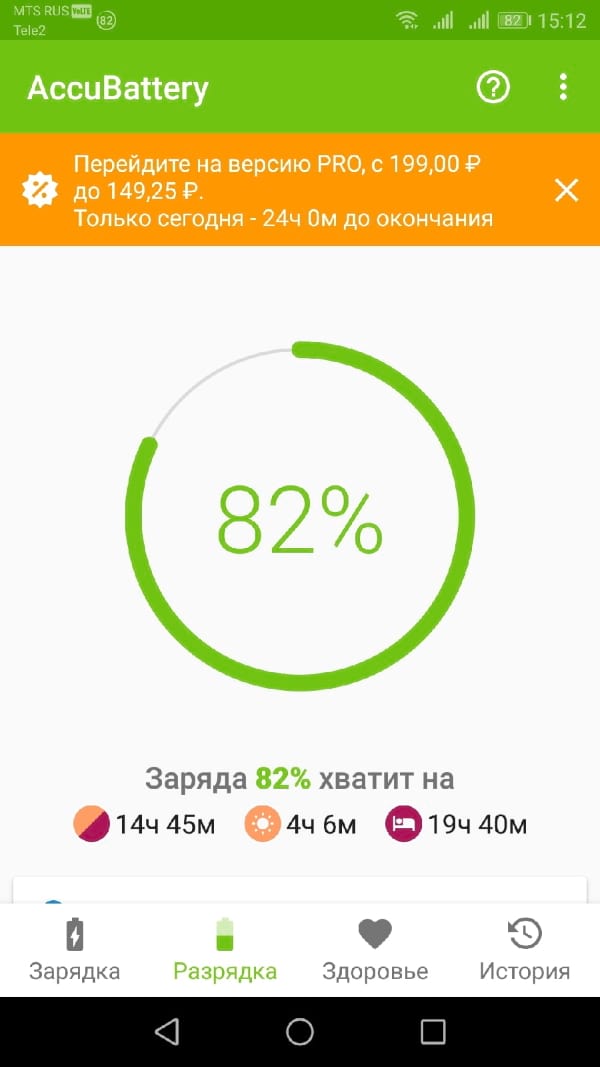


Это исключительно простой способ определить время работы от батареи с помощью различных показателей (в процентах и мАч), чтобы облегчить чтение и понимание. Кроме того, Вы можете увидеть, какие приложения используют больше всего батареи, хотя здесь Вам придется использовать немного дедуктивных рассуждений. Если приложение, которое Вы используете чаще всего, находится сверху, это, вероятно, правильно. Но если вверху приложение, которое Вы редко используете, это проблема, которую Вам нужно изучить далее.
Помимо подробностей разряда батареи, Вы также можете узнать больше информации о состоянии вашего аккумулятора. Хотя у нас есть полное руководство, в котором описано, как использовать AccuBattery для определения уровня заряда батареи Вашего устройства, вот суть. Чем дольше Вы используете свой телефон с установленным AccuBattery, тем точнее он становится. Чтобы определить статистику состояния, требуется время, поэтому после установки приложения просто пользуйтесь телефоном, как обычно. AccuBattery работает в фоновом режиме, вычисляя текущие скорости заряда и разряда, а также износ батареи, емкость и общее состояние.
Получите еще больше информации на устройстве с root доступом
Оба приложения, о которых мы говорили до сих пор, являются отличными инструментами сами по себе, но оба они также предлагают более продвинутые функции на устройствах с root доступом. Такие инструменты, как GSam Battery Monitor, могут предоставить более подробные сведения об использовании, такие как использование wakelock и датчика.
Как проверить состояние аккумулятора Android смартфона
Большинство современных смартфонов оснащено литий-ионными батареями, которые со временем изнашиваются и теряют емкость. Устройство становится бесполезным, если аккумулятор неисправен, поэтому следует регулярно следить за ним. В «Блоге системного администратора» рассмотрим, как проверить состояние батареи устройства с Android.
Визуальный осмотр
Для начала следует визуально осмотреть аккумулятор и корпус в целом. Многие проблемы можно сразу заметить. Мобильные устройства имеют съемные и несъемные батареи, поэтому разберем, как действовать в обоих случаях.
Съемный аккумулятор
Если задняя панель снимается, то визуальный осмотр аккумулятора упрощается. Для начала снимите крышку и проверьте контакты. Они не должны быть окислены, покрыты коррозией или пятнами. Также следует обратить внимание на следующее:
- ровная поверхность аккумулятора. На нем не должно быть выпуклостей, а стенки – деформированными;
- полностью зарядите батарею, затем измерьте напряжение с помощью мультиметра. Если оно при 100% заряда меньше 3 Вольт, то это значит, что батарея приходит в негодность.
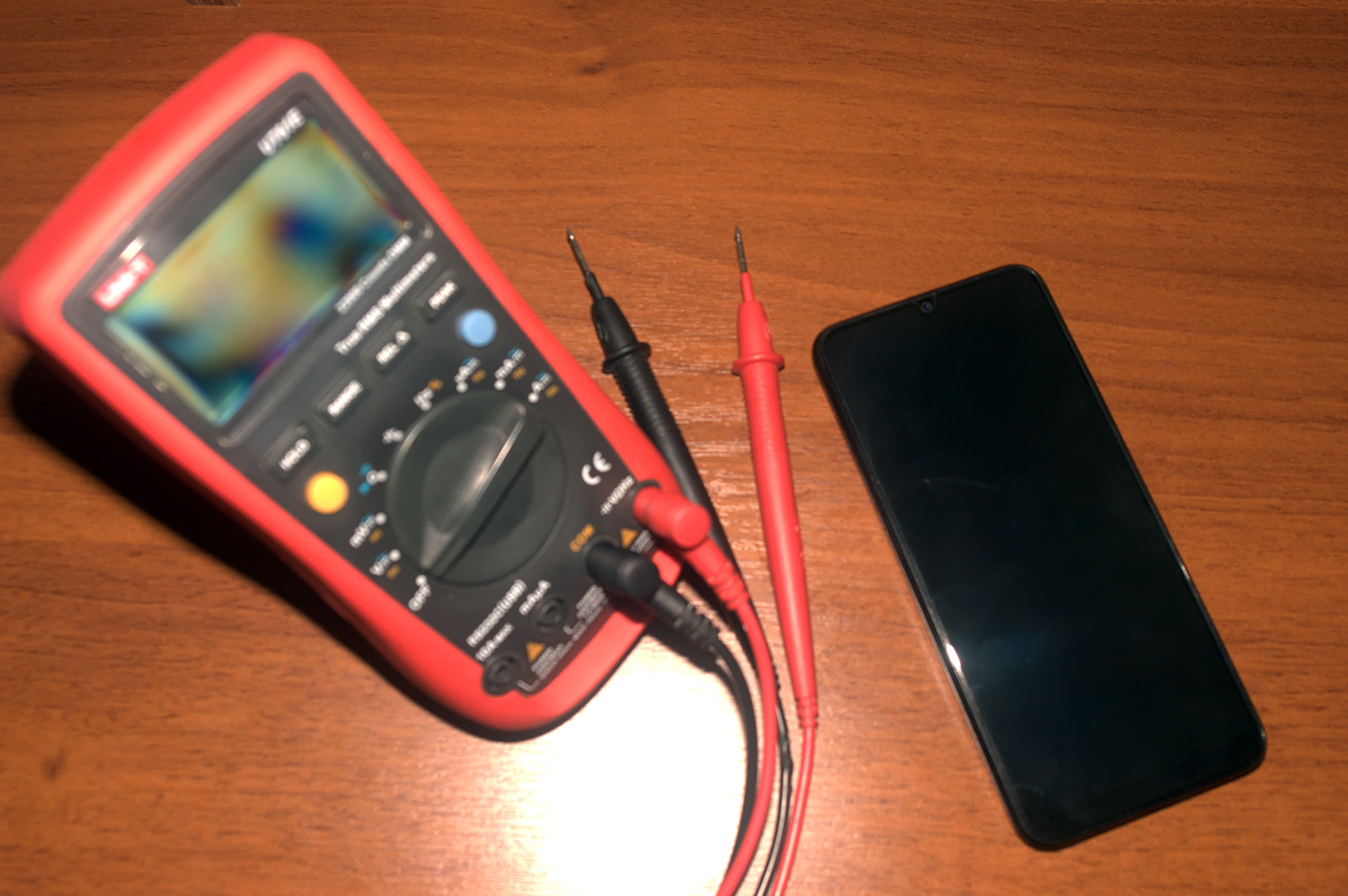
Если есть сомнения по поводу вздутия питательного элемента, то можно положить его на ровную поверхность и попробовать раскрутить его. Когда он крутится вокруг своей оси, значит, его требуется заменить.
Несъемный аккумулятор
Самый простой способ понять, что с аккумулятором проблемы – проверить уровень нагрева. Если он сильно нагревается даже без зарядки при решении простых задач на смартфоне, значит, состояние его не удовлетворительное. При вздутой батареи корпус приобретает зазоры и люфты. Давление также влияет на матрицу: изображение искажается.
Как узнать, уменьшилась ли емкость аккумулятора
Литий-ионные питательные элементы изнашиваются с каждым зарядом, и это нормальный процесс. Но некоторые факторы влияют на скорость потери аккумуляторных способностей:
- неправильная зарядка;
- долгое пребывание смартфона на солнце;
- отсутствие защиты при минусовой температуре в течение продолжительного времени;
- полностью разряженное состояние в течение длительного срока.
Самый простой способ проверить состояние аккумулятора – это проследить за его поведением. Устройства с исправными батареями в режиме ожидания практически не теряют заряд. Максимум составляет 6% за ночь при работе фоновых приложений. Если питательного элемента хватает на несколько часов, а заряд быстро падает с 100% до нуля, то, очевидно, аккумулятор пора менять.
В интернете можно найти время, которое нужно для заряда определенной модели устройства. Проблемы возникают, если скорость подзарядки намного больше или меньше. В поисковой строке браузера введите соответствующий запрос и сравните данные. Цифры приблизительные, но дают возможность понять общие характеристики.
Проверка состояния батареи с помощью системных возможностей
Системные приложения регулярно мониторят все компоненты мобильного устройства. Посмотреть статистику по использованию аккумуляторной батареи можно через настройки операционной системы Android. На примере версии 11.0 разберем, как посмотреть состояние батареи:
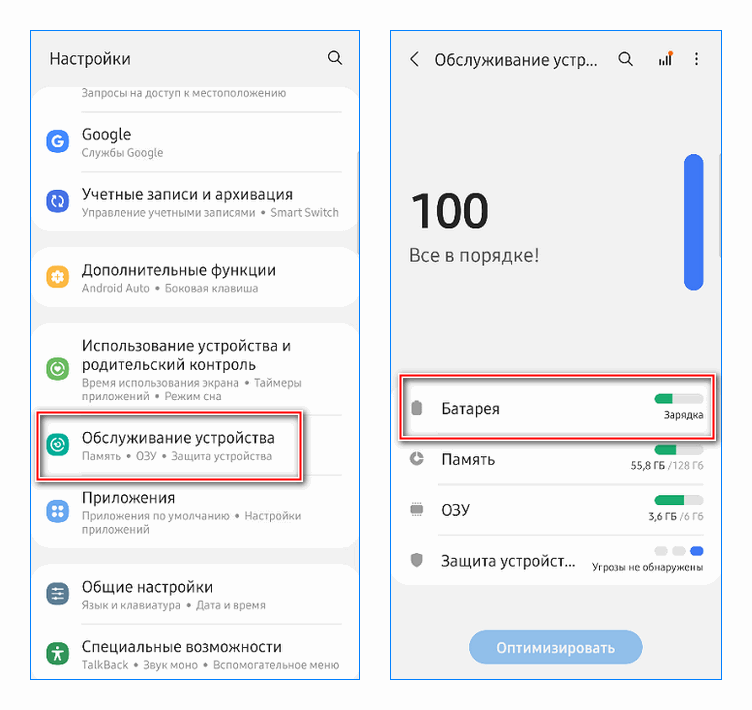
1. Перейдите в приложение «Настройки», открыв меню установленного софта. Также в него можно перейти через верхнюю шторку, выбрав иконку в виде шестеренки вверху.
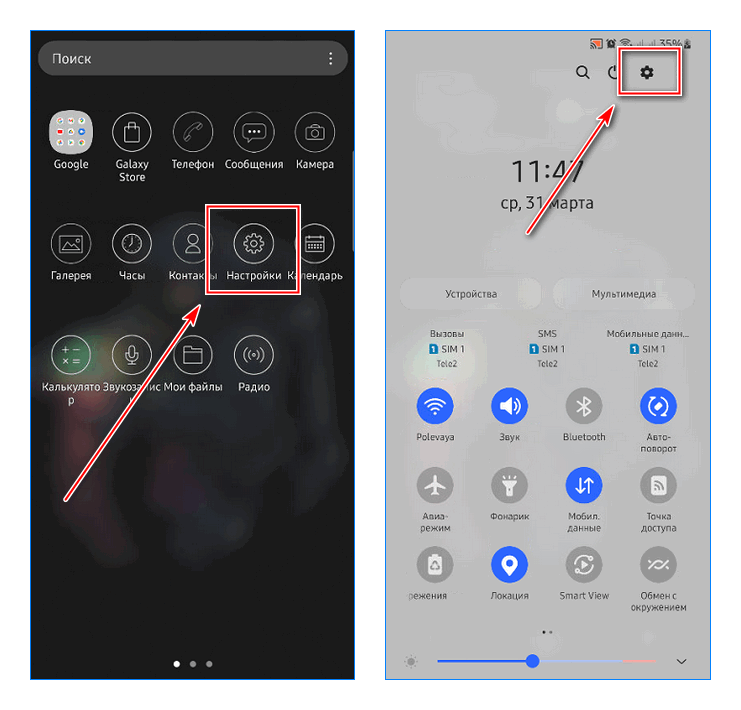
2. Перейдите в раздел «Обслуживание устройства».
3. Нажмите на пункт «Батарея».
Не забудьте подписаться на наш Дзен
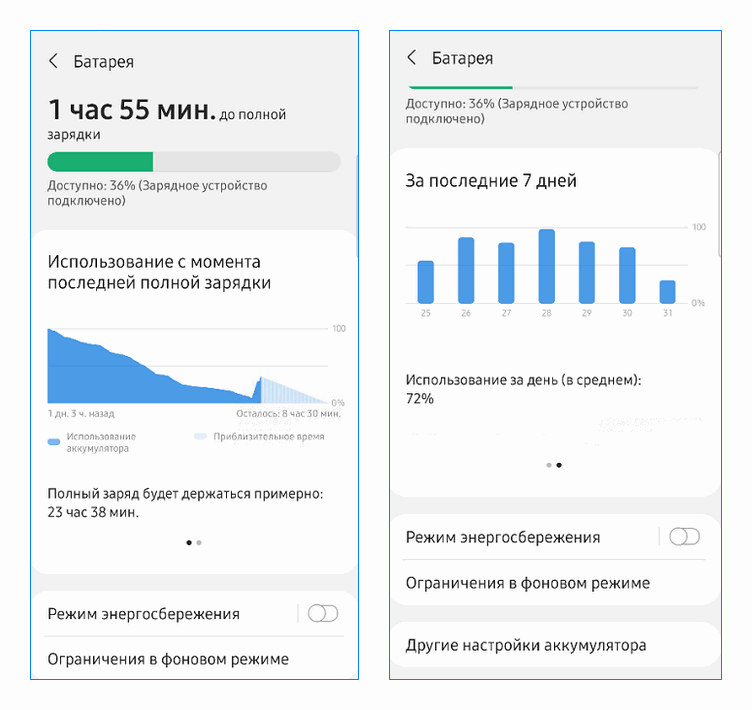
Откроется новое окно с подробной информацией о работе аккумулятора: использование с момента последней зарядки и за последние 7 дней. Также можно посмотреть, сколько времени примерно будет держаться полный заряд. При необходимости можно активировать режим энергосбережения или оптимизировать работу смартфона. По статистическим данным возможно сделать вывод об общем состоянии питательного компонента.
Проверка с помощью сторонних приложений
Существуют специальные приложения, которые отслеживают работу компонентов устройства и предоставляют подробную информацию об их состоянии. Рассмотрим функциональные возможности нескольких самых популярных бесплатных программ.
AccuBattery
Одна из самых распространенных программ для мониторинга аккумулятора смартфона, которая доступна для бесплатного скачивания в Play Market. После первого запуска следует ознакомиться с описанием приложения. Во время этого произойдет калибровка устройства: определится модель смартфона и емкость батареи.
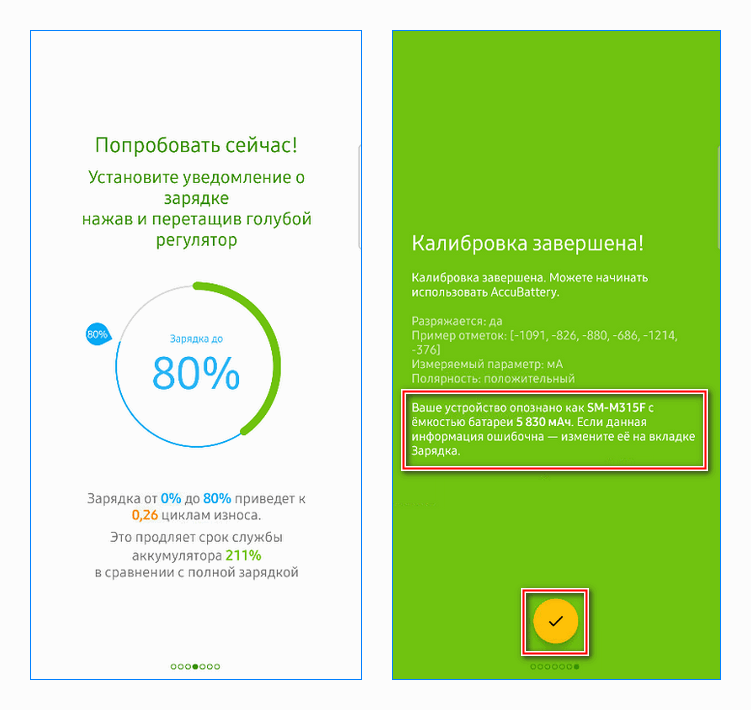
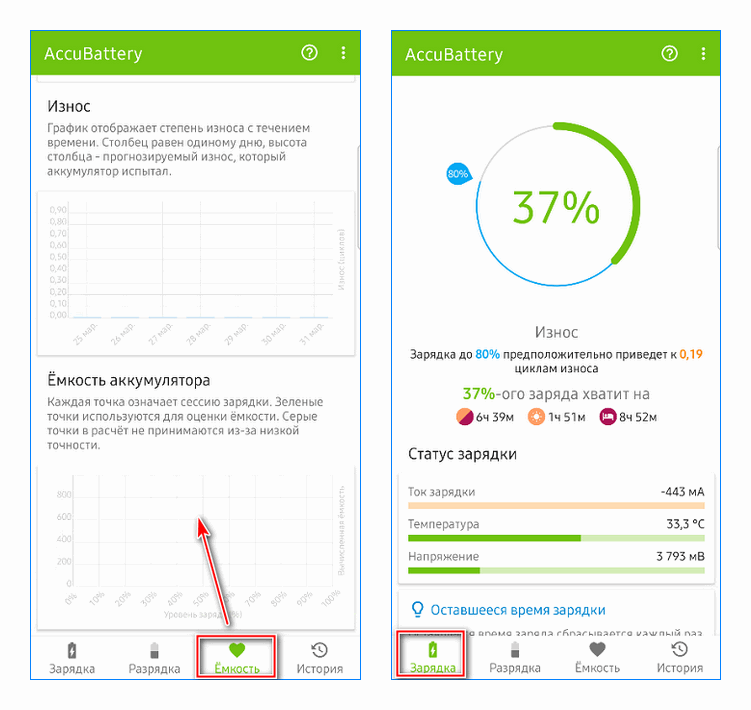
Чтобы посмотреть состояние аккумулятора через приложение, выберите раздел «Емкость», нажав на соответствующую кнопку внизу. В открывшемся окне отобразится подробная информация о состоянии, износе и емкости питательного компонента. Следует отметить, что для показа корректных данных, устройство должно поработать в течение нескольких дней, чтобы софт собрал нужную информацию.
При необходимости можно изменить номинальную емкость батареи вручную. В разделе «Зарядка» есть сведения о статусе зарядке: токе, температуре и напряжении. Также доступна статистика использования аккумулятора, средней скорости и расхода разряда.
3C Battery Manager
Еще одна полезная утилита – 3C Battery Manager, которую можно скачать для Android в официальном магазине приложений Google бесплатно. Она позволяет наблюдать за общим и текущим состоянием аккумулятора, осуществляет сбор статистики и показывает историю. Кроме того, с помощью программы можно рассчитать фактическую емкость и время автономной работы, которое осталось до полной разрядки.
Чтобы проверить батарею смартфона с Android, сделайте следующее:
- Скачайте приложение и полностью зарядите устройство.
- Запустите утилиту и произведите настройку с помощью встроенного мастера.
- Перейдите на вкладку «Статус».
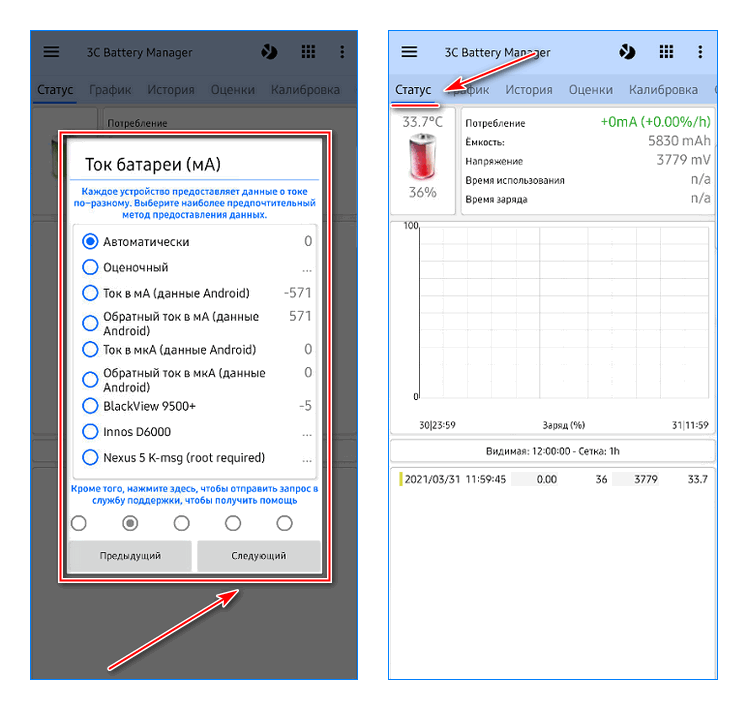
В окне отображается информация о емкости батареи, потреблении, напряжении и других параметрах. Если использовать софт в течение нескольких дней, можно узнать более подробную статистику о том, как работает аккумулятор.
AIDA64
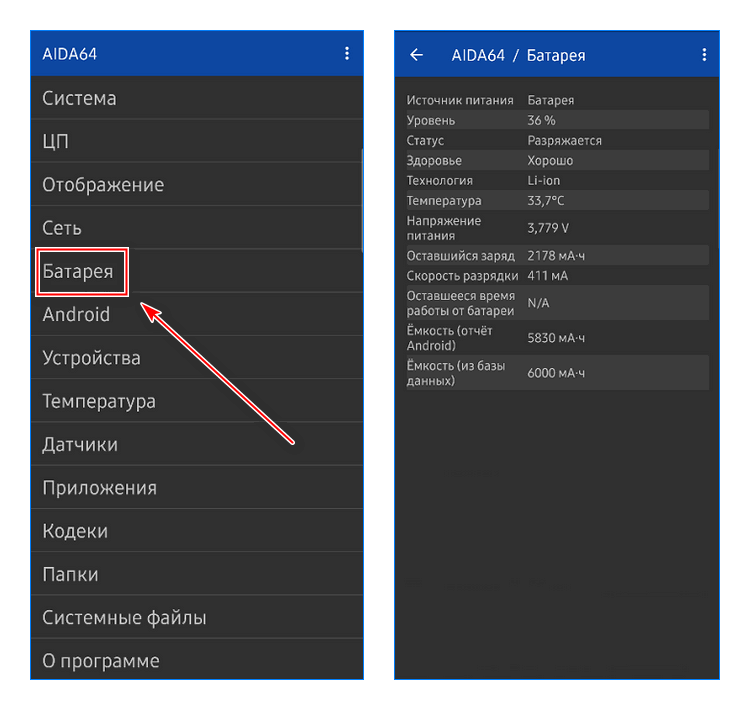
AIDA64 – полезный инструмент, с помощью которого можно узнать информацию о компонентах системы, включая статистику аккумуляторной батареи. Установите утилиту из магазина Play Market, затем запустите ее. В главном окне отображается список аппаратных и программных компонентов. В перечне найдите пункт «Батарея» и тапните по нему.
Здесь отображаются сведения об уровне заряда, напряжении, температуре, вида, емкости по базе данных и на основе отчетности Андроида. Состояние можно посмотреть в строке «Здоровье». Если значение «Хорошо», то проблем с компонентом нет.
За состоянием батареи устройства с Android следует внимательно следить. Неправильное обращение может привести к тому, что она станет негодной. Существует несколько способов проверять параметры аккумулятора. Напишите в комментариях, каким вариантом пользуетесь вы?
Какой у меня процент заряда батареи
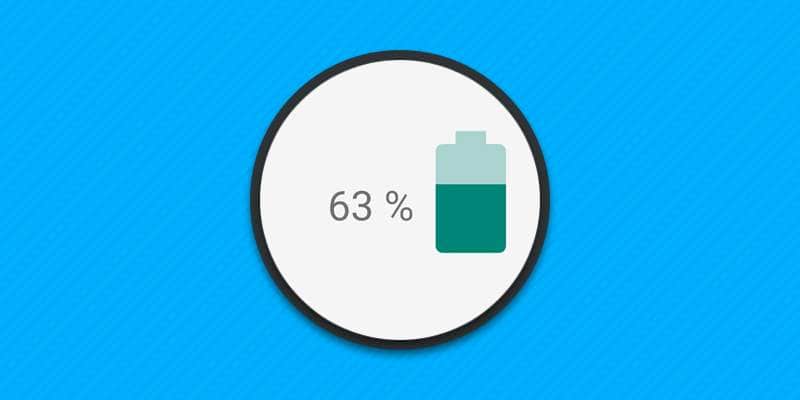
По умолчанию на всех Android смартфонах и планшетах оставшейся заряд батареи отображается в виде неинформативного значка. В статье собраны доступные методы, что помогут точно узнать текущий процент заряда батареи.
Настройки батареи
Подробная информация о текущем заряде содержится в разделе настроек батареи. Там же активируется отображение заряда батареи в строке состояния.
Инструкция:
Откройте системные настройки устройства.
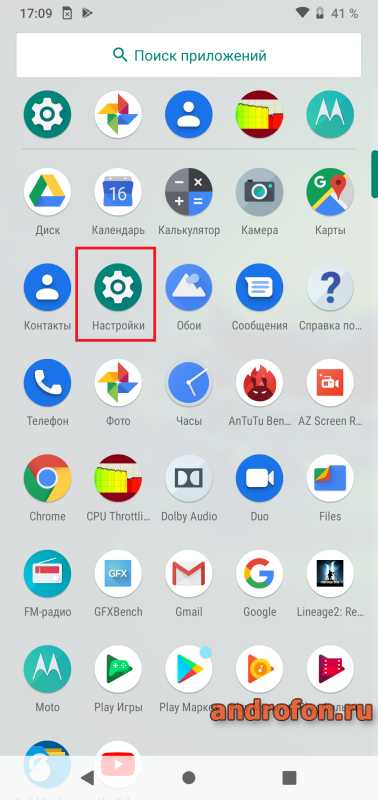
Выберите пункт «Батарея» или «Аккумулятор».
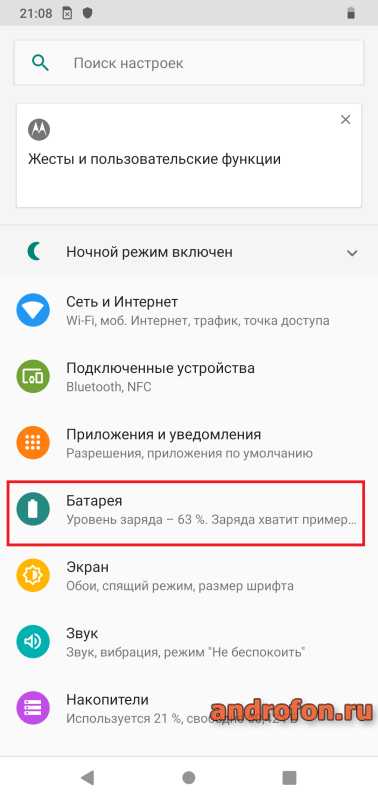
В разделе в самом верху отобразится текущий процент заряда батареи.
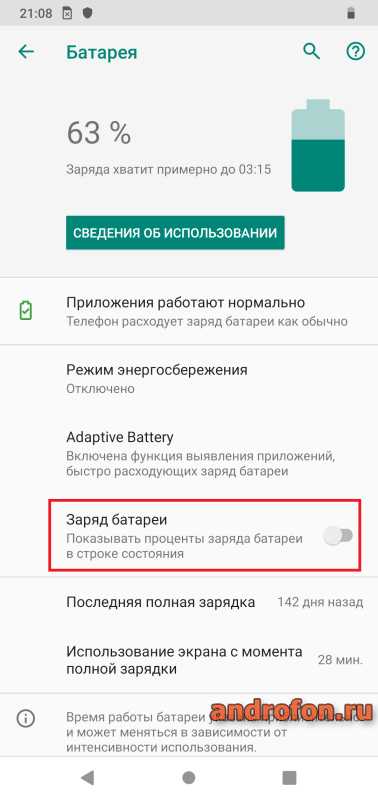
Что бы активировать отображение заряда в строке состояния, включите пункт «Заряд батареи».
После активации рядом с графическим значком заряда батареи отобразится соответствующий процент.
Виджет на рабочем столе
Информация о текущем заряде батареи так же доступна из виджетов, расположенных на экране рабочего стола. Выбранный внешний вид влияет на информативность и стиль. Поэтому доступны варианты графического отображения, цифрового и смешенного, где совмещены оба варианта.
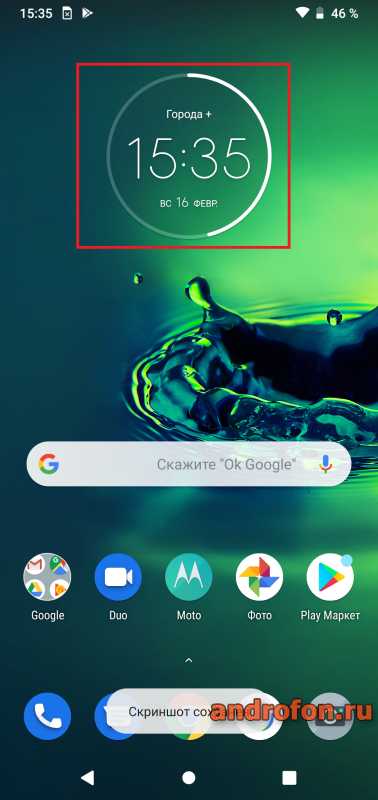
Большинство производителей смартфонов и планшетов добавляют фирменные приложения с отображением заряда в прошивку. Если же подходящей утилиты нет или стандартная программа не информативна, стоит попробовать альтернативу в качестве «HD Виджеты». Приложение не содержит рекламу, а так же позволяет создавать собственные виджеты в несложном для понимания конструкторе.
Приложения для тестирования
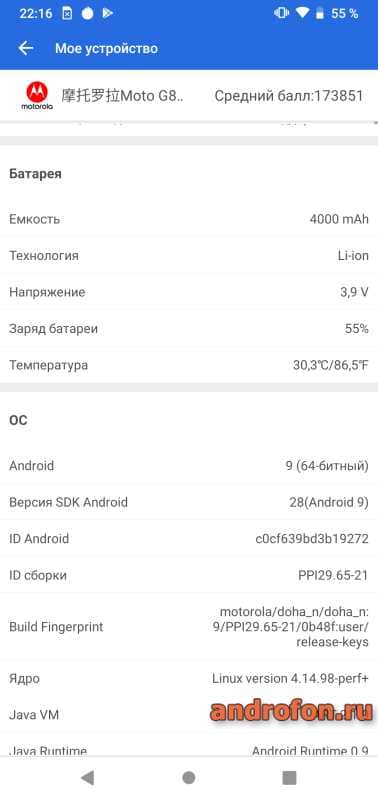
Программы для определения производительности или бенчмарки так же содержат функцию просмотра текущего заряда батареи. В сравнении с двумя предыдущими способами в бенчмарке отображается расширенная информация: текущий заряд, напряжение, статус, температура и т.д.
AnTuTu Benchmark
Приложение позволяет просмотреть следующие данные:
- Номинальную емкость батареи.
- Тип электролита.
- Напряжение.
- Текущий заряд.
- Температуру в двух распространенных величинах.
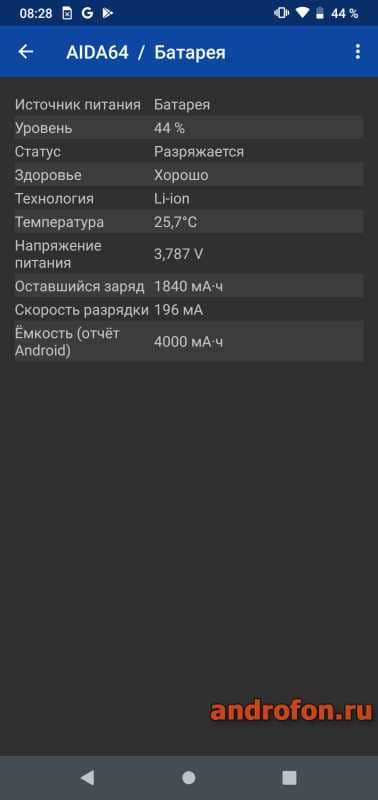
Aida64
Необходимая информация находится в разделе «Батарея». Приложение предоставляет следующую информацию:
- Текущий уровень заряда.
- Статус.
- Здоровье или же общее техническое состояние.
- Тип используемого электролита.
- Текущую температуру аккумулятора.
- Напряжение батареи.
- Оставшейся заряд батареи.
- Скорость разрядки.
- Номинальная ёмкость батареи.
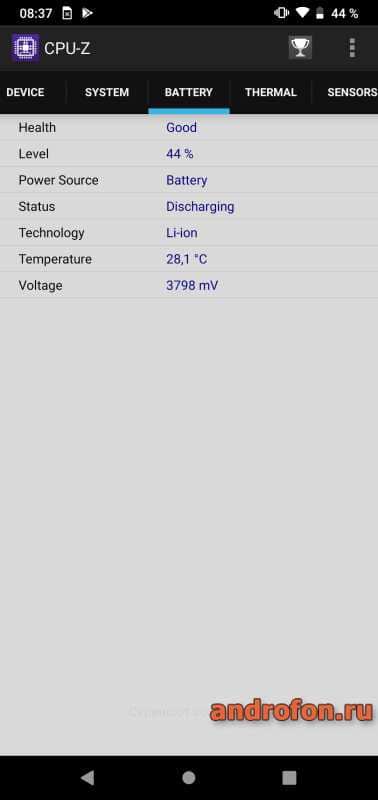
Информация о батареи собрана в соответствующем разделе. Доступны следующие показатели:
- Здоровье или техническое состояние аккумулятора.
- Уровень текущего заряда.
- Статус.
- Тип электролита.
- Температура аккумулятора.
- Напряжение источника питания.
Вывод
В статье вы найдете ответ на вопрос, какой у меня процент заряда батареи. Собранные в материале способы позволяют узнать текущей остаток энергии в аккумуляторе, а так же просмотреть важные дополнительные сведенья. Наиболее информативное приложение – Aida64, где информация отображается в других доступных величинах, а так же показана ориентировочная скорость разрядки.
Какие у вас имеются вопросы? Оставляйте сообщения в комментариях под статьей.