Как использовать режим разделенного экрана на Android
Уже довольно давно (задолго до iOS) операционная система Android предоставила своим пользователям возможность использовать режим разделенного экрана для запуска нескольких приложений в соседних окнах. Это очень удобно как для работы, когда можно без переключения между программами мгновенно «перебрасывать» информацию из одного окна в другое, так и для развлечений вроде серфинга лент социальных сетей и игр. Но не все пользователи до конца понимают, как пользоваться этой функцией. Сегодня мы с вами устраним этот пробел в знаниях и разберемся в особенностях работы режима разделенного экрана на Android.
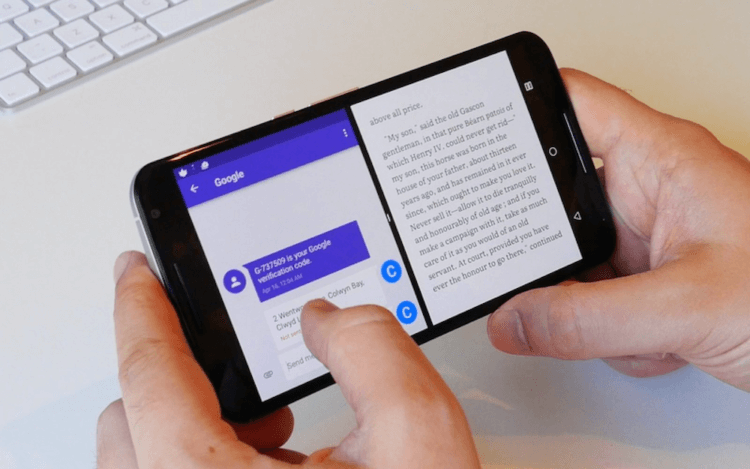
Стоит сразу же заметить, что поддерживают режим разделения экрана далеко не все приложения. Но по большей части проблем у вас возникнуть не должно. Да и самые популярные программы вроде Chrome, Spotify, WhatsApp, Twitter, Facebook, Gmail или YouTube работают с этой функцией без проблем. Однако есть и весьма досадные исключения. Например, приложение Netflix работает исключительно в полноэкранном режиме.
Выбор совместимых приложений
Чтобы выяснить, какие приложения вы можете использовать в режиме разделения экрана, вам нужно перейти к панели недавно использованных приложений. Вызвать ее можно, нажав значок «квадрат» на панели навигационных клавиш. В некоторых моделях, где функциональные клавиши отсутствуют, это действие заменено на свайп по экрану.
Добравшись до этого меню, вы можете заметить, что какие-то программы имеют справа от названия значки, похожие на 2 маленьких прямоугольника, находящихся один над другим. Это означает, что программа готова к работе в режиме разделения экрана.
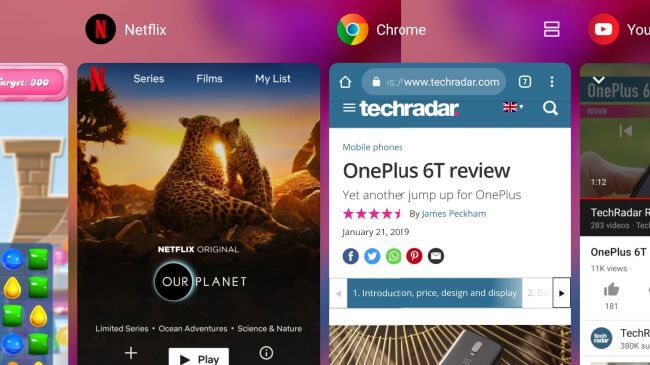
Как видно, Chrome поддерживает функцию разделения экрана, а вот приложение Netflix не хочет делить рабочее пространство ни с кем
Выбираем первое приложение из меню многозадачности
Чтобы запустить режим разделения экрана на Android, нажмите на уже знакомый вам значок, состоящий из двух прямоугольников. Когда вы это сделаете, экран будет «разрезан» пополам, а выбранное приложение будет помещено на одну из половин.
Выбираем второе приложение из меню многозадачности
Чтобы открыть второе приложение, повторите вышеописанные действия, нажав «квадрат» или свайпнув по экрану, и тапайте на второе совместимое приложение.
При этом границу между программами можно перемещать, выделяя под требуемое приложение больше или меньше места на экране.
Как выйти из режима разделения экрана на Android
Отключение режима разделения экрана еще проще, чем его включение. Чтобы избавиться от одного из приложений, просто зажмите черную полосу между приложениями и перетащите ее в верхнюю или нижнюю часть экрана, чтобы приложение, которое вы хотите сохранить, снова заняло весь дисплей.
Если вы хотите закрыть оба приложения, то «смахните» любое из приложений за границы экрана, а второе закройте стандартным способом, нажав кнопку «Домой».
Обсудить последние новости из мира Android вы можете в нашем официальном чате в Телеграм.
Как использовать режимы съёмки P, S, A, M на фотоаппарате?
Даже самый опытный фотограф может иногда использовать запрограммированные режимы, чтобы сосредоточится на снимке, а не на расчете экспозиции, и не упустить шанс сделать прекрасный снимок. Но если вы новичок в фотографии или хотите расширить свои навыки за пределами режима Авто, то начните с того, чтобы покинуть зону зеленого квадратика.
Когда вы настраиваете камеру, чтобы сделать снимок, есть четыре основных результата на выбор: большая глубина резкости, малая глубина резкости, размытое движение или замороженное движение. Как узнать, какие режимы использовать, чтобы получить желаемый результат в фотографии? Давайте посмотрим.

Авто (Зеленый квадратик)
В режиме Авто ваша камера автоматически установит для вас выдержку, диафрагму, ISO, баланс белого и даже встроенную вспышку.
Преимущества: это отличный вариант для новичков – но не становитесь зависимым от него! Используйте его лишь до тех пор, пока не научитесь настраивать камеру самостоятельно.
Недостатки: в определенных условиях освещения автоматические настройки могут привести к нежелательному результату. Например, портрет, сделанный при контровом освещении, будет отображать только силуэт. В условиях низкой освещенности изображение может получиться размытым и зернистым; также камера может выбрать использование встроенной вспышки, чтобы добавить немного света, и многие модели фотокамер не имеют функции отключения вспышки, если вы не желаете ее использовать.
Когда использовать: каждый раз, когда вы используете свою камеру в качестве компактной, это ваш режим.

Этот портрет был намеренно сделан на солнце в режиме Авто. Камера проделала достойную работу по настройке экспозиции, но все же снимок на 1/2 шага недоэкспонирован. Настройки авто экспозиции такие: выдержка 1/250 сек., диафрагма f/6.3, ISO 100. Если выдержка и ISO приемлемы, то диафрагму можно было бы уменьшить и сделать фон менее отвлекающим.


Неполадки схемы и профилактика фотоаппарата Canon
Фотоаппараты легко ломаются, трудно чинятся. Во избежание поломок используются защитные чехлы, чистятся объективы.
Причинами неисправности могут стать:
- Попадание воды. Влажность – враг всех механических устройств. Фотоаппарат может сломаться из-за высокой влажности температуры в воздухе, нежели он бы попал под дождь. В случае повышение риска, надо просушить прибор и отдать на ремонт;
- Повреждения схемы фотоаппарата canon или механическая порча. Постоянно падающее устройство не будет нормально работать. Самое нежное – зеркало, разбивающееся малейшим ударом. Также, разбив объектив может потеряться способность к фокусировке. Тогда ремонтировать нужно все устройство;
- Пыль. Попадание частиц нарушает функциональность устройство, из-за чего фотоаппарат canon не включается, что приводит к поломке или шумам во время работы с объективом. Лучший вариант – разборка и очищение или отправка на ремонт;
- Перебой температур. Резкая смена температуры, ее повышение или понижение портят работоспособность устройства. Высокие температуры могут расплавить плату, низкие – заморозят аппарат. Без ремонта не обойтись;
- Чтобы обезопасить прибор от внешних воздействий, нужно хранить их в чехле, позволяющий защитить от ударов, падений и прочего.
ВАЖНО! Нельзя переносить устройство собранным. Нужно его разобрать на части, сложив компактно в сумку.
Программный режим (P)
В программном режиме ваша камера автоматически установит выдержку и диафрагму, но позволит вам выбрать ISO, баланс белого, компенсацию экспозиции и вспышку.
Преимущества: это большой следующий шаг для новичка, который хочет иметь немного больше контроля над своей камерой и улучшить фотографии.
Недостатки: как и в режиме Авто, определенные условия освещения могут привести к непредсказуемым результатам в связи с частично автоматическими настройками, которые иногда отдают результаты на волю случая.
Когда использовать: используйте этот режим, если хотите сделать шаг в сторону полного освоения контроля над настройками камеры.


Как заряжать фотоаппарат canon
Схема фотоаппарата canon устроена своеобразно, каждое устройство может заряжаться по-разному.
Шаги:
- Поместить батарею в отсек;
- Присоединить провод к прибору;
- Дождаться конца зарядки (до 4 часов).
Как заряжать фотоаппарат canon, если в наличии есть пальчиковые аккумуляторы:
- Купить сетевое зарядное устройство;
- Подсоединить шнур;
- Вставить аккумулятор;
- Полностью зарядить.
Приоритет выдержки (TV – Canon) (S – Nikon)
В режиме Приоритета выдержки вы выбираете выдержку и ISO, а камера автоматически установит подходящую диафрагму для правильной экспозиции.
Преимущества: отлично подходит для захвата замороженного действия и размытого движения движущихся объектов.
Недостатки: в этом режиме вы управляете выдержкой, так что будьте внимательны с диафрагмой, которую камера выберет для правильной экспозиции. Здесь также имеет значение, какой объектив вы используете. Некоторые камеры могут снимать на очень короткой выдержке, но если объектив не имеет достаточно большую диафрагму, то изображение будет недоэкспонированным. Например, если вы фотографируете на выдержке 1/4000 сек., и правильная экспозиция требует диафрагму f/2.8, но в вашем объективе она максимально раскрывается на f/3.5, изображение будет недоэкспонированным.
Когда использовать: используйте этот режим, когда нужно управлять движением объекта, который фотографируете. Используйте короткую выдержку, если хотите зафиксировать движение, или длинную выдержку, если хотите размыть движение. Этот режим также полезен при использовании больших мм объективов, когда вам нужно установить короткую выдержку, чтобы предотвратить размытие изображения из-за дрожания камеры.

Был использован режим Приоритет выдержки с выдержкой 1/8 сек., чтобы размыть быстро движущуюся воду.
Вот рекомендуемая выдержка для некоторых ситуаций:
Замораживание очень быстрого движения – 1/3000 сек.
Спортсмены в движении – от 1/500 до 1/1000 сек.
Птицы в полете – от 1/1000 до 1/2000 сек.
Идущие люди – 1/250 сек.
Панорамирование движущихся объектов – от 1/30 до 1/125 сек.
Размывание быстро движущейся воды – 1/8 сек.
Размывание медленно движущейся воды – 1/2 сек.


Работа с выдержкой
Функция, которую измеряют секундами или сотыми. Это свет, падающий на матрицу за 1/100 секунды. Длительное воздействие света на матрицу делает фото ярче. Помогает снимать ночью в темноте, избегая зернистого шума. Минусом есть то, что, попадая на камеру, освещение делает изображение слишком ярким, размывая некоторые детали. Для эффекта размытия выставляется долгая выдержка, позволяющая падать свету на объектив. Резкое изображение требует минимальной выдержки. Корректировать параметр можно вручную или через приоритет.

Приоритет диафрагмы (AV – Canon) (A – Nikon)
В режиме Приоритет диафрагмы вы выбираете диафрагму и ISO, а камера автоматически установит подходящую выдержку для правильной экспозиции.
Преимущества: помимо Ручного режима (следующий параграф), Приоритет диафрагмы является наиболее популярным режимом среди фотографов, в основном потому, что он дает возможность контролировать, что будет в фокусе, а что нет. И в большинстве случаев элемент, который находится в фокусе, делает фото успешным или обреченным на провал.
Недостатки: в условиях плохого освещения, камера может выбрать очень длинную выдержку, что приведет к размытию изображения как из-за движения объекта, так и дрожания камеры.
Когда использовать: используйте этот режим, когда хотите контролировать глубину резкости вашего изображения. Чем больше диафрагма, тем больше света попадет на сенсор камеры и тем меньше будет глубина резкости. И наоборот, чем меньше диафрагма, тем меньше света попадет на сенсор, и тем больше будет глубина резкости. Имейте ввиду, что изменение диафрагмы будет влиять на скорость выдержки. Больше света большой диафрагмы приведет к короткой выдержке, а меньшее света маленькой диафрагмы – к длинной.

Установлен режим Приоритет диафрагмы, чтобы увеличить глубину резкости.
Вот некоторые рекомендуемые значения диафрагмы:
Пейзажи — f/8 или выше для большей глубины резкости
Портреты – большая диафрагма (f/2.8) для малой глубины резкости и размытого заднего плана
Макро – f/8 или выше для большей глубины резкости


Вспышка
Разделяются на два типа: внутренние и наружные. Первая находится в тушке, открываясь по надобности. Автоматический режим настраивается камерой, ручной включается нажатием на молнию, которая находится возле кнопки вспышки.
Принцип работы вспышки
Главное, что нужно учесть – это сила. Освещать с одной силой вспышка не может, потому что свет падает по-разному.

Она работает в три шага:
- Определяет освещенность в помещении;
- Экспонирование;
- Совершение снимка.
Вспышка работает трижды. Фотография появляется после третей. Человеческий глаз ее не видит. На таких снимках люди постоянно с закрытыми глазами. Недостаток убирается через TTL, позволяющий настраивать вручную силу вспышки.
Ручной режим (M)
Ручной режим позволяет изменять как выдержку, так и диафрагму независимо друг от друга. Камера не делает никаких автоматических настроек. Встроенный экспонометр вашей камеры укажет вам, какая экспозиция будет правильной, но вы можете полностью контролировать установку выдержки и диафрагмы по отдельности, чтобы достичь той экспозиции, которая будет правильной для задуманного вами снимка. Прежде, чем использовать ручной режим, рекомендуется хорошо изучить треугольник экспозиции (выдержка, диафрагма и ISO) и как они повлияют на изображение.
Преимущества: этот режим дает вам полный контроль над изображением, которое вы создаете.
Недостатки: в то время, как этот режим дает множество творческих возможностей, вам следует быть осторожным и все время проверять экспозицию каждого изображения, особенно в условиях быстрой смены освещения.
Когда использовать: после того, как вы научитесь использовать этот режим, его эффекты и результаты настроек, а также как они работают вместе, вы будете использовать этот режим практически всегда.

В Ручном режиме была использована маленькая диафрагма, чтобы контролировать ГРИП, и длинная выдержка, чтобы размыть движение воды.
Настройка фотоаппарата – стиль изображения
По умолчанию в настройках вашего зеркального фотоаппарата Canon должен стоять режим “стандартный”, который для новичков подойдет почти во всех случаях жизни, но можно и поэкспериментировать, например, поставить режим ”пейзаж”, этот режим усиливает синие и зеленые цвета. Режим “Портрет” делает настройки изображения объекта более расплывчатыми и подбирает более мягкие цвета.
Большинство фотографов устанавливает свои настройки режимов, редактируя уже имеющиеся режимы. Например, на нашем фотоаппарате сейчас немного изменен режим “Пейзаж”, мы увеличили резкость, контрастность и цветовую схему. Если у вас качественный объектив, то с этими настройками можно и не связываться, тем более, всегда можно отредактировать изображение в программе Фотошоп.
Вот и все основные настройки фотоаппарата Canon, о которых мы хотели вам рассказать и дать советы на первое время для улучшения качества фотографии. Рекомендуем больше экспериментировать и уже через некоторое время, вы будете знать, какие основные настройки фотоаппарата для съемки вам лучше всего подойдут. Фотографируйте и путешествуйте вместе с travel-picture.ru.
Режим Сцены
Режим Сцены очень похож на Авто. Вы выбираете сцену, а камера задает настройки, оптимальные для заданного сценария. Различные модели камер могут иметь разные Сцены, но перечисленные здесь наиболее популярны:
Спорт – камера увеличит ISO и использует короткую выдержку, чтобы захватить движение.
Пейзаж – камера использует маленькую диафрагму, чтобы максимально увеличить глубину резкости; вспышка также может быть отключена.
Портрет – камера будет использовать большую диафрагму, чтобы задний план был вне фокуса. Некоторые модели камер используют распознавание лиц в этом режиме.
Макро – камера выберет маленькую диафрагму, чтобы дать такую большую глубину резкости, насколько возможно.
Преимущества: как и в Программном, этот режим Сцен являются преимущественно стартовой точкой для новичков и обычно дают лучший результат, чем съемка в режиме Авто.
Недостатки: эти настройки, как правило, дают желаемый результат, но иногда он может отличаться и быть ненадежным.
Когда использовать: режим Сцены может быть следующим шагом для новичков после режима Авто, используйте его, как отправную точку, для изучения своей камеры, как она устроена, и улучшения своих навыков в фотографии.
Так какой режим наилучший?
Какой режим использовать зависит только от вас. Но если вы выбираете Авто, Сцена или Программный режимы и хотите улучшить свои фотографии, изучите, как установить правильную экспозицию, основанную на выдержке, диафрагме и ISO; это поможет вам сделать правильные настройки и создать хорошие фотографии. Для профессиональных фотографов двумя наиболее популярными режимами являются Ручной и Приоритет диафрагмы. Но помните, что профессионалы тоже когда-то были новичками. Поэтому наслаждайтесь своим опытом в фотографии, не зависимо от того, какой режим вы выбрали!

Перевод: Татьяна Сапрыкина
Понравился урок? Поделись с друзьями!
Следующая настройка фотоаппарата для съемки – баланс белого
Немаловажная настройка фотоаппарата – это баланс белого. Установка баланса белого в автоматическом режиме (AWB) дает прекрасные результаты для фотографов новичков в этом деле, поэтому устанавливаем на автоматический режим и забываем про баланс белого в настройках фотокамеры.
Для особо любопытных рекомендуем попробовать два режима баланса белого — это лампа дневного света или лампа накаливания. Два перечисленных режима дают интересный эффект баланса белого. Для профессионалов в фотографии, баланс белого регулируется уже в ручных настройках в зависимости от ситуации и регулируется только после нескольких пробных фотографий.
Разделение экрана на две части на Android: что это и как воспользоваться

Разделение экрана на Андроид – интересная и полезная функция, позволяющая с комфортом выполнять на смартфоне сразу несколько задач. Знакомьтесь с нашей статьей, чтобы узнать, как ей воспользоваться на разных версиях операционной системы и на смартфонах различных брендов.
Операционная система Android регулярно обновляется. С выходом каждой новой версии добавляются дополнительные функции, и одной из них стал режим разделения экрана. Несмотря на то, что он появился достаточно давно, немногие пользователи знают, как его активировать. Это объясняется тем, что в зависимости от версии Android, а также от производителя смартфона, он запускается по-разному. В нашей статье мы расскажем о том, для чего необходима эта опция, как она позволяет улучшить многозадачность смартфона и как ее правильно активировать в зависимости от вашего устройства.
Что такое режим разделения экрана на Android и зачем он нужен

Впервые режим разделения экрана появился еще на Android 7 Nougat. Он получил название «Split Screen» и изначально был доступен лишь на некоторых моделях, но позднее начал работать на большинстве смартфонов. Его суть состоит в том, что он позволяет разделить экран на две части (равного размера или по усмотрению пользователя).
Режим позволяет владельцу гаджета одновременно использовать несколько приложений. К примеру, в одном окне можно запустить YouTube, а во втором открыть мессенджер и переписываться с друзьями. Или же можно в одном окне искать в браузере какую-либо информацию (как вариант – просто читать книгу), а во втором открыть текстовый редактор и выписывать в него какие-либо важные фразы. Вариантов использования разделенного экрана очень много, но общий смысл этого состоит в том, что с его помощью вы можете существенно повысить функционал вашего устройства и выполнять сразу несколько задач одновременно. Это удобнее, чем постоянно переключаться между приложениями.

В режиме разделения экрана хорошо работают мессенджеры, YouTube, социальные сети. Камера, как правило, в нем не запускается. Не стоит пробовать включать игры или другие ресурсоемкие приложения – даже если они и откроются в необходимом вам виде, то будут зависать.
Как разделить экран на Android: все способы
Изначально на Android Nougat Split Screen активировался через кнопку «Недавние приложения». Впоследствии в новейших версиях операционной системы этот способ менялся на другой. Кроме того, на смартфонах разных брендов могут быть установлены собственные варианты активации данного режима, например, жестами. Ниже мы разберем все известные способы разделения экрана на Android.
Через кнопку «Недавние приложения»
Этот способ – самый простой, появившийся на Android 7. Чтобы им воспользоваться, откройте необходимое приложение, а затем нажмите на кнопку «Недавние» в виде квадрата в нижней части телефона и удерживайте ее. Экран разделится на две части. В верхней будет выбранное приложение, а в нижней вы можете запустить любое другое, поддерживающее Split Screen.

Пользоваться функцией можно, если смартфон находится как в вертикальной (книжной), так и в горизонтальной (альбомной) ориентации.

По умолчанию экран разделен на две равные части, но вы можете, двигая разделительную линию посредине, изменить их размер.
Через меню многозадачности
Чтобы воспользоваться этим способом, откройте меню многозадачности, коротко нажав на кнопку «Недавние». Над некоторыми из запущенных приложений вы увидите значок в виде двух прямоугольников. Нажмите на него, чтобы разделить экран, а затем выберите во второй половине дисплея еще одно приложение.
В зависимости от версии операционной системы и предустановленной оболочки производителя, на некоторых смартфонах приложения в меню многозадачности будут расположены в вертикальном порядке, поэтому значок разделения экрана будет расположен слева.
В некоторых случаях, например, на Meizu, чтобы увидеть указанные значки, потребуется сдвинуть вниз приложение в меню многозадачности.

В зависимости от модели смартфона, для запуска режима может быть достаточно в меню многозадачности просто сдвинуть нужное приложение вверх или вниз.
Вместо отдельных кнопок над каждым приложением, в зависимости от версии ОС, вы можете увидеть значок и надпись «Разделить экран» в верхней части устройства. Нажмите на нее. В верхней части появится поле и надпись: «Перетащите приложение сюда». Сделайте это, а затем в нижней области выберите второе приложение. Если Split Screen не поддерживается, в окне приложения будет об этом написано.
Если значок в виде двух прямоугольников отсутствует или неактивен, это означает, что данное приложение не поддерживает режим Split Screen.

На Android 10 и 11
На Android 10 и 11 режим разделения экрана также открывается через меню многозадачности, но выглядит несколько иначе.
Шаг 1. Нажмите на кнопку «Недавние», найдите приложение и нажмите на его ярлык.

Шаг 2. В появившемся меню выберите «Разделить экран».

Теперь во втором окне выбирайте еще одно приложение, которое желаете использовать.
Через настройки смартфона (режим System UI Tuner)
На Android 6.0 и новее появился System UI Tuner. Он предлагает гибкие возможности для персонализации устройства, в том числе позволяет запустить режим Split Screen в более поздних версиях операционной системы.

Предварительно System UI Tuner потребуется включить, потому что по умолчанию он неактивен. Инструкция:
Шаг 1. Сдвиньте вниз панель уведомлений, нажмите на иконку в виде шестеренки и удерживайте ее до тех пор, пока она не начнет вращаться.
Шаг 2. Появится уведомление «Функция System UI Tuner добавлена в меню настроек».
Шаг 3. Перейдите в настройки. В разделе «О системе» найдите режим System UI Tuner и откройте его.
Шаг 4. В меню режима найдите и активируйте режим разделения экрана с помощью жестов.
После включения вы сможете разделить экран на две части простым свайпом вверх по кнопке «Недавние». Это удобно, к примеру, при частом использовании режима.
На Xiaomi
Если вы пользуетесь смартфоном Xiaomi, запустить режим разделения экрана вы сможете кнопкой по вашему выбору. Предварительно функцию нужно активировать в настройках.
Шаг 1. В настройках гаджета перейдите в «Расширенные настройки».
Шаг 2. Нажмите на «Функции кнопок».
Шаг 3. Перейдите во вкладку «Разделение экрана».
Шаг 4. Выберите кнопку («Домой», «Меню» или «Назад»), которая будет запускать режим при продолжительном ее удерживании. Выше будет доступен предпросмотр, позволяющий увидеть, какое именно действие нужно выполнить.

Обычно функция начинает работать сразу после активации. Если этого не произошло, перезагрузите смартфон.
На Honor
Владельцы мобильной техники производства Honor могут разделять экран костяшками пальцев. Предварительно этот жест нужно активировать в «Настройках». Для этого выберите пункт «Управление» и в нем напротив пункта «Включение нескольких окон» переведите переключатель в активное положение.

Также на ряде моделей Honor работает включение режима свайпом двумя пальцами. Для этого откройте необходимое приложение и проведите двумя пальцами вниз по экрану. Если разделение не поддерживается, появится соответствующее уведомление.
На Samsung
Как и другие производители, Samsung предлагает собственный способ разделения экрана на своих телефонах. Чтобы им воспользоваться, откройте «Недавние приложения», выберите то, которое нужно запустить, коснитесь его ярлыка и нажмите «Запуск в режиме разделенного экрана». Затем укажите второе приложение. Дисплей будет разделен пополам. Чтобы вернуть окна в обычное состояние, нажмите на «X» в верхней части устройства.

Если Split Screen не запускается, откройте «Настройки» — «Специальные возможности» — «Чтение с экрана» и убедитесь, что функция Voice Assistant отключена. Если она активна, режим работать не будет.
На Motorola и Lenovo
В смартфонах Lenovo и Motorola жестами можно активировать большое количество инструментов и функций, в том числе и разделенный экран, но предварительно такую возможность нужно активировать. Для этого:
Шаг 1. Откройте приложение «Moto», свайпом вправо вызовите его меню и выберите «Жесты».

Шаг 2. Найдите в списке пункт «Жест для разделения экрана» и сдвиньте вправо бегунок, чтобы его активировать.

Шаг 3. Чтобы воспользоваться режимом, запустите какое-нибудь приложение и проведите пальцем от левого края к правому и в обратном направлении.

Затем во второй части экрана нужно выбрать и открыть второе приложение.
Сторонние приложения
Упростить запуск режима разделения экрана можно с помощью специальных сторонних приложений. Одно из них – это «Ярлык Split Screen», доступный для скачивания в Play Market. Установите его, а затем в настройках смартфона предоставьте разрешение на его работу.
В параметрах приложения активируйте функцию и выберите, как она будет работать – с помощью нажатий на клавиши «Назад», «Главная», «Меню» или через отдельную кнопку на экране. Также вы можете установить, требуется ли уведомление об активации режима или же операция должна быть выполнена без оповещения, сразу после нажатия на выбранную кнопку.

Теперь, чтобы запустить Split Screen, просто нажмите на выбранную вами клавишу, например, на отдельную кнопку, как на скриншоте ниже.

Аналогичных приложений в Play Market довольно много. Вы можете выбрать сами подходящее для вас и вашего устройства, однако учитывайте, что некоторые работают несколько иначе. Они запускают разделение экрана, но в двух окнах вы можете вывести только те инструменты, которые есть в самом приложении. К таковым, например, относится Floating Apps Free. В нем встроено множество мини-утилит (калькулятор, рандомайзер и т.д., даже некоторые социальные сети), которые можно запускать по 2, 3 и более одновременно, однако стороннее ПО будет открыто только в полноэкранном виде.

Что делать, если разделение экрана не работает
Иногда на смартфонах режим Split Screen бывает по умолчанию отключен. В этом случае вы не сможете его активировать предложенными выше способами. Чтобы его запустить, следуйте инструкции:
Шаг 1. Откройте «Настройки» и включите режим разработчика. Для этого перейдите в раздел «Об устройстве» и найдите «Номер сборки». Нажмите на него 7 раз. Появится сообщение – «Вы стали разработчиком».

Шаг 2. В разделе «Система» найдите вкладку «Для разработчиков». В зависимости от версии Андроид, она также может находиться в самих настройках, в «Специальных возможностях» или в других разделах.

Шаг 3. Найдите пункт «Изменение размера в многооконном режиме» и переведите бегунок напротив него в активное положение.

Перезагрузите смартфон, после чего вы сможете пользоваться режимом разделения экрана. На Android младше 7 версии он не поддерживается, поэтому и во вкладке «Для разработчиков» указанного выше пункта не будет.
Как выйти из режима разделения экрана
Чтобы экран вернулся в обычное положение, перетащите разделительную полосу вниз или вверх, в зависимости от того, какое из приложений хотите вывести в полный размер.
Второй способ подходит, если в нижней части дисплея есть кнопка в виде двух прямоугольников. Нажмите на нее и удерживайте, чтобы завершить работу режима Split Screen.
Заключение
В нашей статье мы разобрали все известные нам способы разделения экрана на Андроид. Некоторые их них зависят от версии операционной системы, другие же работают только на технике определенных брендов. Знакомьтесь с ними и выбирайте оптимальный для себя, чтобы сделать ваше устройство более многозадачным и с большим комфортом работать одновременно с несколькими приложениями. А если вам известны другие способы разделить экран на две части, делитесь ими с нами в комментариях.