ELM327 Wi-Fi: подключение к компьютеру, ноутбуку, Android, iOS
Привет всем автомобилистам! В статье я постараюсь как можно короче и понятнее рассказать – как подключить ELM327 WiFi к Андроид. Но не будем ходить вокруг да около и начнем. В первую очередь нужно подключить адаптер к OBD2 разъему на машине. Находим и подрубаем, только нужно, чтобы автомобиль при этом был полностью выключен. Как только вы его туда вставили – включаем зажигание.
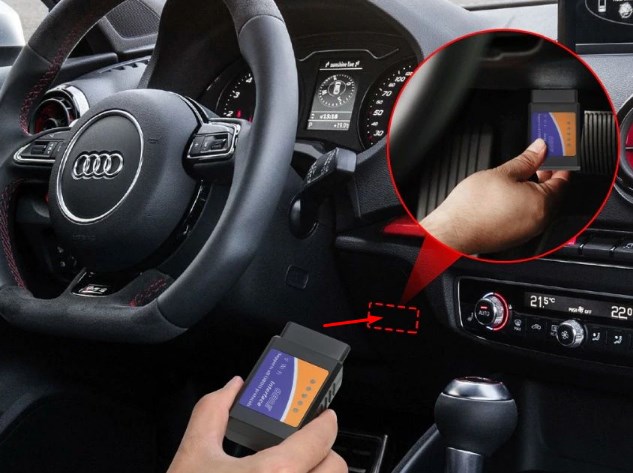
Далее в статье я расскажу про подключение через Android и iOS систему телефона, а также через ноутбук. Так что просто выберите нужную вам главу.
Настройка автосканера на Android
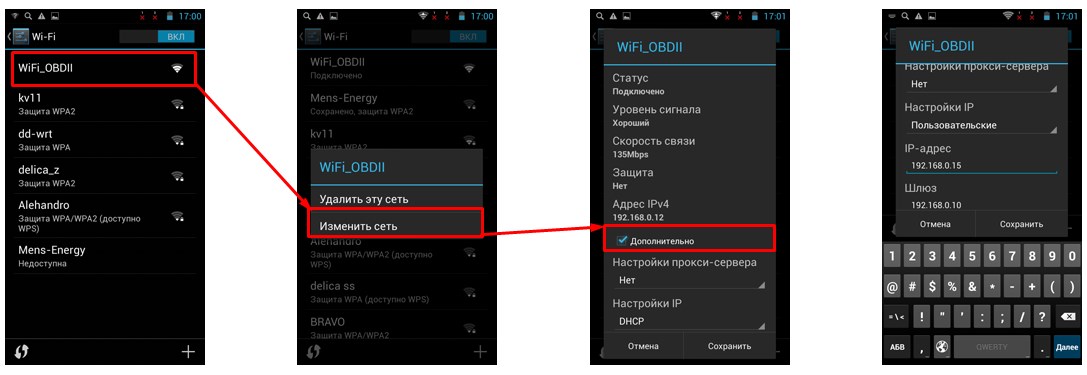
- Подключаем к сети «WiFi_OBDII».
- Зажимаем пальцем на этой сети и выбираем «Изменить сеть».
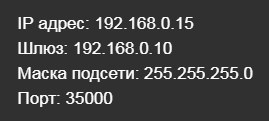
- Нужно установить вкладку «Дополнительно», чтобы ввести параметры IP вручную. Стандартные значения, которые нужно вписать находятся на картинке выше.
- Скачиваем приложение для телефона «Torque PRO» с Google Play.
- После запуска приложения зайдите в настройке и установите тип подключения как Wi-Fi.
- Ещё раз проверяем данные IP адреса, порта, маски и шлюза.
Далее если возникнут трудности, то просто перезапустите модуль или приложение на смартфоне. Каких-то других проблем возникнуть не должно.
iOs (iPhone, iPad, iPod)
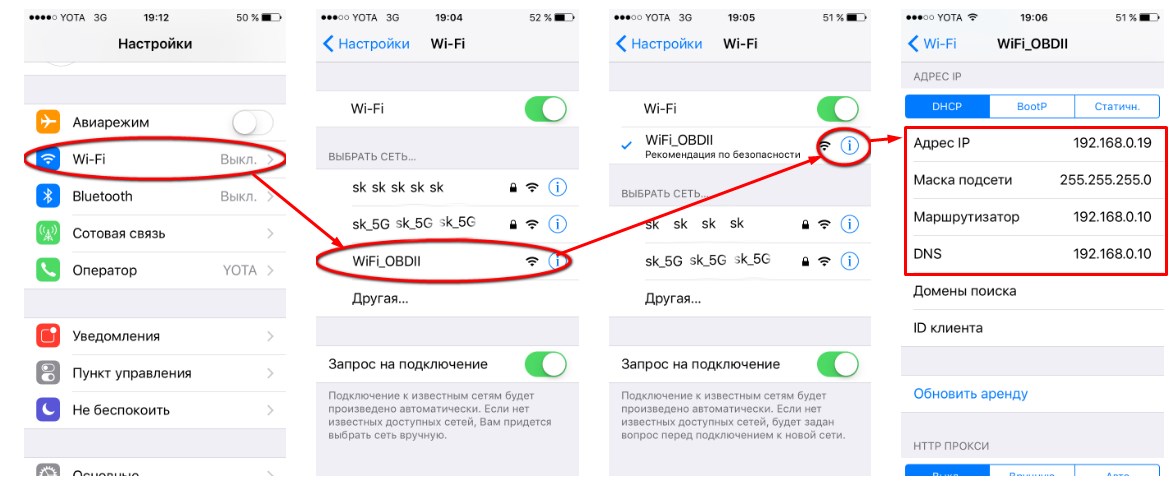
- Точно также включаем WiFi и подключаемся к сети «WiFi_OBDII».
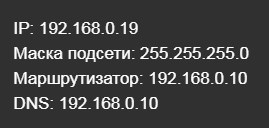
- После подключения нужно нажать на восклицательный значок справа. Далее вводим данные как на картинке выше.
- Скачиваем и запускаем программу «Torque PRO».
- Заходим в настройки и выставляем подключение по WiFi. Далее установите те же параметры IP адреса, которые вы устанавливали в телефоне. Перезапускаем программку на телефоне и адаптере.
Подключение ноутбука или компьютера через Wi-Fi
Принцип такой же как на других ОС.
- Подключаемся к беспроводной сети «WiFi_OBDII».
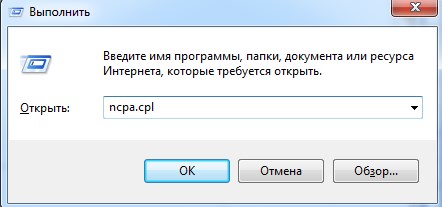
- Теперь надо изменить настройки сетевого адаптера, для этого нажмите на клавиатуре две клавиши и R . Теперь вписываем команду «ncpa.cpl».
- Нажмите правой кнопкой на беспроводном подключении и выберите «Свойства».
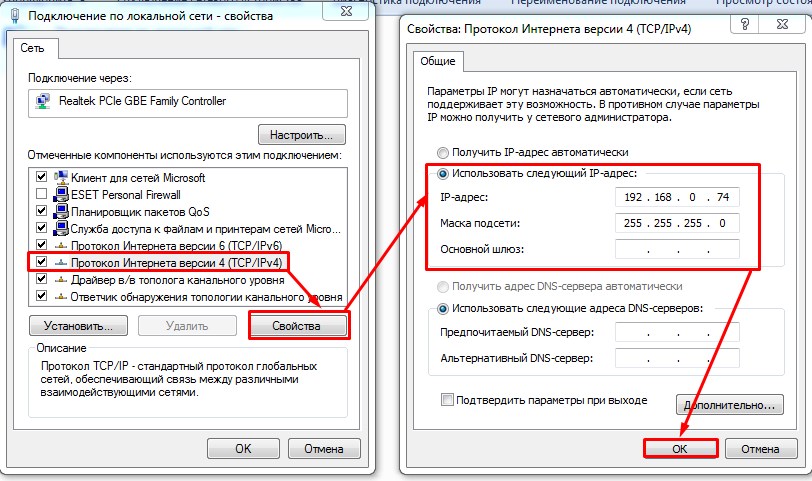
- Выбираем 4 протокол и заходим в свойства. Устанавливаем ручной ввод IP адреса. Нужно ввести адрес там: первые 3 цифры должны быть как 192.168.0, а последняя в диапазоне от 11 до 254. Я поставил 74.
- Теперь сохраняем параметры и переподключаемся к беспроводной сети.
- Скачиваем, устанавливаем и запускаем ScanmasterELM.
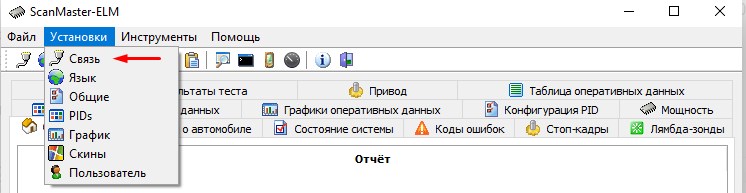
- «Установки» – «Связь».
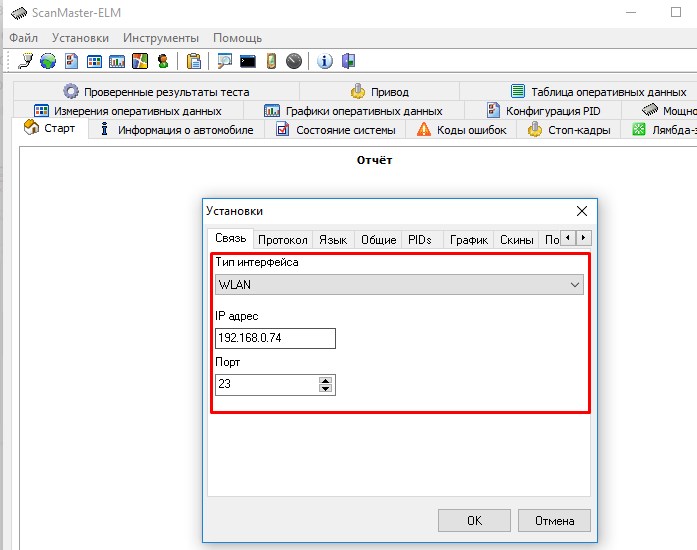
- Теперь устанавливаем тип интерфейса «WLAN» вписываем IP адрес, который вы вписали на ноутбуке, а также устанавливаем порт, если он не вписался автоматически.
Нет подключения или OBD2 не видит устройство
Зайдите в настройки сетевого модуля и проверьте, что вы ввели правильные данные IP адреса и маски. После этого перезапустите сам модуль и приложение. Если вы делаете запуск с телефона, то убедитесь, что вы очищаете кэш памяти от приложения, а уже потом запускаете его. Выключите и снова включите вай-фай и повторно подключитесь к модулю. Попробуйте вытащить электронный блок управления (ЭБУ) и снова вставить в порт на автомобиле.
ELM327 Wi-Fi: подключение к компьютеру, ноутбуку, Android, iOS
Привет всем автомобилистам! В статье я постараюсь как можно короче и понятнее рассказать как подключить ELM327 WiFi к Андроид. Но не будем ходить вокруг да около и начнем. В первую очередь нужно подключить адаптер к OBD2 разъему на машине. Находим и подрубаем, только нужно, чтобы автомобиль при этом был полностью выключен. Как только вы его туда вставили включаем зажигание.
Далее в статье я расскажу про подключение через Android и iOS систему телефона, а также через ноутбук. Так что просто выберите нужную вам главу.
Настройка автосканера на Android
- Подключаем к сети «WiFi_OBDII»,
- Зажимаем пальцем на этой сети и выбираем «Изменить сеть»,
- Нужно установить вкладку «Дополнительно», чтобы ввести параметры IP вручную. Стандартные значения, которые нужно вписать находятся на картинке выше,
- Скачиваем приложение для телефона «Torque PRO» с Google Play,
- После запуска приложения зайдите в настройке и установите тип подключения как Wi-Fi,
- Ещё раз проверяем данные IP адреса, порта, маски и шлюза,
Далее если возникнут трудности, то просто перезапустите модуль или приложение на смартфоне. Каких-то других проблем возникнуть не должно.
iOs (iPhone, iPad, iPod)
- Точно также включаем WiFi и подключаемся к сети «WiFi_OBDII»,
- После подключения нужно нажать на восклицательный значок справа. Далее вводим данные как на картинке выше,
- Скачиваем и запускаем программу «Torque PRO»,
- Заходим в настройки и выставляем подключение по WiFi. Далее установите те же параметры IP адреса, которые вы устанавливали в телефоне. Перезапускаем программку на телефоне и адаптере.
Подключение ноутбука или компьютера через Wi-Fi
Принцип такой же как на других ОС.
- Подключаемся к беспроводной сети «WiFi_OBDII»,

- Теперь надо изменить настройки сетевого адаптера, для этого нажмите на клавиатуре две клавиши «Win» и «R». Теперь вписываем команду «cpl»,
- Нажмите правой кнопкой на беспроводном подключении и выберите «свойства»,
- Выбираем 4 протокол и заходим в свойства. Устанавливаем ручной ввод IP адреса. Нужно ввести адрес там: первые 3 цифры должны быть как 192.168.0, а последняя в диапазоне от 11 до 254. Я поставил 74.
- Теперь сохраняем параметры и переподключаемся к беспроводной сети,
- Скачиваем, устанавливаем и запускаем ScanmasterELM,
- «Установки» «Связь»,
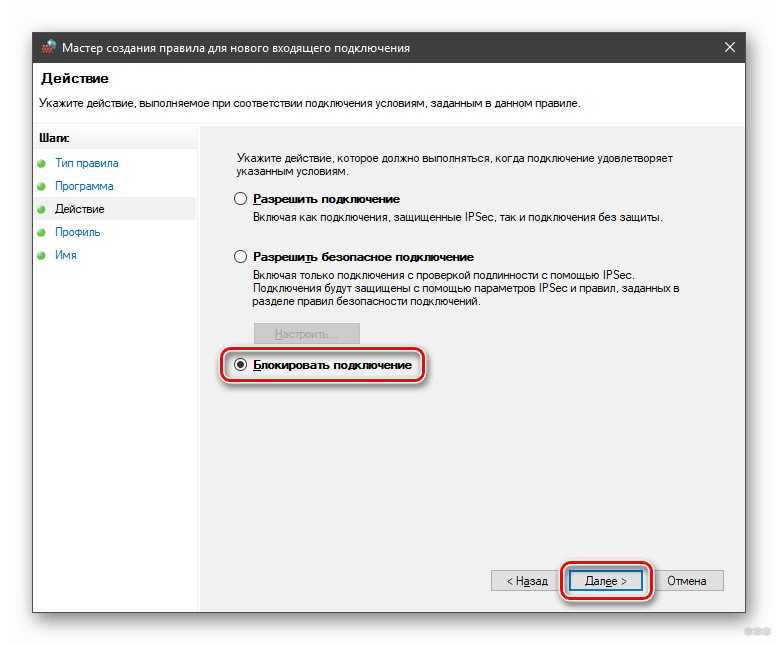
- Теперь устанавливаем тип интерфейса «WLAN» вписываем IP адрес, который вы вписали на ноутбуке, а также устанавливаем порт, если он не вписался автоматически.
Нет подключения или OBD2 не видит устройство
Зайдите в настройки сетевого модуля и проверьте, что вы ввели правильные данные IP адреса и маски. После этого перезапустите сам модуль и приложение. Если вы делаете запуск с телефона, то убедитесь, что вы очищаете кэш памяти от приложения, а уже потом запускаете его. Выключите и снова включите вай-фай и повторно подключитесь к модулю. Попробуйте вытащить электронный блок управления (ЭБУ) и снова вставить в порт на автомобиле.
Инструкция по подключению адаптера elm327 WI-FI к ПК / iOS
1. Для начала необходимо подключить ELM327 Wi-Fi к диагностическому разъему вашего автомобиля.
Адрес IP: 192.168.0.11
Маска подсети: 255.255.255.0
Маршрутизатор: 192.168.0.10
4. Листаем вниз и пишем порт 35000.
На этом настройка закончена. Устанавливаем программу для диагностики. Заходим в раздел настроек и устанавливаем там уже настроенные данные IP и порта. Выбираем тип интерфейса ELM. Меняем единицы измерения при необходимости и начинаем диагностику.
Подключение ELM327 WI-FI к компьютеру
1. Подключаем адаптер к диагностическому разъему в автомобиле. Включаем зажигание.
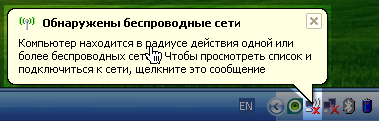
2. Когда адаптер подключится, в нижнем правом углу вашего компьютера появится значок-уведомление о том, что обнаружена беспроводная сеть. Кликаем по нему.
3. Появится окно, в котором необходимо выбрать пункт «Обновить список сети».
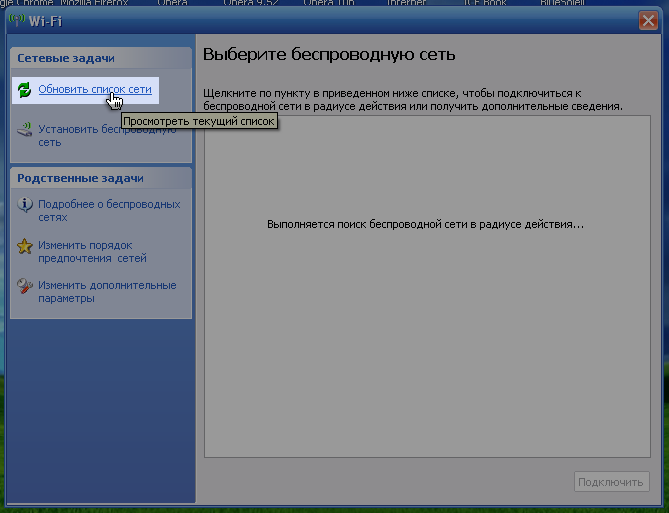
4. Дождавшись обновления, выберите нужную Вам сеть. Она как правило будет носить название WiFiOBD. И подключаемся к этой сети (нажимаем на кнопку «Подключить»). После подключения Вы увидите надпись «Подключено».
5. В настройках сети выставляем IP 192.168.0.11
254 (последняя позиция от 11 до 254). Маску подсети 255.255.255.0.
Затем открываем программу для диагностики, проводим в ней соответствующие настройки IP и маски подсети (выставляем те же значения что и ранее). И приступаем к диагностике.