«Кулер на процессоре не крутится» — подскажите, что делать

Вопрос от пользователя
Здравствуйте.
У меня боковая крышка системного блока из стекла и я в последнюю неделю стал обращать внимание на кулер ЦП — он вообще никогда не крутится (при мне, по крайней мере). Только во время включения ПК он крутанется чуть-чуть и всё.
Подскажите, нормально ли это, и если нет — то, что делать?!
Исходя из вопроса — ничего утверждать нельзя. Возможно, что ваш ЦП просто не греется до каких-то высоких температур, при которых вентилятору бы пришлось начать охлаждать радиатор (подобная опция, обычно, настраивается в BIOS/UEFI).
Ниже в заметке приведу основные моменты, на которые стоит обратить внимание и перепроверить (думаю, материал может пригодиться не только вам, но и др. пользователям с подобным вопросом) .

На что обратить внимание, если вентилятор не крутится (не вращается)
ШАГ 1: точки над «И»
Для начала пару слов о важных «нюансах» (чтобы все друг друга поняли):
- кулер — под этим я буду понимать не только сам вентилятор (который вращается ✌), но и радиатор, и медные трубки и пр. (т.е. весь комплект, что охлаждает процессор);
- без вентилятора (или с не рабочим / не крутящимся) — ЦП работать может, без кулера — нет. В любом случае ЦП должен охлаждаться хотя бы радиатором;
- чтобы сделать вывод о том, можно ли ПК оставить работать с не рабочим кулером — как минимум, нужно знать 👉 модель процессора и его 👉 температуру под нагрузкой.
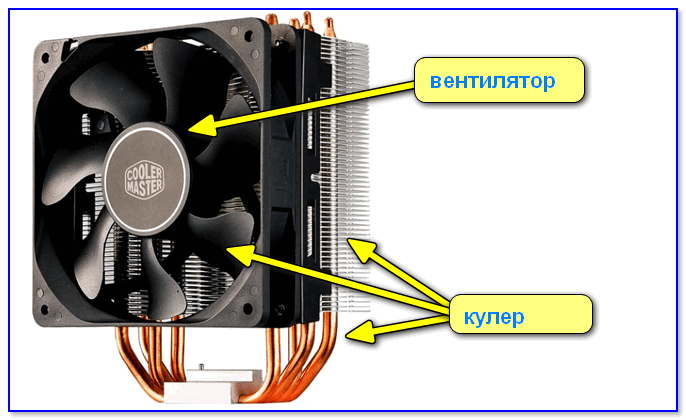
Кулер, вентилятор — в чем разница
Вообще, должен отметить, что современные ЦП оснащены спец. защитой:
- если его температура доходит до определенной границы — он начинает сбрасывать частоты (и в следствии этого меньше греется);
- если снижение частот не помогло — то дойдя до критического значения температуры, ваш ПК просто выключится (или перезагрузится). В результате ЦП будет «спасен» и не сгорит.
Однако, это не дает 100% защиты от сгорания процессора. Если он постоянно работает в «авральном» режиме под высокой температурой — вероятность его выхода из строя значительно возрастает! (уже пару раз сталкивался со сгоревшими новомодными Ryzen. )
ШАГ 2: проверка настроек BIOS/UEFI
И так, если ваш ПК резко и без предупреждения не выключается, не зависает и не перезагружается — скорее всего ваш вентилятор на ЦП «отдыхает» из-за настроек BIOS.
Как правило, в них есть несколько режимов работы: тихий, оптимальный, ручной (когда можно самостоятельно указать при какой температуре вентилятору включаться).
👉 В помощь!
Как войти в BIOS (UEFI) на компьютере или ноутбуке [моя инструкция]
Например, на мат. платах AsRock для настройки кулера достаточно зайти в раздел «H/W Monitor» . В нём представлена не только текущая температура ЦП (CPU Temperature), но и кол-во оборотов вентилятора (Fan Speed — 852 RPM 👇), и режим охлаждения (Fan Settings — Customize).
В моем случае настройки заданы так, что до 50°C — вентилятор будет откл., при превышении этого лимита — начнет вращаться на 70% и охлаждать радиатор ЦП. Разумеется, можно установить и другой режим, который будет «заставлять» работать вентилятор постоянно!
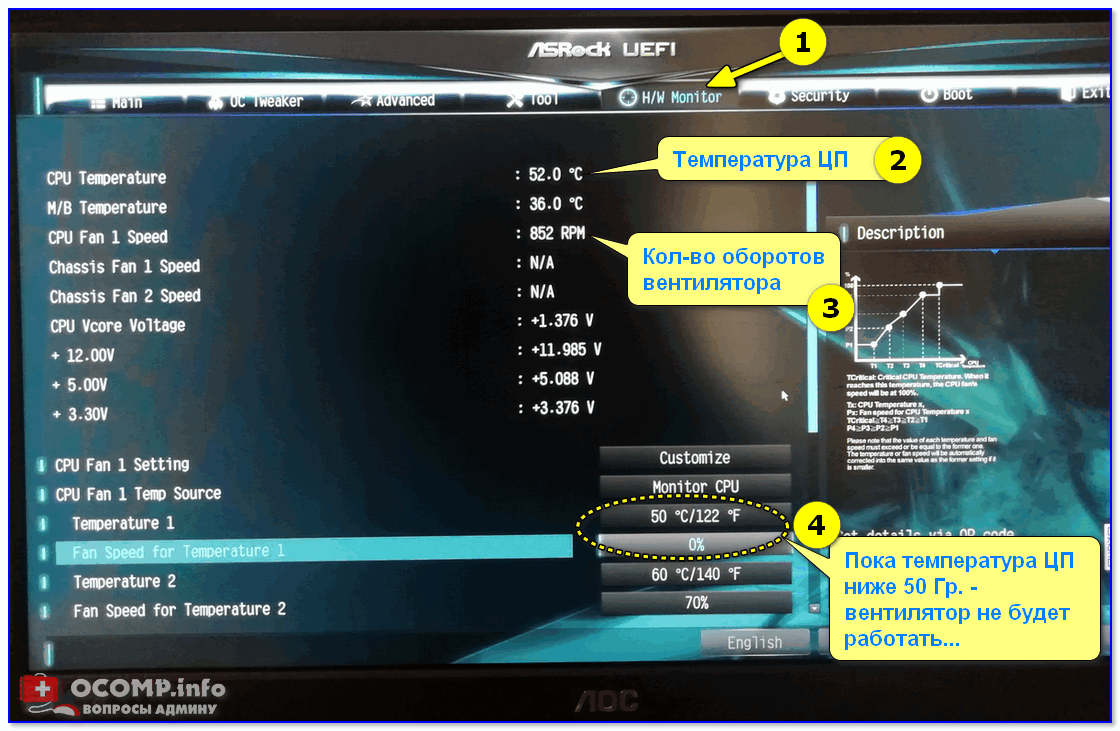
Настройки UEFI (AsRock)
Конечно, многое зависит от вашего «железа» и версии самого BIOS. Например, ниже вы можете заметить несколько отличный вариант: предлагается лишь указать, всегда ли будет включен вентилятор (Fan Always On).
Если «не всегда» — то компьютер будет определять самостоятельно, когда его включать! 👌
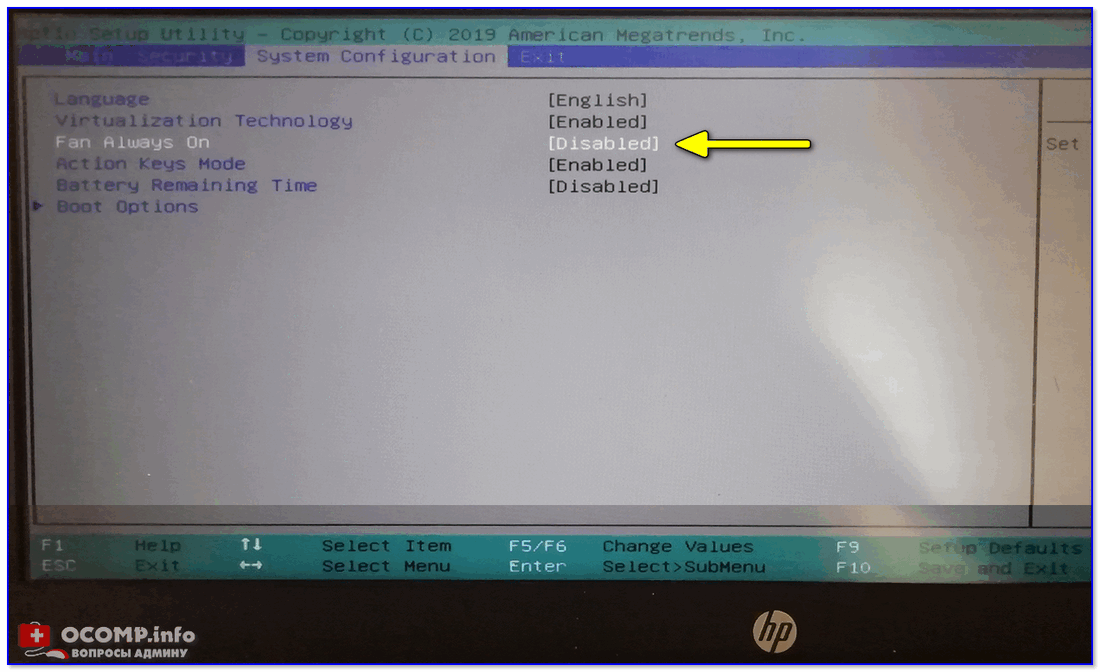
Fan Always On — вентилятор всегда включен — нет!
Если вы не можете найти настройки работы вентилятора в BIOS (FAN Speed) — попробуйте сбросить параметры BIOS к оптимальным предустановкам (кстати, может быть и такое, что этих настроек попросту нет. ) .
ШАГ 3: тестирование и диагностика
1) Если настройки BIOS ни к чему не привели, для начала я рекомендую уточнить модель ЦП и посмотреть на официальном сайте AMD (Intel) его критическую температуру.

Критическая температура для Intel i5-7200U
2) Далее нужно запустить утилиту 👉 AIDA 64 и перейти в раздел «Датчики» .
В нём можно будет уточнить текущую температуру ЦП. Как правило, температура в диапазоне 30-40°C (а для ряда ЦП и до 50°C) считается оптимальной, и вентилятор в этом случае может не работать (зависит от настроек BIOS и ПО).
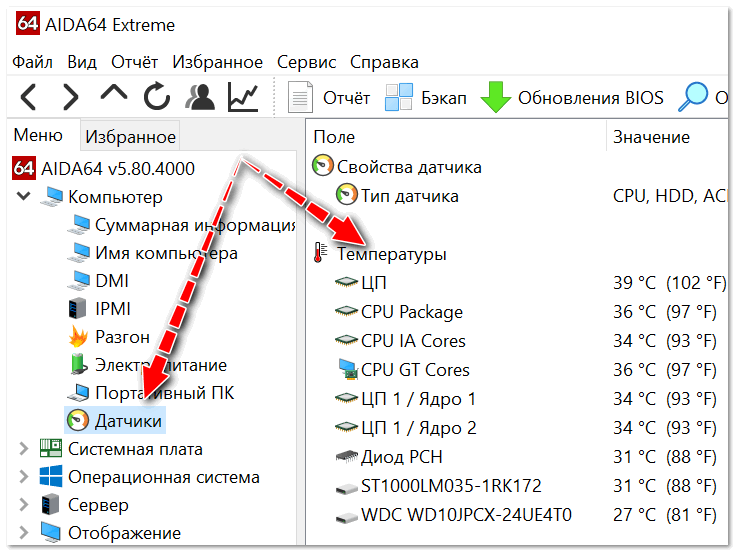
AIDA 64 — Компьютер, датчики — см. температуры
3) 👉 Если в вашем случае температура (с не работающим вентилятором) находится в оптимальном диапазоне — стоит попробовать нагрузить ЦП (провести небольшой тест). Для этого в AIDA 64 есть тест стабильности системы (искать в меню «Сервис» ).
👉 Кстати!
Очень желательно тест проводить, загрузившись с LiveCD флешки (т.е. не из-под своей текущей Windows). Это позволит исключить при проверке различные проблемы с драйверами и ПО (если они есть. ).
При запуске теста стабильности — вы сможете узнать до каких величин начнет расти температура при полной загрузке ЦП. При этом, вы сможете в режиме онлайн наблюдать за поведением вентилятора (да и ПК в целом). Разумеется, никаких зависаний, выключений — быть не должно!
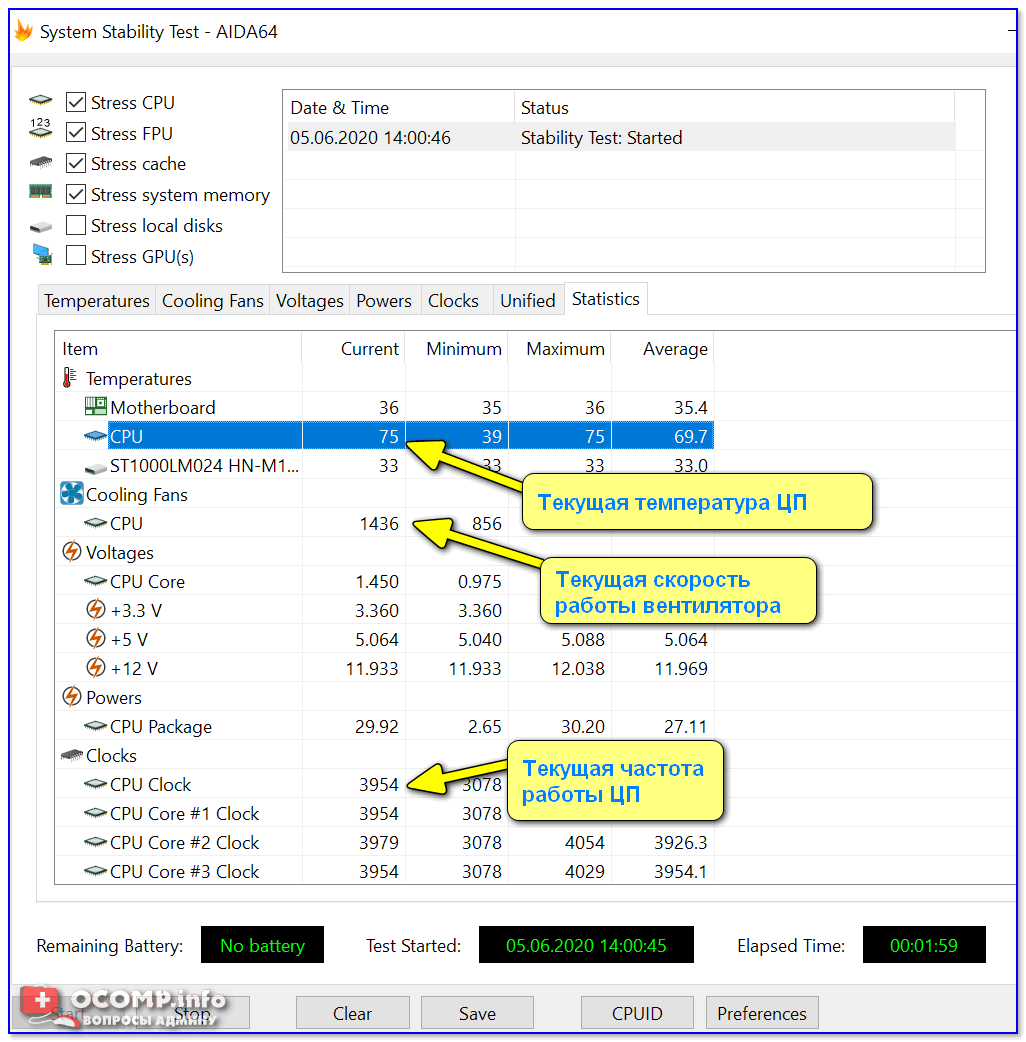
AIDA 64 — тест стабильности работы ЦП
4) 👉 Если температура начнет стремительно расти (80-85-90°С ☝), а кулер так и не запустится — рекомендую сразу же остановить тест и перейти к поиску аппаратной проблемы (возможно, вентилятор на кулере пришел в негодность или он просто не подключен. ).
5) Кстати, если у вас в BIOS нет настроек кулера, а тест показал, что он в принципе рабочий, но его скорость вращения всегда «не к месту» (например, сильно шумит без нагрузки или наоборот постоянно останавливается) — его можно до-настроить с помощью спец. софта. Тема эта обширна, поэтому рекомендую мою предыдущую заметку. 👇
ШАГ 4: поиск аппаратной проблемы
Во-первых, выключите ПК и откройте боковую крышку системного блока. Внимательно осмотрите сам кулер и разъем CPU FAN — именно к нему нужно подключить вентилятор (нередко многие начинающие сборщики либо подключают вентилятор к др. разъему, либо в спешке при сборке ПК забывают его подключить вовсе!) .
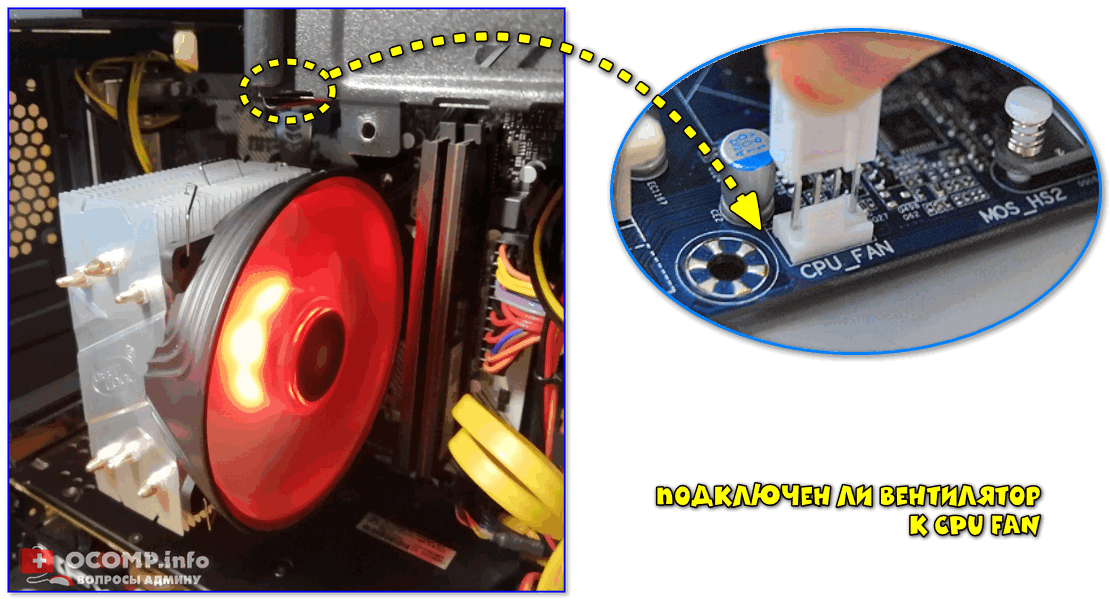
Подключен ли вентилятор к CPU FAN
Во-вторых, обратите внимание ничего ли не мешает лопастям вентилятора вращаться (сталкивался несколько раз с тем, что провода питания попадали между лопастей и не позволяли вентилятору работать).
Также попробуйте отключить вентилятор от питания и осмотрите сам провод. Некоторые малоизвестные китайские бренды компонуют свои кулеры такими «тонюсенькими» проводками, которые рвутся от любого неосторожного движения.
В-третьих, если на вашем вентиляторе есть доп. разъем (например, для подключения к Molex разъему БП) — попробуйте его отключить от CPU FAN и подключить напрямую к БП.
Возможно, материнская плата выдаст ошибку «CPU Fan error» при включении ПК (но ее можно пропустить или откл. в BIOS контроль кулера) , и такой «финт» как временное решение — вполне может подойти!
2 разъема на вентиляторе
В-четвертых, если после всего вышеприведенного вентилятор не подал «признаков жизни», я бы порекомендовал его проверить на другом ПК.
Если под-рукой второго ПК нет, можно воспользоваться колхозным методом (иногда его применяю. ). Достаньте вентилятор из корпуса ПК и возьмите пару медных проводков (кончики нужно зачистить).
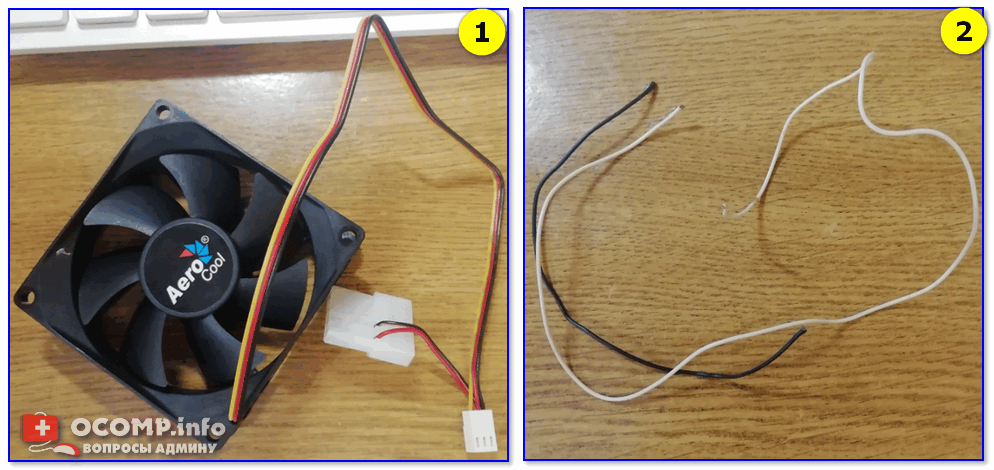
Вентилятор и пару медных проводков
Далее следует подключить два медных проводка к разъему вентилятора, обычно, это черный и красный цвет провода (обозначение-1 на разъеме, см. скрин ниже).
А медные проводки подкл. к нескольким (3-4) самым обычным батарейкам, которые можно просто положить на столе друг к другу, плюс к минусу! («мизинчиковые»/»пальчиковые», обычно, дома у всех таких хватает)
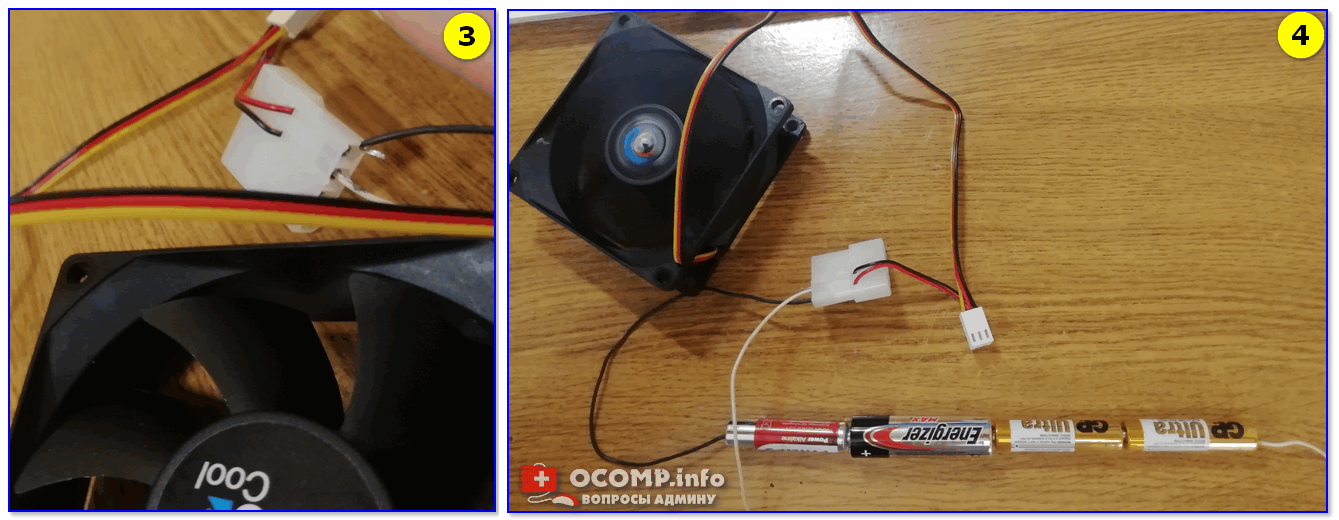
Батарейки к вентилятору
Если вентилятор «живой» — он начнет тихо вращаться (разумеется, гораздо тише, чем в системном блоке). Пример ниже.
Если и после этого вентилятор не «ожил» — скорее всего свой срок он уже отработал, и его пора заменить. Можно, конечно, попробовать разобрать, почистить, смазать и т.д. Но с недорогими моделями в большинстве случаев, всё это не оправдывает ни потраченного времени, ни средств.
PS (если вентилятор делает пол-оборота и ПК вообще не включается)
Еще одна разновидность проблемы: при включении ПК — вентилятор для охлаждения ЦП делает 1-3 оборота и останавливается (при этом ПК дальше не подает признаков «жизни», нельзя войти даже в BIOS — изображение отсутствует).
В этом случае список потенциальных проблем настолько широк, что не думаю, что его можно описать в рамках одной статьи. Для начала я бы посоветовал сделать следующее:
-
вынуть все плашки ОЗУ, почистить их контакты ластиком и продуть слоты от пыли. Установить одну из них (остальные пока не подключать);
Ждать беды: почему вентилятор охлаждения мотора работает, когда двигатель выключен

Обычно автолюбители пугаются, когда вентилятор охлаждения, или «карлсон», как его еще прозвали, вдруг перестает работать. Это действительно опасно, ведь тогда в пробке мотор может перегреться. Но что делать в ситуации, если охладитель молотит не переставая, даже когда мотор уже давно заглушен.
Одной из причин может быть поломка датчика давления фреона в системе кондиционирования, либо утечка хладагента. В этих случаях система «видит», что радиатор кондиционера перегревается, вот и пытается охладить его, включая вентилятор. Примером здесь могут служить неполадки в автомобиле Opel Astra H.
Сильная утечка фреона приводит к тому, что вентилятор станет работать даже, когда мотор выключен и машина поставлена на сигнализацию. Он закончит трудиться через 5—10 минут. Примерно столько требуется, чтобы охладить радиатор «кондея». В этом случае водителю нужно отправляться в сервис для диагностики электронного блока управления и проверки системы кондиционирования. Скорее всего, ее придется заправлять фреоном, либо ремонтировать.
В ряде случаев «карлсон» начинает работать сразу, как только включили «кондей». Это также ненормально и указывает на забитый грязью радиатор, либо на критическую утечку фреона.
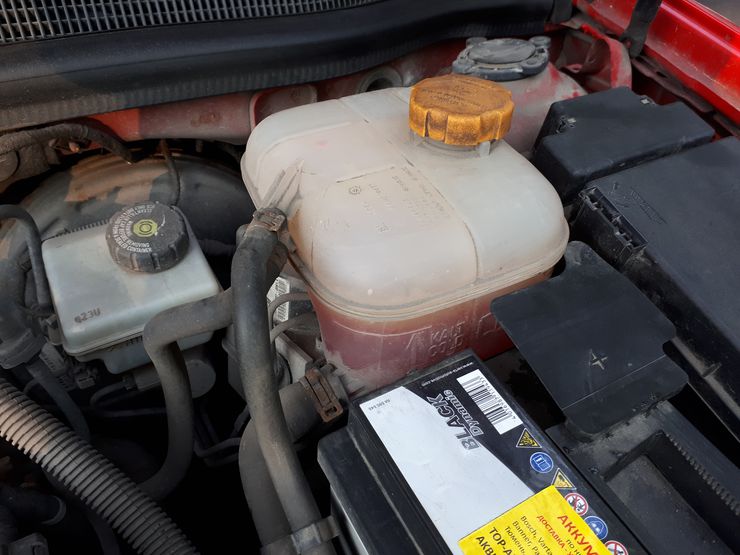
Низкая эффективность системы охлаждения может быть связана и с утечкой антифриза, а также неисправным термостатом или разгерметизацией расширительного бачка. При таких ситуациях вентилятор может работать долго, либо часто включаться.
Наконец, проблемы могут появиться и из-за различных «глюков» электронного блока управления двигателем. Например, после чип-тюнинга или когда внутрь попала влага. Яркий пример — Chevrolet Cruze. Под его капотом блок управления двигателем расположен рядом с трубкой подогрева дроссельной заслонки. Если трубка рвется, то антифриз попадает внутрь блока, что и вызывает неполадки.
Что будет если остановить вентилятор корпуса ПК?

Если в помещении нормальная температура и это не единственный вентилятор — ничего.
Если в помещении тепло, плохая вентиляция, если это единственный вентилятор в корпусе — комп может перегреться и зависнуть 🙂
И да — лучше откусить проводок на крыльчатку, потому что вентилятор может жужжать или гудеть, если ее просто заблокировать.