При включении компьютера открывается браузер с сайтом: как убрать
При включении компьютера открывается браузер с сайтом: как убрать
Автозапуск браузера и левого сайта
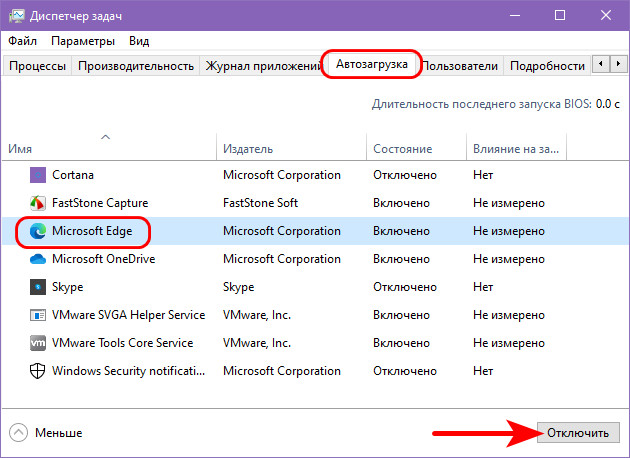 В Windows 7 автозагрузка находится в системной утилите «Конфигурация системы», вкладка «Автозагрузка». Для запуска утилиты можно ввести в поиск меню «Пуск» её название или:
Если вы, друзья, используете Windows 10, посмотрите, включён ли у вас в системном приложении «Параметры» перезапуск приложений. Эта настройка автоматически запускает те программы, приложения, документы, прочие проекты, которые у нас были запущены до перезагрузки, выключения и включения компьютера. Эта настройка на самом деле привносит в нашу работу с компьютером реальное удобство, и её не обязательно отключать. Вы можете просто иметь в виду этот нюанс, если окажется что левый сайт привязан только к запуску браузера, а последний запускается автоматически только тогда, когда мы его не закрыли в момент перезагрузки или выключения компьютера.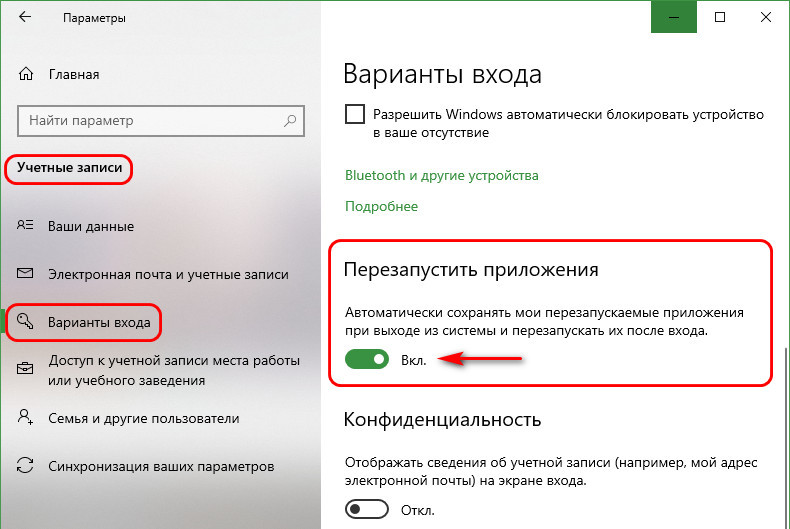
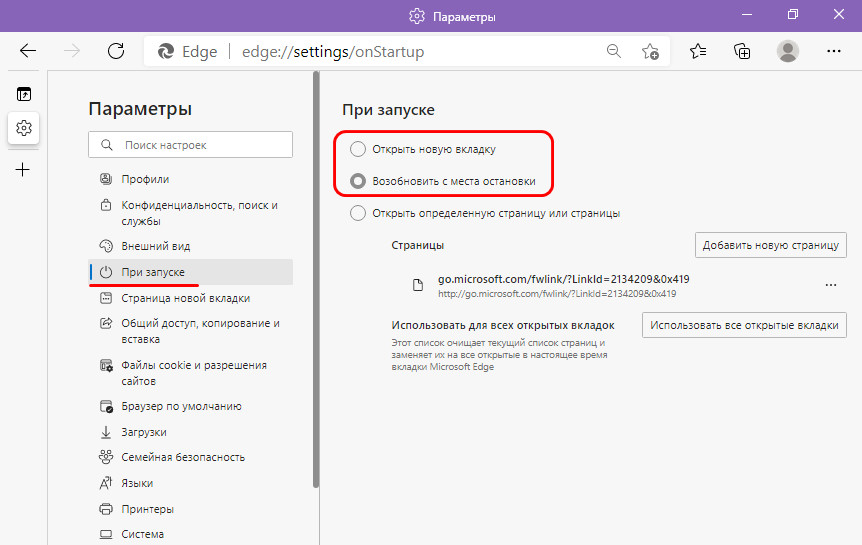
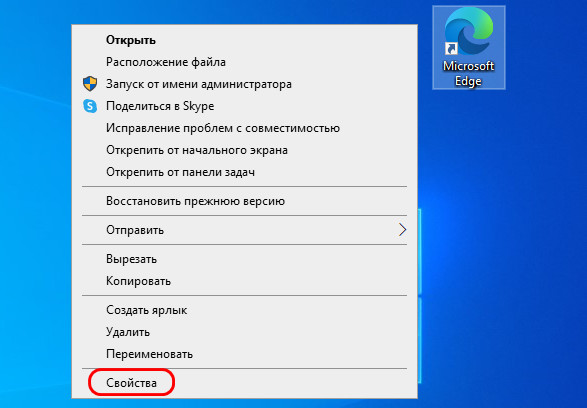
И смотрим, нет ли дописок с фигурированием адреса левого сайта в графе «Объект». Эта графа должна содержать только путь запуска браузера. Все левые записи после исполняемого файла EXE и кавычек, удаляем.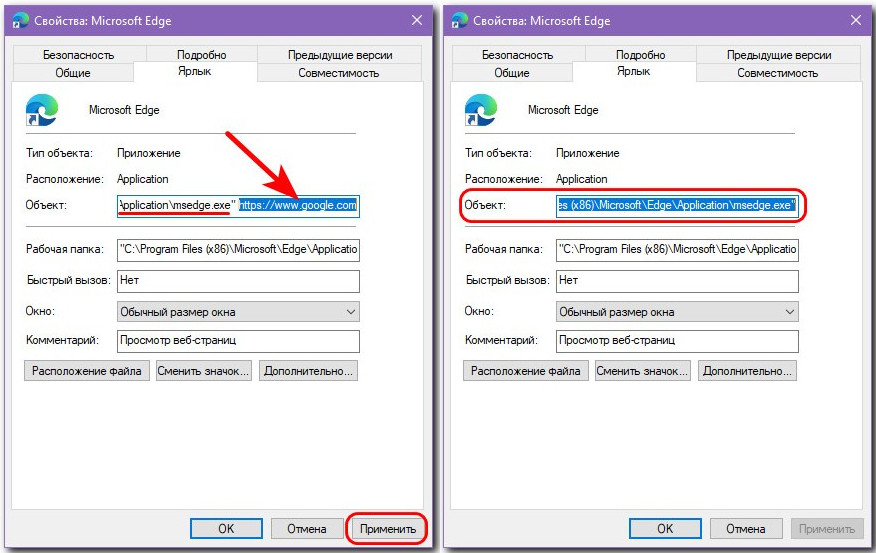
Антивирусное сканирование
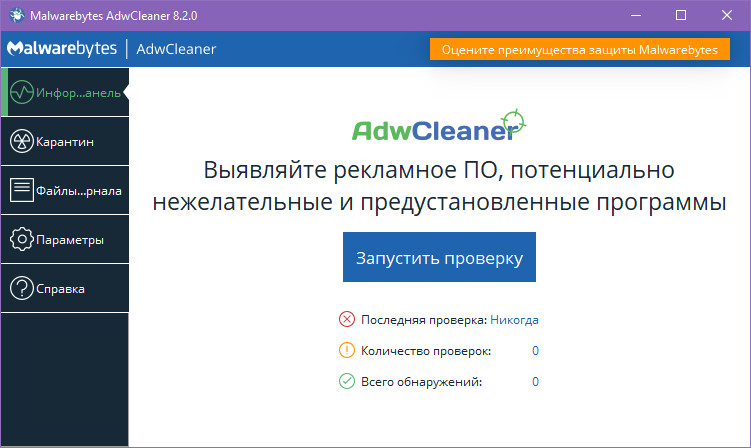
AdwCleaner
Планировщик заданий Windows
И здесь смотрим, нет ли каких-то подозрительных задач с триггером запуска при загрузке Windows или входе в неё и с фигурированием в действиях адреса левого сайта.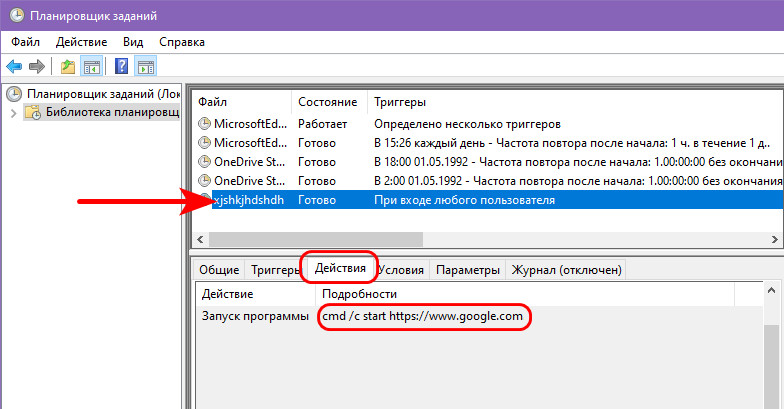
Если есть, можно для начала отключить эту задачу и проверить, не решилась ли наша проблема. Если решилась, можно задачу удалить. Для отключения и удаления на задаче жмём контекстное меню и выбираем нужный пункт.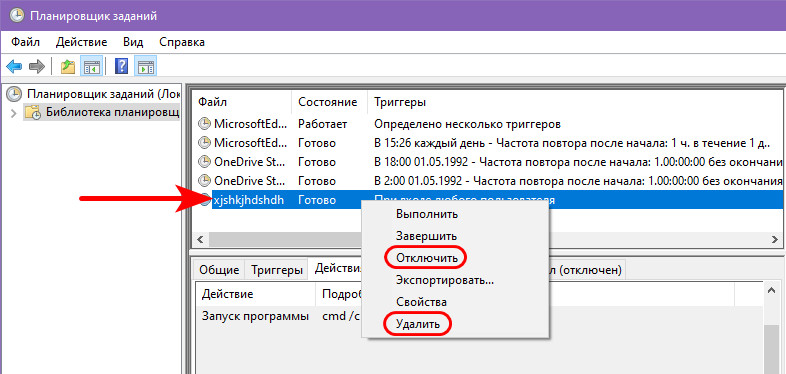 Но, друзья, в планировщике заданий Windows много задач, можно запутаться. Как по мне, так проще поработать с программой CCleaner, она в числе инструментов запуска компьютера отображает запланированные задачи – задачи на автозапуск вместе с Windows, прописанные в планировщике и реестре. Здесь эти задачи мы сможем наблюдать обособлено, пересмотреть каждую из них, выключить для проверки, не решилась ли наша проблема, а затем и удалить.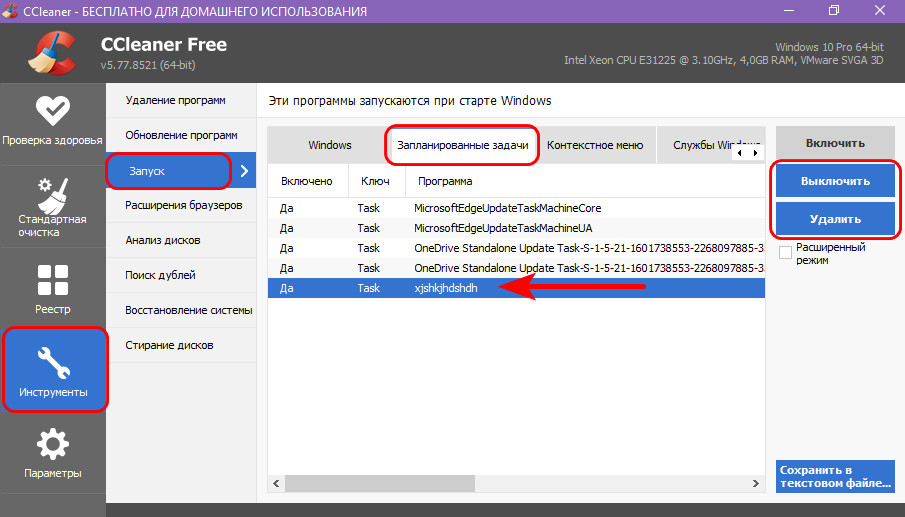
Системный реестр Windows
И с помощью поиска редактора поискать параметры реестра, где фигурирует адрес левого сайта.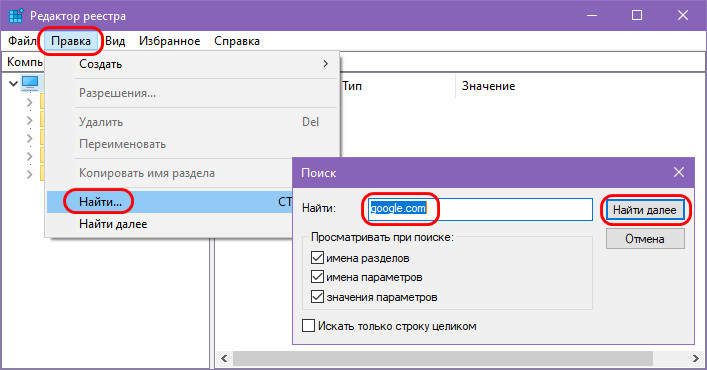
Если параметры отыщутся, в их контекстном меню можем удалить их.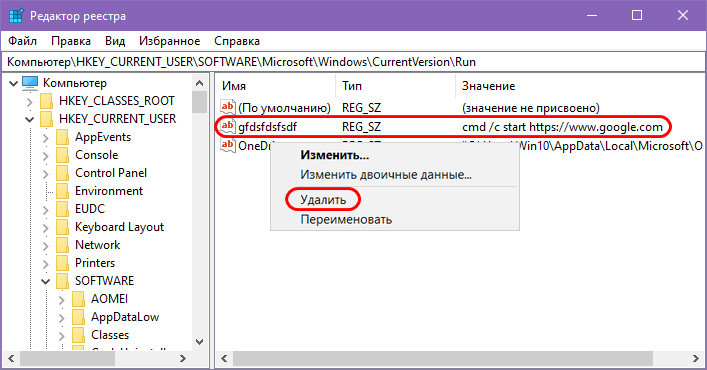
Но, опять же, друзья, лучше прибегнуть к помощи программы CCleaner. В её запланированных задачах мы сможем если не сразу увидеть параметр реестра на запуск левого сайта, то поочерёдно протестировать выключение всех подозрительных автозагрузок с использованием реестра. И затем, выявив причинный параметр реестра, удалить его.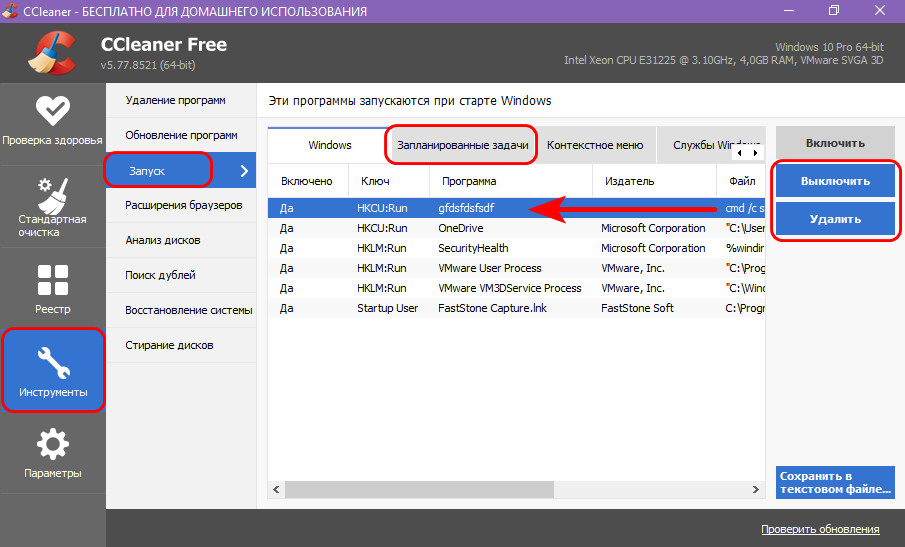
Комментарии (13)
Рекламный блок
Подпишитесь на рассылку
Навигация
Облако тегов
Архив статей
Сейчас обсуждаем

glavred
Гость Андрей, Юзайте в сети информацию по коду или формулировке ошибки.
glavred
awoope, Нужно выяснить причину, почему Интернет отваливается. В том числе и с помощью этой статьи.
awoope
А если ПК подключен по проводу, и интернет отваливается?
Дмитрий
Joly-Joly. Пишу в 2022 на ноуте с Windows 7. Семёрка огонь
О проекте RemontCompa.ru
RemontCompa — сайт с огромнейшей базой материалов по работе с компьютером и операционной системой Windows. Наш проект создан в 2010 году, мы стояли у истоков современной истории Windows. У нас на сайте вы найдёте материалы по работе с Windows начиная с XP. Мы держим руку на пульсе событий в эволюции Windows, рассказываем о всех важных моментах в жизни операционной системы. Мы стабильно выпускаем мануалы по работе с Windows, делимся советами и секретами. Также у нас содержится множество материалов по аппаратной части работы с компьютером. И мы регулярно публикуем материалы о комплектации ПК, чтобы каждый смог сам собрать свой идеальный компьютер.
Наш сайт – прекрасная находка для тех, кто хочет основательно разобраться в компьютере и Windows, повысить свой уровень пользователя до опытного или профи.
Убираем черный экран при запуске Windows 7/10 быстро!
Появляется черный экран при запуске Windows? Без паники, читай все причины появления черного экрана и способы решения данной проблемы в этой статье! Современные компьютеры и его мобильные аналоги многокомпонентные устройства, а чем сложнее прибор, тем больше число причин, которые могут привести к сбоям в работе.
У четверти всех пользователей возникает неполадка и появляется черный экран на дисплее. Столкнувшись с этим популярным сбоем, часто люди обращаются за платной помощью к специалистам, однако, практика доказывает, что нередко причины неполадок быстро и без затрат любой человек способен устранить самостоятельно. Ниже приведенный материал поможет успешно справиться с задачей.
Содержание:

Основные причины появления черного экрана
Выявление причины, позволит прицельно устранить проблему, когда включается черный экран. Просто следует быть внимательным к мелочам, например, при включении ПК присутствует ли какой-нибудь шум, светятся ли индикаторы на корпусе и т.п. Даже незначительные на взгляд человека механические воздействия на сложный прибор и появление жидкостей на внутренних комплектующих в результате перепада температур или неосторожной работы пользователя с девайсом, чаще всего являются причинами неполадок, приводящих к черному экрану.
Также из главных предпосылок, почему появляется черный экран, особое внимание требуется уделить следующим:
- Конфликты оборудования или ПО, в результате которых не может отобразиться графический интерфейс;
- Неисправность батареи;
- Проблемы с видеоускорителем, ОЗУ, материнкой, винчестером и т.д.;
- Несовместимость драйверов;
- Перегрев устройства;
- Системный сбой;
- Неполадки в работе дисплея (монитора).
Что делать если появился черный экран при загрузке Windows 10 или 7?
Черный экран Windows свидетельствует о серьезных неполадках в работе ПК, поэтому людям, не обладающим достаточным опытом, лучше довериться мастеру.
Считаю своим долгом отметить, что все нижеприведенные рекомендации служат информационным материалом, а не призывом к обязательному исполнению. Вмешательство в работу сложных приборов при отсутствии опыта может вывести из строя дорогостоящий гаджет.
Лучше выполнить простые действия, смысл которых полностью понятен человеку, и не пытаться получить опыт ценой нанесения неосознанного вреда компьютеру.
К примеру, простое полное отключение от питания ПК и последующее его включение в половине случаев приводит к успешной загрузке Виндовс 7-10.
Только когда это не помогло, следует приступать к более сложным мероприятиям, описанным далее в этом руководстве.
Откат системы или загрузка с точки восстановления Windows
После инсталляции в компьютер какой-нибудь утилиты либо игры нередко появляется черный экран при загрузке Виндовс. В этих случаях поможет использование функции точки восстановления (ТВ) через безопасный режим (БР).
Необходимо исполнить следующие действия:
- Запустить ПК с загрузочной флешки;
- Клацнуть «Восстановление системы»;
- Чтобы ПК вошел после перезагрузки в БР, воспользоваться командой: «bcdedit /set safeboot minimal»;
- Перезапустить ПК;
- Войти в панель управления (в «Десятке» это меню назвали «Параметры»);
- Открыть вкладку «Обновление/безопасность» и перейти в раздел «Восстановление»;
- Клацнуть «Начать»;
- Далее выбрать один из двух предлагаемых вариантов действий (на личное усмотрение владельца компьютера);
- Подождать до завершения процесса.
- Готово.
Использование лайфCD (загрузочного диска) и устранение проблем
Устранить появление черного экрана при запуске ПК поможет лайфСD.
Последовательность шагов следующая:
- Установить лайфСD в привод;
- Далее во время загрузки ПК войти в BIOS и выставить приоритет запуска ОС с дисковода;
- Закрыть БИОС, сохранив введенные в него коррективы;
- Дождаться запуска ПК с диска;
- «Восстановление системы»;
- «Далее»;
- Клацнуть «Восстановление запуска»;
- Подождать;
- Готово.
Загрузка в безопасном режиме и устранение проблем
Если черный экран появляется уже при включении компьютера, то рекомендуется использовать БР (безопасный режим).
Чтобы запуститься в БР и устранить проблему потребуется выполнить всего несколько шагов:
- Сразу после включения ПК клацать «F8» (может применяться и другая кнопка, поэтому требуется предварительно ознакомиться с сопроводительными документами к ПК);
- С использованием стрелочек на клаве выбрать БР и клацнуть «Ввод»;
- Дождаться загрузки;
- «Пуск»;
- «Программы» и перейти в раздел «Стандартные»;
- Клацнуть «Служебные»;
- Щелкнуть «Восстановление системы»;
- Указать ТВ (точку восстановление) и кликнуть «Далее»;
- Клацнуть «Готово»;
- Дождаться завершения;
- Все!
Отключение лишних или конфликтующих программ
Загрузившись в БР, открыть панель управления и войти в закладку «Программы и компоненты», где отсортировать программы по времени их инсталляции в ПК. Часто простое удаление последних установленных утилит устраняет проблемы. Также деинсталляцию приложений, не оставляя за ними «хвостов», позволяет осуществить «CCleaner», который доступен бесплатно на просторах интернета.
В случае, когда деинсталляцию утилит пользователь выполнять не желает, допускается их отключение и исключение из перечня автозапуска Виндовс:
- В поисковой строчке (сочетание клавиш Windows + R) пуска напечатать «msconfig»;
- После клика на «Ввод» войти в отобразившемся меню в Службы, где отключить лишние программы, а из закладки «Автозагрузка» убрать ненужные для повседневного использования приложения.
Для пользователей «Десятки», чтобы попасть в раздел автозагрузки достаточно запустить «Диспетчер задач» (ДЗ).
Обновление видеодрайвера
Видеодрайвера доступны бесплатно, но при установке требуется проявить внимательность, чтобы ПО полностью соответствовало не только комплектующим элементам ПК, а и функционирующей в ней ОС. Для выяснения точной информации о том, какие именно драйвера необходимо установить, рекомендуется воспользоваться параметром «dxdiag».
Клацнув на сочетание клавиш “Windows и R” потребуется напечатать вышеуказанное слово и щелкнуть «Ok». Отобразится меню, где в закладке «Экран» можно ознакомиться со сведениями об установленном в ПК видеоускорителе. После поиска драйверов, их скачивания и инсталляции актуальных версий ПО черный экран уже не появляется. Однако бывает, что его вызывают и вредоносные приложения заразившие систему. Этой причине посвящен следующий параграф инструкции.
Поиск и удаление вирусов
Даже после процедуры восстановления операционки, целесообразно произвести полный анализ на предмет наличия в ней «зловредов», которые вновь повреждают файлы ОС.
В случае, если ОС по-прежнему не запускается совсем, требуется снять с проблемного ПК винчестер и подключив его к рабочему компьютеру проверить на вирусы. Для этого можно использовать «Dr Web CureIt». В нем требуется выделить подключенный винчестер и начать анализ, клацнув «Запустить проверку».
Восстановление реестра и проводника Windows
В Виндовс предусмотрена автоматическое создание и сохранение копий реестра в каталоге «System32\config\RegBack», который лежит в разделе Windows.
Необходимо переместить файлы из указанного каталога в директорию «config». Конечно, при этом придется подтвердить твердость своих намерений и клацнуть «Заменить».
Это легко выполнить, когда проводник нормально функционирует, а если нет, то потребуется его восстановить, используя загрузочный диск ОС и утилиту AVZ.
С этой целью исполнить следующие действия:
- Открыть главное меню «AVZ» (можно использовать «портативную» версию этого бесплатного антивирусника, которая запускается с флешки);
- Клацнуть «Файл»;
- Кликнуть «Восстановление системы»;
- Поставить галки в графы «Восстановление проводника» и «Восстановление раб.стола»;
- Клацнуть «Выполнить отмеченные операции»;
- Войти в «Панель управления»;
- Далее в закладку «Установка и удаление программ»;
- Произвести деинсталляцию подозрительных утилит;
- Установить в дисковод загрузочный носитель с ОС и затем во вкладке «Файл» кликнуть «ДЗ»;
- Кликнуть «Новая задача» и далее в командной строке напечатать «sfc /scannow»;
- Клацнуть «Ввод»;
- Перезапустить ПК войдя в Виндовс в БР;
- Открыть каталог, расположенный на компакт-диске с ОС под наименованием «i386»;
- Скопировать explorer.ex_, временно убрав одну букву из расширения;
- Скопировать созданный файл на системный том;
- Далее добавить недостающую букву «е» в расширении;
- Напечатав «regedit», клацнуть «Ok»;
- Открыть директорию HKEY_LOCAL_MACHINE;
- Развернуть содержимое «Software»;
- Перейти в папку «Microsoft»;
- Открыть подпапку «WindowsNT»;
- Далее из каталога «CurrentVersion» перейти в подкаталог «Winlogon»;
- Для «Shell» указать месторасположение файла созданного при выполнении пунктов 15-17;
- Клацнуть «Ok»;
- Вновь открыть меню «ДЗ»;
- Клацнуть ПКМ на процессе «explorer.exe»;
- Щелкнуть «Завершить процесс»;
- Затем в ДЗ «Новая задача»;
- Напечатать «cmd»;
- Кликнуть «Ok»;
- В консоли напечатать «Cd C:\»;
- Кликнуть «Ввод»;
- Напечатать «copy explorer.exe C:\Windows»;
- Ввод;
- «Yes»;
- Перезапустить ПК;
- Готово.
Как убрать чёрный экран после обновления Windows 10?
При проявлении такого сбоя после обновления Виндовс 10, исправление ошибки не занимает много времени, так как обычно курсор мышки и клава остаются работоспособными.
Последовательность действий следующая:
- CTRL + Shift + Esc;
- В ДЗ кликнуть «Файл»;
- Щелкнуть «Выполнить новую задачу»;
- Напечатать «cmd» и указав создание с расширенными полномочиями;
- Напечатать «sfc /scannow»;
- «Ввод»;
- Начнется автоматический анализ и исправление ошибок.
Черный экран при включении компьютера до загрузки Windows
При отсутствии признаков жизни дисплея до запуска Виндовс, то есть на мониторе с самого начала черный экран, а звук есть. Слышны системные звуки при запуске ОС и можно расслышать, к примеру, шум кулеров, поскрипывание ОЗУ и т.д., значит, требуется проверить работу монитора и соединяющих его с системным блоком элементов. Если же у вас данная проблема случилась с ноутбуком – проверить шлейф соединяющий дисплей с материнской платой.
Проблемы с контактами или с монитором
Стационарные и мобильные ПК оснащены гнездом типа «VGA».
Через это гнездо можно подключить другой монитор. Если такого гнезда нет, то потребуется использовать разъем «HDMI». Главное, чтобы сама процедура подключения дополнительного дисплея осуществлялась при выключенном ПК.
В случае нормальной работы с доп.монитором, можно поставить диагноз о неисправности родного.
С ремонтом монитора самостоятельно обычному пользователю справиться не под силу, поэтому рекомендуется обратиться к специалисту.
Механические повреждения материнской платы или видеокарты
Самая сложная часть ПК – это материнка (материнская плата). На ней располагаются десятки компонентов, любой из которых хрупкий и мелкий элемент. Простому юзеру выявить причину неисправности материнки не представляется возможным, так как для этого требуется специальное диагностическое оборудование.
Мехповреждения возникают при неправильной установке на материнку комплектующих ПК, например, планок ОЗУ, карт, а также самого процессора.
Даже простой случай попадания на поверхность материнки иголки или кусочка проволоки приводит к выходу из строя дорогостоящего оборудования.
При внимательном рассмотрении, иногда, можно выявить дефекты контактов в слотах, сминание (вздутие) резисторов, обрывы дорожек (царапины), потемнение некоторых областей на материнке, но не имея навыков и инструментов для ремонта комплектующего, не рекомендуется самостоятельно осуществлять реанимационные действия.
Иногда даже запах гари исходящий из корпуса компьютера может подсказать вам в чем проблема.
Аналогичные проблемы касаются и видеокарт, которые после механического повреждения обычно подлежат замене на новые.
Поломка HDD (жесткого диска)
Хотя уже рассмотрена самая страшная ситуация, когда материнка выходит из строя, но не менее неприятным сюрпризом является и поломка жесткого диска. При том, также на мониторе нет даже стрелки курсора.
Следует произвести диагностику винчестера и, возможно, удастся сохранить хранящуюся на нем важную информацию. В случае негативных результатов диагностики, остается только купить другой HDD или винчестер для своего ПК.
Понять, что сломан именно HDD (при невозможности загрузки ПК) можно по запаху гари, странным звукам от HDD при его работе, либо при отсутствии мелких вибраций или нагрева во время его работы.
Самый простой и действенный способ убрать черный экран
Если не получается запуститься в БР (безопасный режим), то проще избавиться от черного экрана стандартной переустановкой ОС. В результате пользователь получает стабильно работающую систему. Удобно с этой целью использовать загрузочную флешку, создав ее в утилите «Rufus».
Приложение бесплатное и полностью русифицировано, а главное испытано миллионами пользователей.
Почему появляется черный экран при запуске игр или steam?
Игроманы чаще всех сталкиваются со сбоями. Даже приобретение официальных версий игр не гарантирует отсутствие появлений ошибок и черного экрана. Чаще всего слабым звеном является видеоускоритель и проблемы с драйверами, о чем уже было отмечено выше в этом руководстве.
Поэтому в первую очередь целесообразно выполнить анализ работы графического адаптера, например, приложением «FurMark». Оно предоставит сведения о модели видеокарты и режимах ее работы.
Аналогичной функциональностью обладает программа «Game Booster». Игроманам рекомендуется регулярно производить анализ работы видеоускорителя этими ПО.
По результатам анализа пользователь узнает, какие требуется принять меры, например, осуществить апгрейт драйверов.
Также сбой при запуске игр возникает при наличии проблем с другими комплектующими ПК, которые часто при повышенной нагрузке перегреваются. Требуется производить их чистку от накапливающейся пыли, менять термопасту, иначе тепло отводится менее эффективно.
Геймеры для популярных игр выработали стандартные алгоритмы устранения сбоя в виде черного экрана. О них пойдет речь дальше.
Решаем проблему черного экрана при запуске far cry 4
Для решения данной проблемы нужно выполнить следующие 5 шагов:
- Открыть страницу «www.playground.ru/files/far_cry_4_extreme_inject» и инсталлировать патч;
- Отключить антивирусник;
- Извлечь содержимое патча в каталог «bin»;
- Запустить «Extreme Injector v3.exe»;
- Готово. Сейчас игра нормально откроется, и будет работать без сбоев.
Избавляемся от черного экрана при запуске watch dogs 2
Выполните 4 шага для решения проблемы черного экрана для watch dogs 2:
- Запустить игрушку;
- После появления черного экрана клацнуть Alt+Enter;
- Через меню игры внести корректировки в разрешение экрана;
- Готово.
Простое снижение разрешения быстро устраняет сбой.
Чёрный экран при просмотре видео в интернете в Windows — что делать?
Если при просмотре видео появляется черный экран и мешает наслаждаться онлайн трансляцией любимого контента, то помогут следующие действия:
- Клацнуть ПКМ на видео;
- Кликнуть «Параметры»;
- Снять галку в отобразившемся меню;
- Кликнуть «Закрыть»;
- Выйти из интернет-обозревателя;
- После повторного запуска видео в браузере, сбой уже не потревожит пользователя.
Черный экран ютуб: Как убрать черный экран на андроид при просмотре видео с ютуб (но звук есть)
Избавиться от черного экрана телефона Андроид при воспроизведении видео позволяет установка обновлений для «YouTube».
Если не это не помогло, то необходимо выполнить следующее:
- Произвести очистку сервисов CooglePlay одной из утилит «клинеров»;
- Отключить в устройстве прием передачу мобильных данных и деактивировать вайфай-модуль;
- Войти в настройки;
- Перейти в Приложения – все;
- Удалить данные GooglePlay;
- Для приложения Ютуб также очистить все данные;
- Далее удалить кэш во вкладке Память;
- Закрыть все запущенные меню и перезагрузить гаджет;
- Подключиться к интернету;
- Готово.
Как быть если при включении ноутбука черный экран и курсор?
Если на экране есть стрелочка, то устранить сбой доступно программными методами.
Корректируем программные настройки:
- Отключить лэптоп от сети и убрать аккумулятор;
- Около 10 секунд удерживать нажатой кнопку включения;
- Подключиться к электросети (не забыв установить батарею обратно, рекомендуется предварительно протереть спиртом контакты);
- Включить лэптоп;
- Клацнуть запуск в обычном режиме;
- Все!
Программы призванные убрать черный экран Windows
Кроме упомянутых выше программ, устранить сбой в компьютерах на Виндовс 7 из-за проблем с активацией, эффективно позволяет утилита «RemoveWAT21».
Шаги:
- Установить утилиту;
- Удалить активацию;
- Вновь активировать и снять анализ лицензии системы;
- Готово. Теперь черный экран по причине сбившейся активации не появится никогда.
Описываемая утилита оснащена руководством, поэтому после ее инсталляции даже у новичков сложностей не возникнет.
Также одной из самых многофункциональных программ является AVZ, с применением которой уже успели познакомиться выше. Антивирусник может устранить большинство причин возникновения рассматриваемой ошибки.
Он способен быстро восстановить реакцию ОС на файлы exe, scr, pif и com, а также помочь сбросить префиксы протоколов Интернет Эксплорера. При необходимости восстанавливает раб.стола Виндовс и проводник.
Еще 3 полезных статьи:
Специальное стилевое оформление для Windows XP используется пользователями с целью украшения рабочего стола или преданию…
Windows Repair — редкий тип программ, который сможет избавить ваш персональный компьютер почти от всех…
Как отключить обновление windows 10 навсегда и больше не терять время на эту ерунду -…

4 комментария
Попробовал все методы убрать черный экран указанные в статье — нечего не помогло, в итоге оказалось, что винчестер сгорел, нужно новый покупать(
Огромное спасибо за помощь! 4 дня мучился, в итоге помогло одно из Ваших решений:
Открыть главное меню «AVZ» (можно использовать «портативную» версию этого бесплатного антивирусника, которая запускается с флешки);
Клацнуть «Файл»;
Кликнуть «Восстановление системы»;
Поставить галки в графы «Восстановление проводника» и «Восстановление раб.стола»;
Клацнуть «Выполнить отмеченные операции»;
Из практики: у знакомой не новый ноут, стоят 7 и 10., вдруг появился черный экран с курсором. Что делать, если завтра комп нужен для работы? Совет друга: выключи комп нажатием на кнопку, после выключения компа не отпускай кнопку еще мин 10. Через пару минут включи комп». И все поехало. Кто объяснит.
Почему компьютер под управлением Windows XP не запускается
Компьютер не запускается или не загружается. В чем различия?
Мне, инженеру сервисного центра, часто приходится слышать от клиентов жалобы на то, что компьютер не запускается или не загружается. Так описывают разные неполадки – от проблем с включением до нарушения загрузки операционной системы. Но если быть более точными, “не запускается” следует понимать как не включается, не инициализируется или не работает, тогда как “не загружается” должно означать именно проблемы с загрузкой системы.
Рассмотрим на примерах конкретных симптомов, почему компьютер не запускается.
Нет реакции на нажатие кнопки включения

Причины
- Нет напряжения в электросети, поврежден электрический шнур или вышел из строя блок питания.
- Повреждена кнопка включения (Power).
- Нет электрического контакта в разъемах питания.
- Вышла из строя микросхема управления питанием.
- Поврежден внутренний блок питания (на ноутбуках).
- Вышел из строя чипсет.
- Поврежден BIOS.
Что делать?
- Убедитесь, что в электросети есть напряжение. Проверьте, включен ли блок питания и надежно ли к нему подсоединен кабель. При возможности проверьте работу компьютера с другим блоком питания.
- Для проверки кнопки отключите провода от контактов Power Switch (ON, PWR_ON, PC_ON) на материнской плате и замкните контакты отверткой. Если ПК нормально включится – виновата кнопка.
- Сбросьте настройки BIOS извлечением батарейки питания микросхемы CMOS и замыканием выводов гнезда. Или с помощью джампера (кнопки) Clear CMOS (другие названия – CLRTC, CRTC, CL_CMOS, CCMOS).
Компьютер включается (работают вентиляторы), но на экране ничего нет

Причины
- Неисправен процессор или имеются неполадки в системе его питания.
- Вышел из строя северный мост.
- Неисправны планки, слоты или питание ОЗУ (оперативной памяти).
- “Слетела” прошивка BIOS.
Что делать?
- Убедитесь в отсутствии повреждений процессора и правильности подключения его системы охлаждения.
- Проверьте, подключен ли дополнительный четырехконтактный разъем возле стабилизатора питания CPU.
- Проверьте работу планок ОЗУ в разных слотах, попробуйте заменить их на заведомо исправные.
- Сбросьте настройки BIOS.
Компьютер выключается или перезагружается в процессе запуска

Причины
- Перегрев процессора или основных элементов системной платы.
- Выход из строя (короткое замыкание) одного из устройств компьютера.
- Уровни напряжения на материнской плате вышли за границы допустимых пределов.
- Неполадки BIOS.
Что делать?
- Очистите систему охлаждения от загрязнений. Обновите слой термопасты на процессоре.
- Отключите все устройства, необязательные для старта компьютера: периферию, платы расширения (звук, сеть и т. д.), оптический привод, всё, что подключено к USB (кроме клавиатуры), ОЗУ (кроме одной планки), жесткие диски, кроме системного. Если ПК запустится – виновато одно из отключенных устройств.
- Сбросьте настройки BIOS.
Загрузка операционной системы не начинается

Причины
- Системный жесткий диск вышел из строя, неправильно подключен или не получает питания.
- Проблемы чипсета (южного моста).
- Неполадки BIOS.
- Повреждения MBR или загрузочных файлов операционной системы.
Что делать?
- Убедитесь, что жесткий диск правильно подключен, работоспособен и получает питание. Проверьте, определяется ли он в BIOS и виден ли при загрузке с других носителей.
- Сбросьте настройки BIOS.
Если ничего не помогло, а также если проблема с включением возникла на ноутбуке – обращайтесь в сервис.
О неполадках, связанных с операционной системой Windows XP, поговорим более подробно.
Почему может нарушиться запуск Windows XP?
Причин, по которым не загружается Win XP, много. Это повреждение или отсутствие загрузочных файлов, изменения в реестре, неправильные настройки файла конфигурации boot.ini, повреждение MBR (главной загрузочной записи), а иногда – сочетание этих факторов. Возникают такие проблемы чаще всего из-за следующего:
- вирусной активности, особенно связанной с блокировкой MBR и рабочего стола Виндовс, а также вследствие неудачных попыток лечения таких вирусов;
- ошибок при создании конфигурации с загрузкой нескольких операционных систем;
- дефектов поверхности жесткого диска;
- перебоев в электросети, из-за которых бывает повреждение файлов Win в процессе чтения и записи.
Для лучшего понимания причин сбоев загрузки Win XP, кратко разберем, как проходит этот процесс.
Порядок загрузки компьютера под управлением Windows XP
До системные этапы включения ПК – получение матплатой сигнала Power Good, инициализацию устройств и начало выполнения кода BIOS мы рассматривать не будем, поскольку проблемы на этой стадии относятся к аппаратным. Началом старта Виндовс будем считать выполнение загрузочного кода MBR, которому передает управление BIOS. Итак.
- MBR находит в таблице активный раздел и передает управление загрузочному коду из его первого сектора (Boot Sector).
- Выполнившись, код загрузочного сектора передает управление файлу NTLDR – загрузчику Windows XP.
- NTLDR переводит процессор в 32-битный режим работы и проверяет, не сохранен ли на жестком диске образ спящего режима (файл hiberfil.sys). Если такой образ есть – загружает его, если нет – считывает информацию из Boot.INI – файла конфигурации загрузки.
- Если на компьютере установлено несколько копий Win, на экран выводится меню, из которого пользователь может выбрать, какую систему загружать.

- После выбора системы запускается файл ntdetect.com, который определяет аппаратную конфигурацию текущей загрузки.
- Далее загружаются файлы ntoskrnl.exe (ядро Windows XP) и Hal.dll (Hardware Abstraction Layer) – посредник между аппаратным обеспечением ПК и ядром Win.
- Последняя задача NTLDR – это запуск драйверов, отмеченных в реестре как загрузочные, и передача управления коду ядра. В же это время происходит инициализация оборудования, включение контроллера прерываний и системы ввода-вывода.
- Ядро Windows XP запускает диспетчер сеансов – Smss.exe, который создает среду пользовательского окружения, графическую подсистему – Win32k.sys, подсистему исполнения клиент-сервер Csrss.exe, программу входа в Win – Winlogon.exe, сервис проверки подлинности – Lsass.exe и Services.exe – диспетчер управления службами.
- Следом идет запуск экрана приветствия – LogonUI.exe и программы входа пользователя в Windows – Userinit.exe.
- Далее запускается проводник (оболочка Win) – Explorer.exe, на экране появляется рабочий стол и система переходит в режим ожидания команд пользователя.
Как восстановить загрузку Windows XP
Сбой загрузки Win может возникнуть на любой из перечисленных стадий. Зная, что за чем следует, проще разобраться в причинах, нарушающих запуск системы.
Восстановление главной загрузочной записи (MBR)
При повреждении MBR запуск Windows XP прерывается в самом начале, практически сразу после включения компьютера. Проявляется тем, что на экран выводится сообщение:
- Missing Operating System — операционная система не найдена;
- Invalid Partition Table — невалидная (дефектная) таблица разделов;
- Error Loading Operating System — ошибка загрузки операционной системы.
Или не выводится ничего.
При повреждении MBR может пострадать как загрузочный код, так и таблица разделов. Чтобы восстановить код MBR, нужно запустить компьютер с установочного диска Windows XP и войти в консоль восстановления. Для этого:
- поместите в привод установочный диск и начните загрузку, когда увидите на сообщение “Вас приветствует программа установки”, нажмите клавишу R (восстановить);

- для работы в консоли укажите порядковый номер Win XP, куда нужно выполнить вход. Если у вас одна система, нажмите 1;
- введите пароль администратора;
- введите команду fixmbr и нажмите Enter – загрузочный код будет перезаписан;
- для выхода из консоли введите команду exit.

Таблицу разделов собственными средствами Win исправить нельзя. Для этого приходится использовать сторонние программы. Одна из таких – утилита TestDisk, отлично справляется с этой задачей.

Восстановление загрузочного сектора и загрузчика NTLDR
Повреждение кода загрузочного сектора имеет такие же симптомы, как повреждение MBR, а сообщения об ошибке могут быть следующими:
- NTLDR is missing — не найден загрузчик NTLDR;
- А disk read error occurred — возникла ошибка чтения диска;
- NTLDR is compressed — загрузчик NTLDR сжат (не разархивирован).
Для решения этой проблемы снова потребуется консоль восстановления, где нужно будет выполнить команду fixboot.

Такие же сообщения могут быть и при отсутствии в корневом каталоге Windows XP загрузчика NTLDR. Исправить ситуацию поможет копия этого файла, перенесенная с другого компьютера под управлением Windows XP или с установочного диска.
Настройка конфигурации загрузки (Boot.INI)
Если конфигурационный файл загрузки Boot.INI содержит ошибки, запуск Win XP тоже будет невозможен, так как NTLDR не будет знать, что и с какими параметрами загружать. Об этой проблеме система оповещает следующими сообщениями:
- Check boot path and disk hardware — проверьте диск и путь к загрузочному разделу;
- Could not read from selected boot disk — не удалось прочитать данные с выбранного загрузочного диска;
- Windows could not start because of a computer disk hardware configuration problem — запуск Windows не удался из-за ошибки конфигурации диска.
Выйти из ситуации снова поможет консоль восстановления. Выполните команду: bootcfg /rebuild – она восстанавливает стандартные записи boot.INI. В процессе ее работы все разделы жесткого диска проверяются на наличие установленных копий Win. Если системы обнаруживаются, записи о них добавляются в конфигурационный файл, причем пользователь может подтвердить либо отклонить добавление системы в список загрузки. Так удается восстановить запуск сразу нескольких копий Windows.

Восстановление реестра
Еще одна из причин, почему Windows XP не загружается – это повреждение реестра, особенно разделов System, где содержатся сведения о запуске драйверов, и Software, в котором находится параметры управления загрузкой.
Для “отката” этих двух разделов к состоянию на момент установки системы, запустите консоль восстановления и выполните команды:
rename c:windowssystem32configsystem system.old
rename c:windowssystem32configsoftware software.old
copy c:windowsrepairsystem c:windowssystem32configsystem
copy c:windowsrepairsoftware c:windowssystem32configsoftware
Этим же способом можно восстановить и другие разделы реестра Win: Defoult, Security и Sum.

Восстановление загрузочных файлов
Вы уже знаете, почему файлы, ответственные за запуск Windows XP, теряют работоспособность. Win в таких случаях загружается почти до конца, но в определенный момент уходит в перезагрузку или завершается BSoD’ом. Так, ошибка 0xC000021a
Если известно, какие именно файлы отсутствуют, можно перенести их с другой аналогичной системы или с дистрибутивного диска – из папки i386. Для этого компьютер также загружается с консоли восстановления, где выполняются команды копирования и распаковки файлов из хранилища. Так, команда expand d:i386userinit.ex_ c:windowssystem32 распакует и скопирует в папку system32 файл userinit.exe, где d: – это установочный диск.

Если неизвестно, из-за каких файлов не загружается Windows, поможет установка системы в режиме восстановления. Системные файлы будут перезаписаны, а программы, настройки и пользовательские данные останется без изменения.