Как авторизоваться в Яндекс Авто и открыть максимум возможностей!

Авторизация в Яндекс Авто — комплекс мероприятий, направленных на создание учетной записи Yandex и их указание при входе в мультимедийный центр. Ниже рассмотрим, как пройти эту процедуру, что для этого нужно, и какие опции открываются после прохождения всех шагов.
Как авторизоваться в Яндекс Авто
По заявлению разработчиков, бортовой компьютер может работать без регистрации, но прохождение этого процесса дает дополнительные преимущества (о них ниже).
Авторизация в бортовом компьютере проходит в несколько этапов:
- После установки, включите оборудование.
- Слева внизу найдите две горизонтальные полоски с точками на каждой из них.
- Кликните на кнопку Войти. Если описанной выше кнопки нет, жмите на символ окна, а после перейдите в настройки.
- Войдите в аккаунт Yandex.
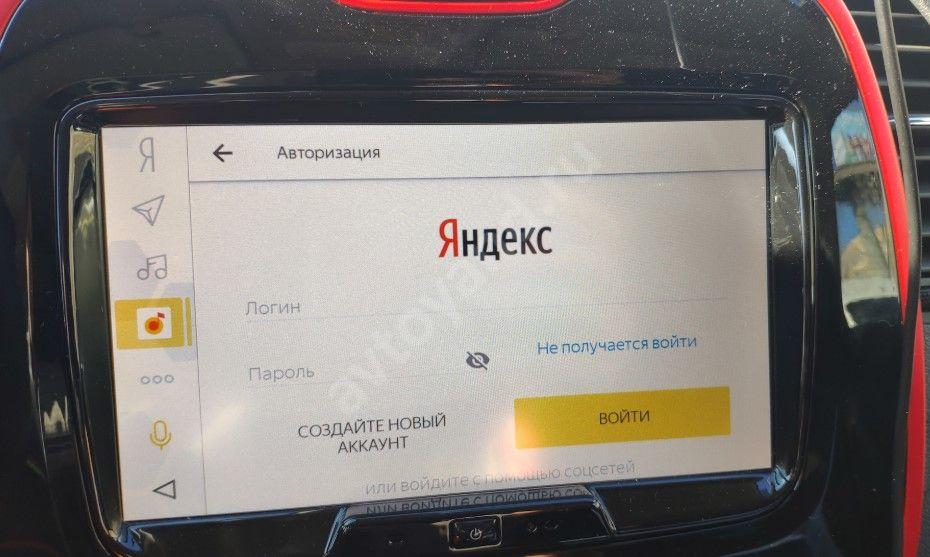
Перед тем как авторизироваться в Яндекс Авто, создайте свой профиль в Yandex. Учтите следующие моменты:
- Новую учетную запись можно сделать в любом сервисе, к примеру, Яндекс Паспорте. Одной записи хватит, чтобы пользоваться всеми возможностями системы.
- При регистрации указывайте только правильные данные. Если возникнут трудности регистрацией Яндекс Авто, служба поддержки не сможет решить возникшую проблему.
- Придумайте логин, который будет удобно вводить . Важно, чтобы он был запоминающимся и не имел вариаций написания с ошибками. Допускается применение нескольких слов и изменение регистра. Запрещено начинать логин с цифры и нельзя делать подчеркивание.
- Пароль учетной записи должен соответствовать трем критериям — сложность подбора, легкость запоминания и известность только владельцу. Ключ безопасности для входа запрещено передавать посторонним.
- При указании номера телефона пишите правильный номер. Если вы забыли пароль, на него придет код, позволяющий поменять пароль и пройти авторизацию в Яндекс Авто. Кроме того, на этот телефон приходит код подтверждения при регистрации.
- Укажите электронный ящик , с помощью которого можно вернуть доступ к профилю и пройти авторизацию. Если пароль вдруг забыт, систем отправляет письмо с информацией для восстановления.
- Установите контрольный вопрос, если вы не привязали электронный ящик или телефонный номер. Если дать ответ на контрольный вопрос, можно вернуть доступ к профилю и пройти авторизацию в Яндекс Авто на телефоне или бортовом компьютере. В дальнейшем контрольный вопрос можно изменить.
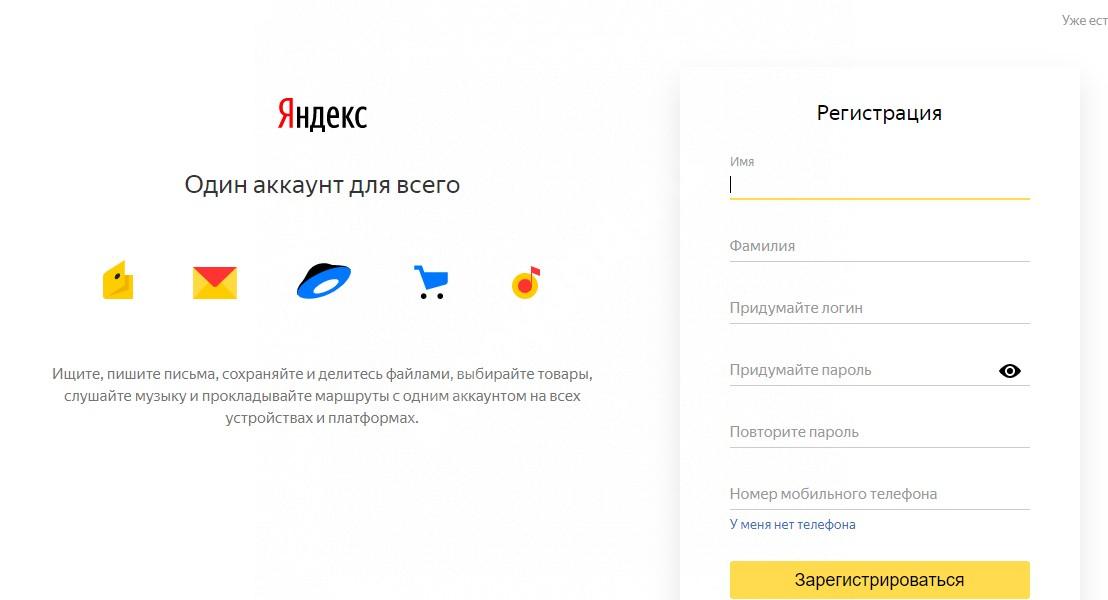
Чтобы расширить функционал Яндекс Авто, сделать закладки и историю поиска доступной в машине, необходимо пройти авторизацию и в браузере. Для этого:
- войдите в веб-проводник Яндекс;
- жмите на три точке в окне браузера;
- кликните на кнопку Войти в Яндекс;
- введите логин и пароль.
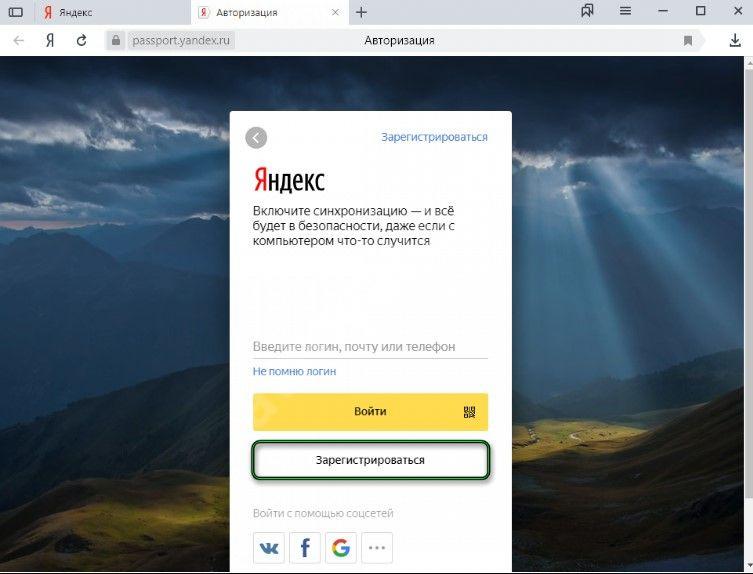
Теперь вы знаете, как авторизоваться в Яндекс Авто. Если кратко, сначала сделайте профиль в Yandex (в любом из сервисов), войдите в свой аккаунт в браузере, а после пройдите авторизацию уже в бортовом компьютере машины.
Где взять код
Следующий момент — активация Яндекс Авто. Это немного иное действие, которое проводится при подключении в сервисном центре. Для получения всех функций Алисы необходим Интернет. Мобильное подключение к Сети представляется с помощью СИМ-карты, которая устанавливается в мультимедийный центр.
После подключения и авторизации в течение полугода доступен бесплатный Интернет. Это актуально при использовании основных приложений Яндекс — Погода, Музыка, Навигатор и Алиса. Для остального Интернета предусмотрено ограничение на 1 Гб. Для активации СИМ карты необходимо предъявить паспорт или иной документ, подтверждающий личность. Более подробные условия по активации и пользованию Интернетом можно получить по телефону 8-800-250-51-12.
Еще один вопрос, который интересует пользователей — пароль разработчика Яндекс Авто. Эта информация специалистами сервис не разглашается. Все настройки выполняются в условия авторизированного центра. Самостоятельная установка или настройка не допускается.
Что касается кода с бортового компьютера Яндекс Авто, он может потребоваться при регистрации СИМ-карты. Набор цифр приходит на телефон владельца в качестве подтверждения. В дальнейшем установленный номер можно использовать для восстановления доступа к аккаунту и входа.

Для чего нужна авторизация
Как отмечалось, авторизация — возможность расширить возможности сервиса. С ее помощью можно добиться следующих результатов:
- синхронизировать любимые поездки и места в Навигаторе, чтобы заранее построить маршрут;
- слушать любимые песни и управлять плейлистами в Музыке;
- синхронизировать закладки, истории и пароли при работе в Браузере.
Регистрация на сервисе Yandex может пригодиться и для других целей (не связанных с мультимедийным центром для машины) — создание кошелька, добавление профиля веб-мастера и т. д.
 Как видно из статьи, авторизация — простой процесс, не требующий от исполнителя больших временных затрат. Необходимо подготовиться заранее и создать профиль в Yandex. Именно его можно использовать для дальнейшего входа в мультимедийный центр и использования всех возможностей.
Простой способ (БЕЗ ПАЙКИ, через usb) активации бортового компьютера Renault Sandero/Logan 1st generation, LADA Largus. (CH341A, AsProgrammer, Хамелеон, usbasp, PonyProg)

Введение
Здравствуйте, автолюбители.
Все комплектации автомобиля Renault Sandero/Logan первого поколения оснащены бортовым компьютером, но только в комплектации "Prestige" компьютер не заблокирован программными методами. Заблокированный бортовой компьютер (далее БК) это маркетинговый ход, направленный на то, чтобы покупатель отдал предпочтение более дорогой комплектации.
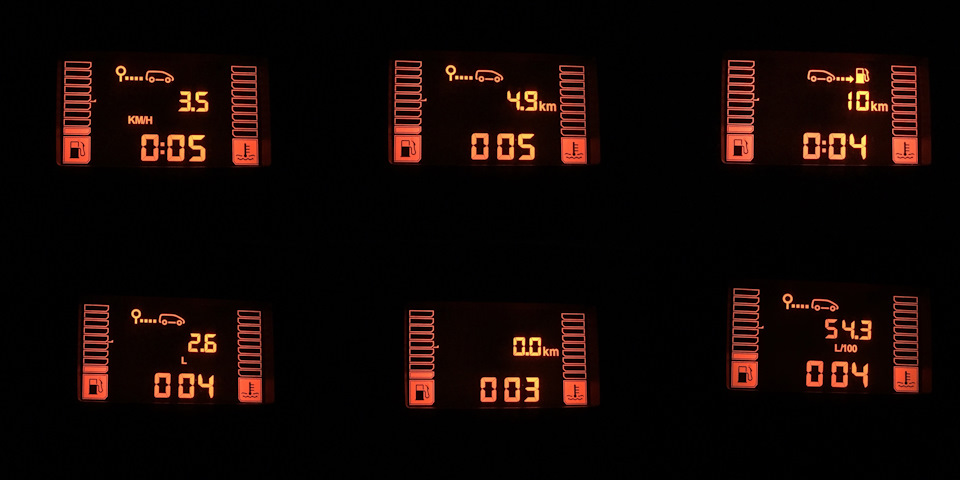
Функции бортового компьютера:
— Суммарный пробег;
— пробег за поездку;
— расход за поездку;
— средний расход топлива на 100 км;
— расчет пробега до заправки;
— пробег после обнуления;
— средняя скорость автомобиля;
— мгновенный расход*.
Заблокированный БК отображает только "суммарный пробег" и "пробег за поездку" — всего лишь два параметра из восьми.
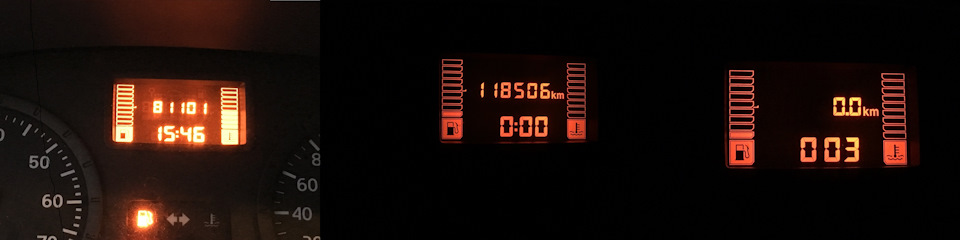
Чтобы определить разблокирован ли бортовой компьютер необходимо зажать кнопку информации суточного пробега и после включить зажигание, далее (в течении 2-5 секунд) на приборной панели появится информация в виде цифрового кода. Если последняя цифра в коде — "1", то это значит, что бортовой компьютер заблокирован.
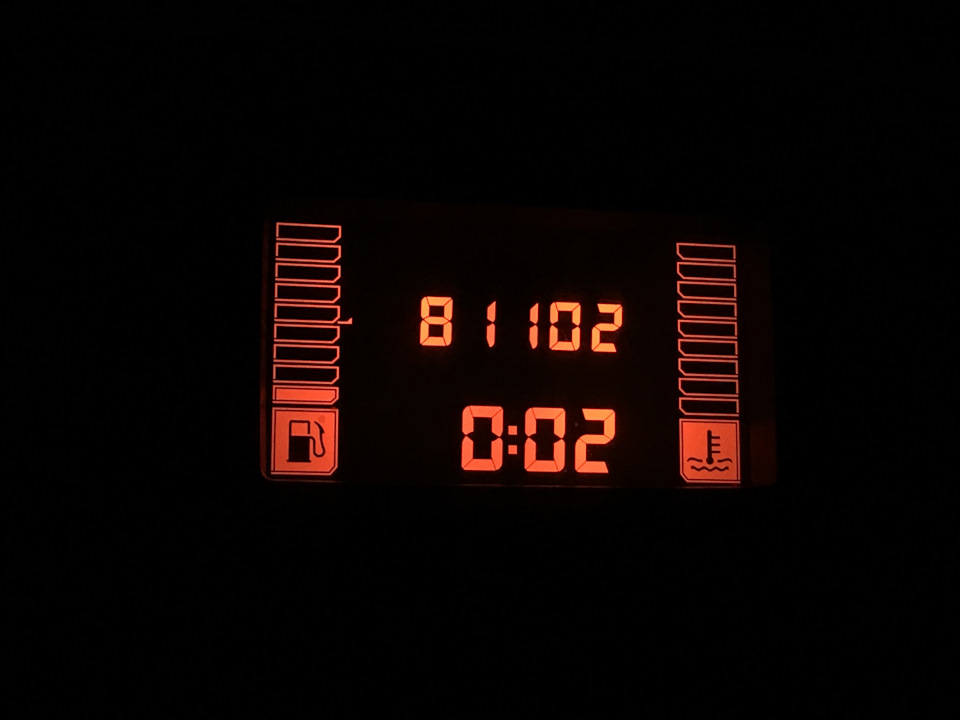
К счастью, активировать БК можно своими руками. Для этого требуется:
1. Прошить панель приборов;
2. Установить кнопку управления бортовым компьютером;
3. Установить связь между боровым компьютером и контроллером впрыска.
Основные сложности возникают при прошивке панели приборов. Предлагаю Вам максимально простой способ прошивки без пайки программатора, а так же альтернативные решения про запас.
Прошивка панели приборов
1. Популярный способ
Я, как и многие заинтересованные в этом вопросе автомобилисты, увидев эту популярную инструкцию сразу же решил следовать ей. У меня было две модификации программатора "Хамелеон": слева — первая, справа — вторая (с питанием), но успеха не было.
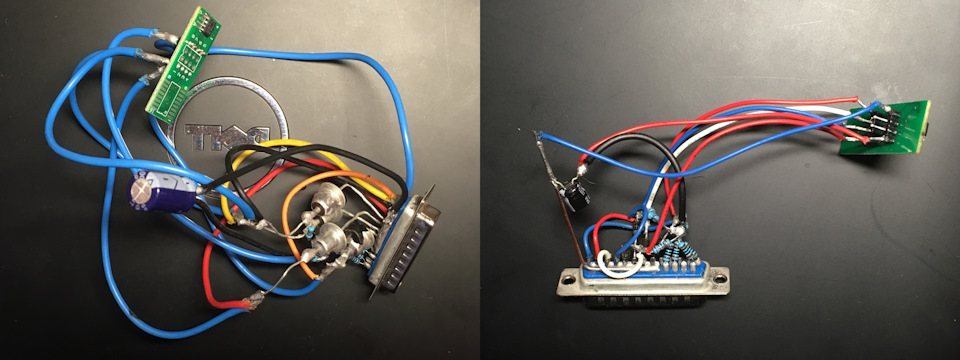
Суть проблемы такова: программа "Хамелеон" требует прямого доступа к LPT порту т.е. программе необходим доступ к порту напрямую, минуя ОС. Если же программа обращается к СОМ-порту не по имени порта, а по адресу, то она получает отказ т.к. в Windows это запрещено.
Решение 1:
Для решения проблемы существуют четыре популярных варианта драйверов, позволяющих прикладной программе обращаться к портам ввода-вывода (только для Win NT/2000/XP):
Все четыре варианта практически равноценны. Подробная инструкция по драйверам.
Решение 2:
Установка операционной системы win95 или win98. С дискеты:)
Замечание :
Настройка BIOS. Изменить значение параметра "Parellel Port Mode" на "EPP".
Вывод: способ очень сложный, но дешевый.
2. Новый ПРОСТОЙ способ активации БЕЗ ПАЙКИ
Собственно ради этого способа запись и создавалась. Забегая вперед, скажу, что для прошивки панели приборов Renault Sandero/Logan нам обязательно потребуется программатор CH341A. Стоимость программатора: 130р. То есть вы можете разблокировать бортовой компьютер БЕЗ ПАЯЛЬНИКА и без трудностей с совместимостью программы.
Опубликовав эту запись, я с толкнулся с тем, что некоторые автолюбители не поняли, как активировать БК без пайки, поэтому разобьем этот пункт на несколько.
Оглавление:
— 2 Новый ПРОСТОЙ способ активации;
— 2.1 Как собрать программатор и подключить его к микросхеме (с пайкой на Pibboard);
— 2.2 Как собрать программатор и подключить его к микросхеме (без пайки на прищепке);
— 2.3 Процесс разборки панели приборов;
— 2.4 Процесс прошивки;
Отметим здесь пункт 4 (от 08.04.19) о том, как правильно подключить микросхему для прошивки.
2.1 Как собрать программатор и подключить его к микросхеме (с пайкой на Pibboard)
Список покупок:
— CH341A;
— Torex T10;
— Torex T20;
— Резисторы или один резистор 330 ОМ;
— 93C56 SOP8;
Конечно же, список примерный и каждый сам определит что ему нужно.
Коротко о каждой позиции списка:
Программатор придется купить обязательно. Набор резисторов здорово экономит время. Бита T10 нужна, чтобы разобрать панель приборов, а Т20, чтобы панель приборов снять. Микросхему 93C56 нужно заказать для опытов, программатор Вы будете отлаживать на ней.
Программатор в пункте 2.1 собирается на Pinboard. Pinboard — это меленькая плата, для подключения микросхемы к программатору. Pinboard идет в комплекте с программатором. Штыревые выводы Pinboard соединяем с соответствующими штыревыми выводами программатора.
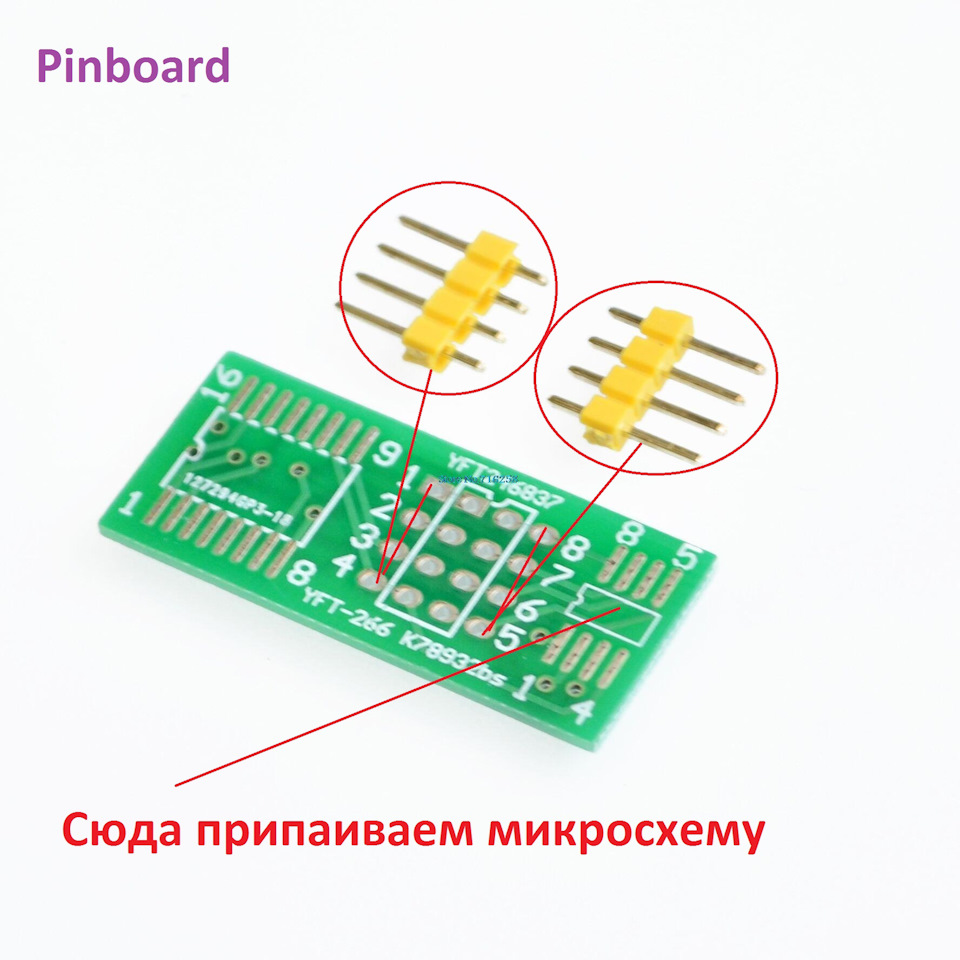
Для прошивки микросхемы (далее МК) потребуется:
— Выпаять МК из панели приборов;
— припаять МК к Pinboard;
— прошить МК;
— отпаять МК от Pinboard;
— припаять МК на место к панели приборов.
Можно обойтись без выпайки микросхемы, а подключиться к панели приборов проводами:
— Припаиваем в нужных точках панели приборов провода;
— припаиваем эти провода к Pinboard;
— прошиваем МК;
— отпаиваем все провода.
Мое мнение: выпаять МК проще, чем подключиться проводами, но для этого нужно использовать сплав Розе (см ниже).
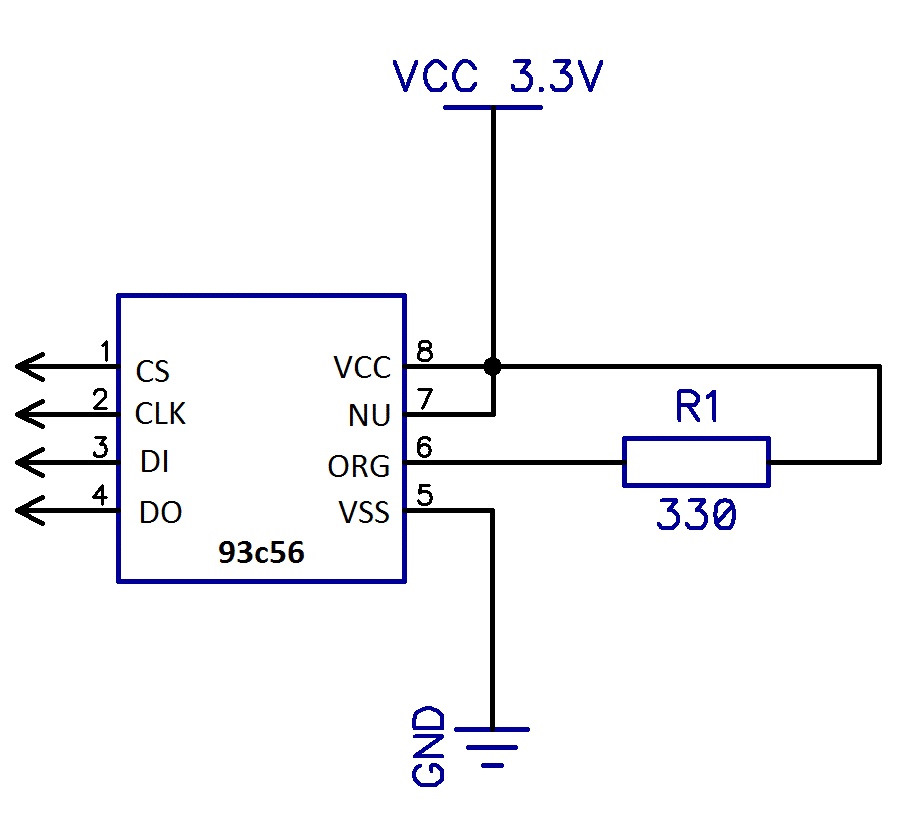
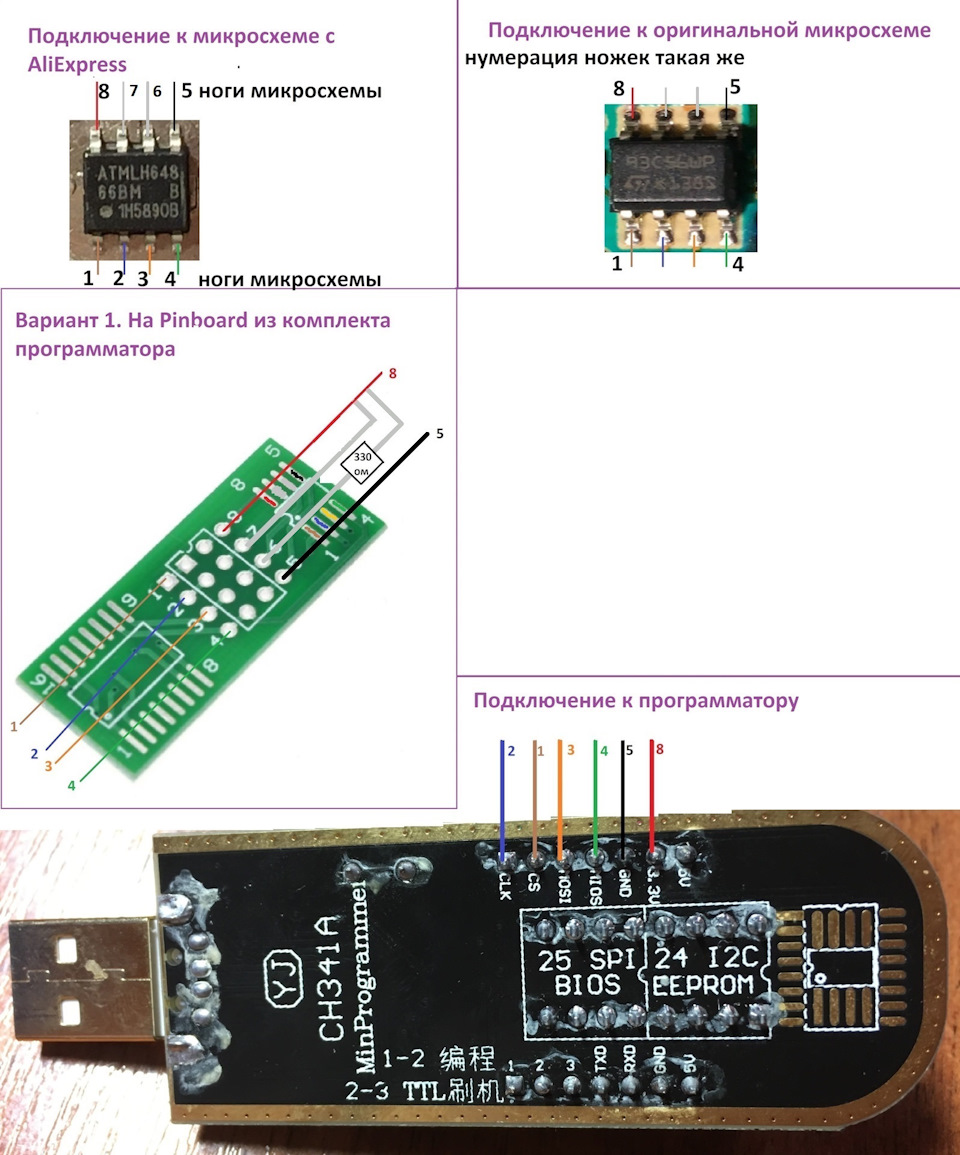
Программатор CH341A имеет штыревые выводы. Каждый вывод подписан на нижней стороне программатора. Микросхему нужно подключить к программатору так:
1 нога микросхемы — к штырю CS;
2 нога микросхемы — к штырю CLK;
3 нога микросхемы — к штырю MOSI;
4 нога микросхемы — к штырю MIOS;
5 нога микросхемы — к штырю GND;
6 нога микросхемы — к штырю 3.3v через резистор сопротивлением 330 ОМ;
7 нога микросхемы — к штырю 3.3v;
8 нога микросхемы — к штырю 3.3v.
Подробнее о подключении в конце записи.
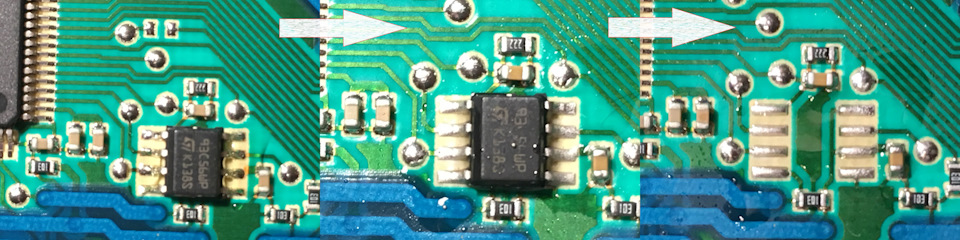
Для прошивки я выпаивал микросхему памяти 93с56. Покрываем выводы микросхемы флюсом, затем лудим ножки сплавом Розе. У сплава Розе температура плавления в несколько раз ниже, чем у припоя, следовательно при лужении дорожки не отойдут от текстолита из-за перегрева и резисторы с конденсаторами, которые находятся вокруг микросхемы, не отпаяются
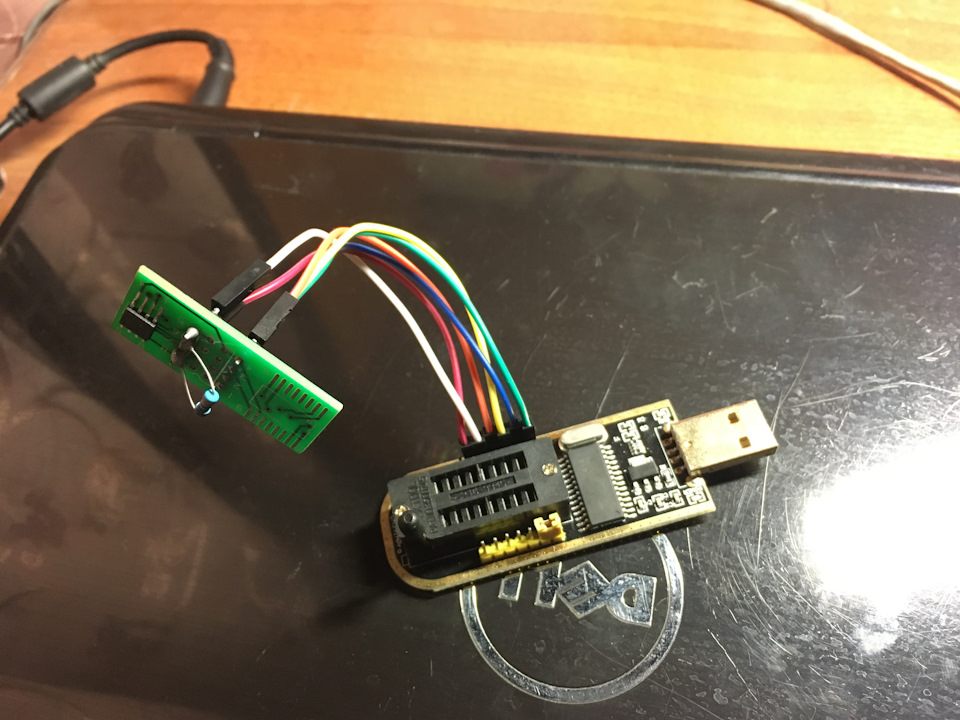
Вот такой программатор получился у меня:
2.2 Как собрать программатор и подключить его к микросхеме (без пайки на прищепке)
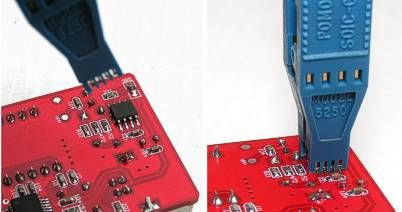
Способ основан на прищепке. У меня нет прищепки и выше мне пришлось выпаивать МК. С пришепкой паять ничего не нужно
Коротко о каждой позиции списка:
Программатор придется купить обязательно. Набор резисторов здорово экономит время. Бита T10 нужна, чтобы разобрать панель приборов, а Т20, чтобы панель приборов снять. Микросхему 93C56 нужно заказать для опытов, программатор Вы будете отлаживать на ней. Dupont — провода, которыми Вы соберете программатор без пайки. Dupont — пункт для тех, кто не хочет ничего паять. Прищепка SOIC нужна, чтобы прошить микросхему без пайки.
То есть вы можете разблокировать бортовой компьютер БЕЗ ПАЯЛЬНИКА и без трудностей с совместимостью программы.
О дюпонах:
Дюпоны — это проводочки с разъемами на конце. Они позволят собрать программатор без пайки. Для сборки программатора, используя дюпоны, необходимо надеть дюпон на соответствующий штыревой вывод.
Замечание: такие проводочки можно найти в любом компьютере.
О прищепке:
Вам не придется выпаивать МК, вы просто прищелкнете к ней прищепку.
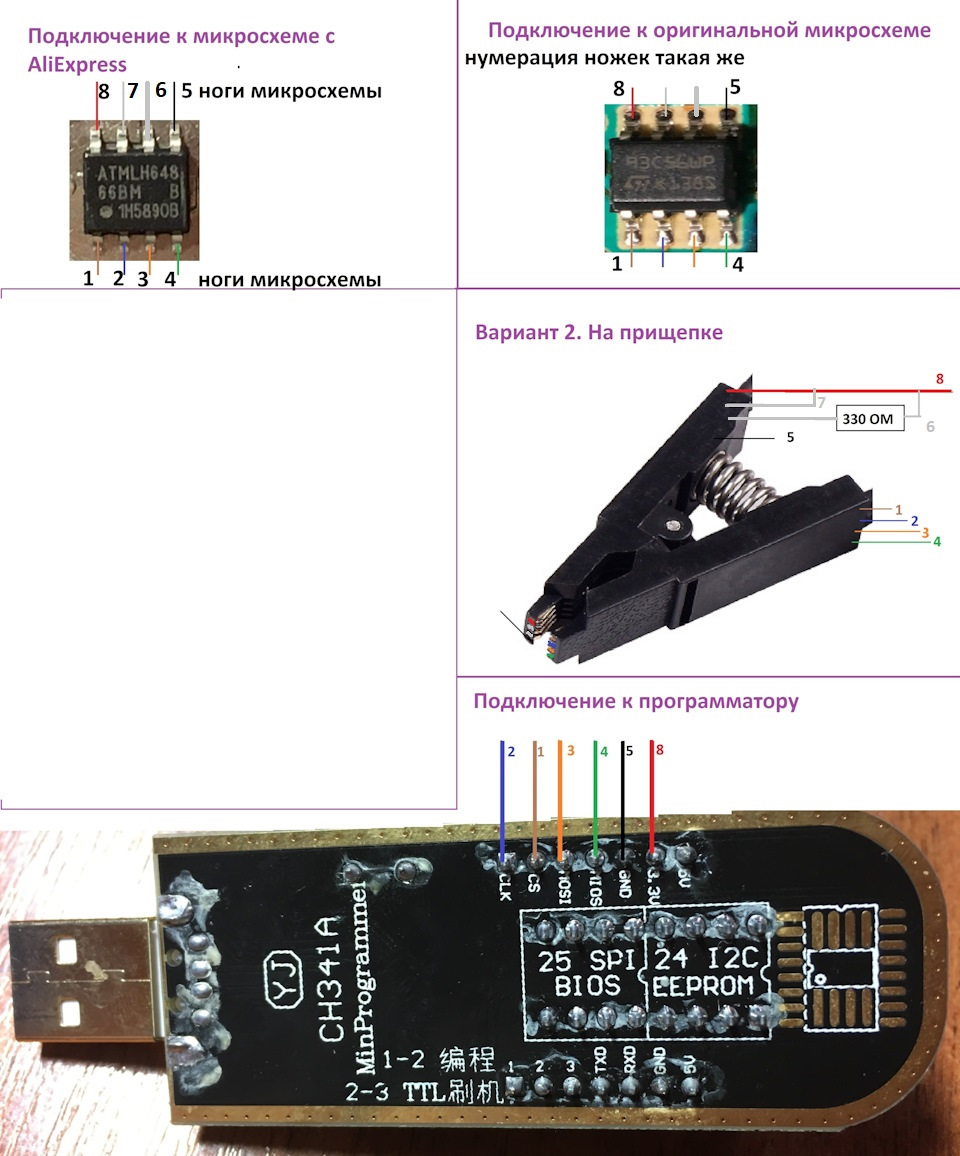
О сборке программатора:
1 нога микросхемы — к штырю CS
2 нога микросхемы — к штырю CLK
3 нога микросхемы — к штырю MOSI
4 нога микросхемы — к штырю MIOS
5 нога микросхемы — к штырю GND
6 нога микросхемы — к штырю 3.3v через резистор сопротивлением 330 ОМ;
7 нога микросхемы — к штырю 3.3v;
8 нога микросхемы — к штырю 3.3v.
Подробнее о подключении в конце записи.
Резистор вы можете установить без пайки. Используйте дюпоны и скрутку. Паять вообще ничего не нужно. Я так не делал потому, что у меня нет прищепки.
Как собрать программатор без пайки:
— Возьмите программатор и дюпоны;
— одной стороной подключите дюпон к соответствующему штыревому разъему программатора;
— другой стороной подключите дюпон к соответствующему штыревому разъему Pinboard или прищепки;
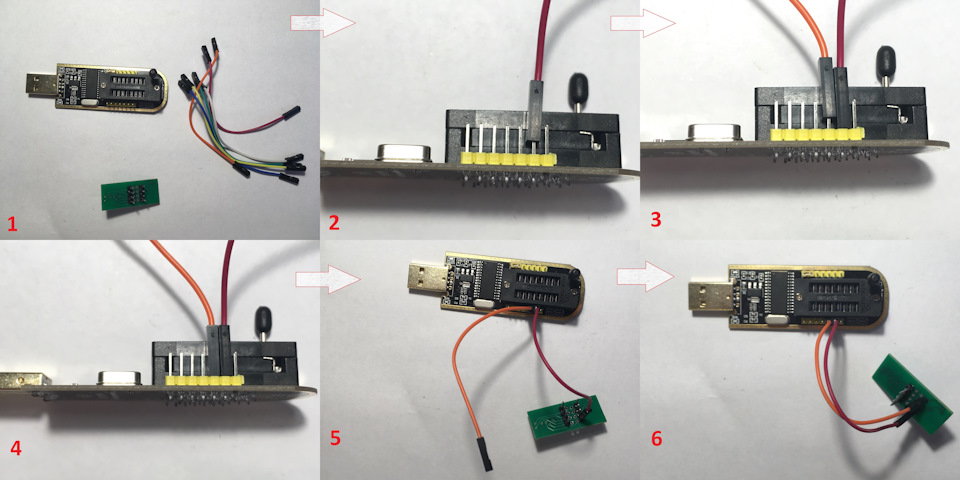
2.3 Процесс разборки панели приборов;
Нашел подробное видео по разборке, поэтому описывать процесс не буду. Одно замечание: передние стекло снимать не нужно (6 мин 55 сек), достаточно отщелкнуть черные защелки. В видео много лишнего, быть может стоит его обрезать?
В конце концов перед Вами должна оказаться плата:
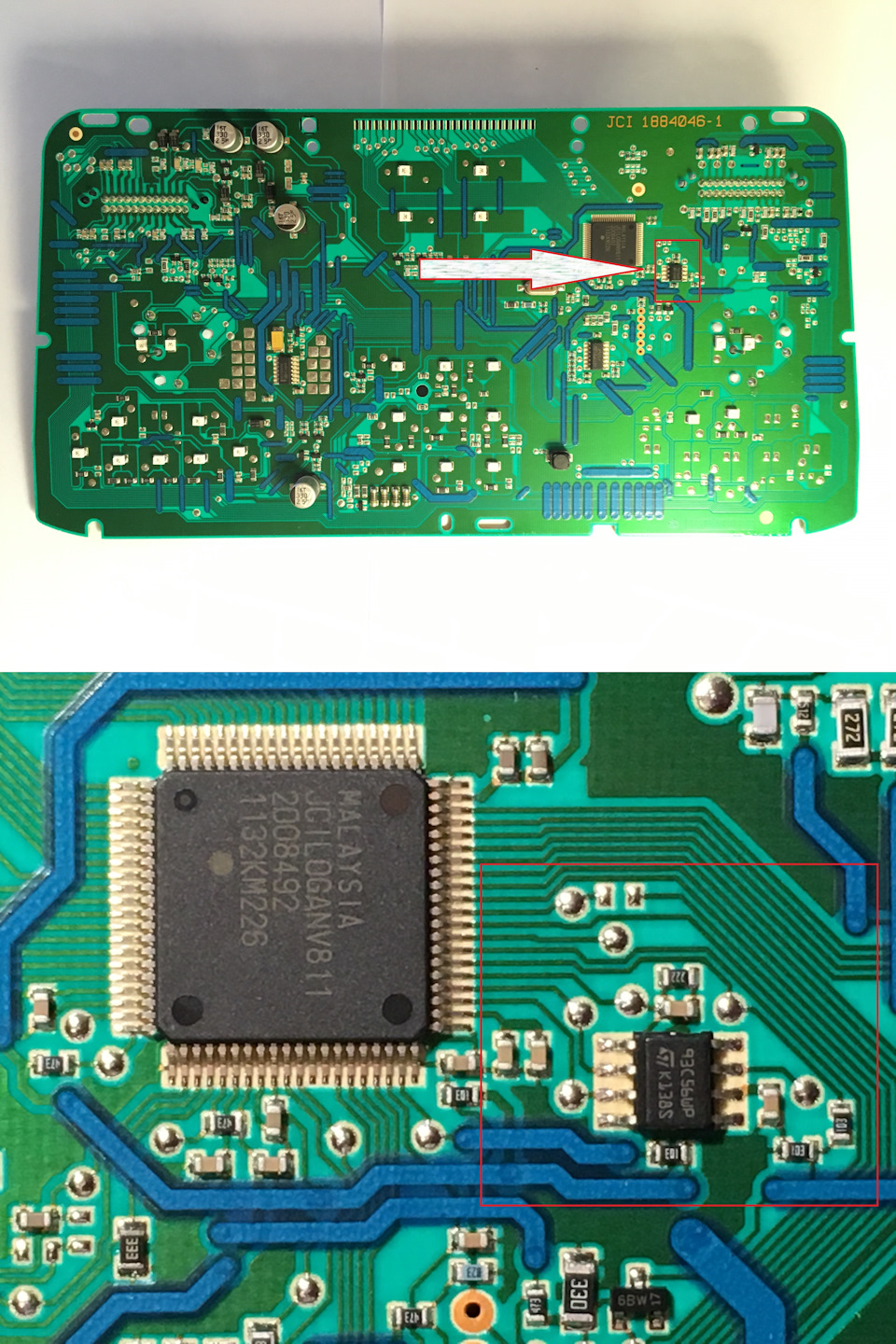
2.4 Процесс прошивки
Не зависимо от того, какой у вас программатор (с пайкой из пункта 2.1 или без пайки из пункта 2.2), процесс прошивки одинаковый.
Будем считать, что программатор у Вас подключили к микросхеме и usb порту компьютера.
Для прошивки Вам потребуется три программы:
— AsProgrammer
— LFE 2.6
— PonyProg
ОБНОВЛЕНИЕ от 15.03.2021: Залил копию на яндекс (ЗЕРКАЛО)
ОБНОВЛЕНИЕ от 15.03.2021: с программами работал из-под Windows 7
Процесс прошивки:
1. Установите драйвер на программатор из папки AsProgrammer\CH341-Drivers
2. Посмотрите на программатор и найдите на нем джампер. Установите его между выводом с названием "1" и выводом с названием "2". Как у меня (см фото выше)
3.Подключите к программатору МК из панели приборов
4. Считайте Вашу прошивку
5. Сохраните прошивку, например, с именем "mydump"
6. Измените расширение прошивки. Открываем PonyProg, открываем Вашу прошивку, нажимаем "сохранить как", выбираем расширение "hex" и вводим новое имя файла, например, "mydumpHEX.hex". Теперь LFE увидит Вашу прошивку.
7. Откройте LFE и загрузите Вашу прошивку.
Если у вас была версия 6001, то нажмите кнопку "6002".
Если у вас была версия 7101, то нажмите кнопку "7102".
Если у вас была версия 81101, то нажмите кнопку "81102".
Затем нажмите кнопку "Load" и в открывшемся проводнике выберите файл "mydumpHEX.hex", чтобы загрузить пробег, нажмите кнопку "save" и сохраните прошивку с именем, например, "final" (бинарный).
8. Прошейте микросхему файлом "final.bin".
Готово!
Чтобы Вам было понятнее, я записал видео:
3. Альтернативные решения про запас
Маловероятно, что способ 2 Вам не поможет, но все-таки:
Для того чтобы активировать бортовой компьютер, необходимо прошить микросхему 93с56. Другими словами, вам подойдет все, что может прошить 93с56.
Вы можете активировать БК с помощью:
— программатор "usbasp". Вот только чтобы прошить 93с56 через "usbasp", сначала придется прошить сям "usbasp" (запрос в Google: "usbasp 93с56")
— программатор "EZP2010" с AliExpress (запрос в Google: "EZP2010 93с56")
— программатор "AVRISP mkII" (запрос в Google: "AVRISP mkII 93с56")
— программатор "PonyProg", схема для пайки программатора (запрос в Google: "PonyProg 93с56"
— все-все остальное, что удастся найти, связанное с 93с56;
— Multitronics.
upd: 08.04.2019
4. Как правильно подключить микросхему для прошивки?
У пользователей возникает очень много вопросов о подключении. Давайте разберемся подробнее.
Микросхема 93с56 имеет следующие выводы:
1. CS он же Chip Select он же Вход выборки микросхемы;
2. CLK он же Serial Clock он же Вход тактирования;
3. DI он же Serial Data Input он же Последовательный вход данных;
4. DO он же Serial Data Output он же Последовательный выход данных;
5. VSS он же GND он же Ground он же Общая шина («земля»);
6. ORG он же Memory Organization он же Переключение типа
организации памяти:
7. NU он же DU он же Don’t use он же Не используется.
8. VCC он же Power Supply он же Напряжение источника питания.
Программатор имеет выводы:
— CS;
— CLK;
— MOSI он же Master Out Slave In он же Выход ведущего, вход ведомого;
— MIOS он же Master In Slave Out он же вход ведущего, выход ведомого;
— GND;
— 3.3V.
Понятно, что выводы с одинаковыми названиями нужно соединить. Подключаем напрямую. Программатор разберется сам, как ими управлять. Другими словами:
1. Вывод МК CS (1) к выводу ПРОГРАММАТОРА CS;
2. Вывод МК CLK (2) к выводу ПРОГРАММАТОРА CLK;
3. Вывод МК DI (3) к выводу ПРОГРАММАТОРА MOSI;
4. Вывод МК DO (4) к выводу ПРОГРАММАТОРА MIOS;
5. Вывод МК VSS (5) к выводу ПРОГРАММАТОРА GND;
6. Рассмотрим позже;
7. Рассмотрим позже;
8. Вывод МК VСС (8) к выводу ПРОГРАММАТОРА 3.3V;
У МК остались неподключенные выводы 6 ORG и 7 NU. Обратимся к документации и разберемся.
— ВЫВОД 6 ORG
Микросхему можно сконфигурировать как набор 16‑битных (вывод ORG подключен к VCC)
или 8‑битных (вывод ORG подключен к GND) регистров.
Подключение: к выводу ПРОГРАММАТОРА 3.3V для режима 16 бит. Резистор здесь токоограничивающий.
Роль токоограничивающего резистора — контроль тока, который будет протекать через устройство. Нужен, чтобы безопасно подключить 6й вывод МК к выводу-источнику питания.
-ВЫВОД 7 NU
Оригинал: "The DU (Don’t Use) pin does not contribute to thenormal operation of the device. It is reserved for use by STMicroelectronics during test sequences. The pin may be left unconnected or may be connected to VCC or VSS. Direct connection of DU to VSS is recommended for the lowest stand-by power consumption".
Перевод: "Вывод DU (не используется) не влияет на нормальную работу устройства. Зарезервирован для использования STMicroelectronics во время тестовых последовательностей.
Контакт может быть оставлен неподключенным или может быть подключен к VCC или VSS. Прямое подключение DU к VSS рекомендуется для минимального энергопотребления в режиме ожидания’.
Подключение: к выводу ПРОГРАММАТОРА 3.3V напрямую. Подключаем к выводу 3.3V т.к. так делал я и у меня все получилось:) Вы можете поэкспериментировать и не использовать этот вывод.
Итого:
6. Вывод МК ORG (6) к выводу ПРОГРАММАТОРА 3.3V через токоограничивающий резистор;
7. Вывод МК NU (7) к выводу ПРОГРАММАТОРА 3.3V напрямую;
1. Вывод МК CS (1) к выводу ПРОГРАММАТОРА CS;
2. Вывод МК CLK (2) к выводу ПРОГРАММАТОРА CLK;
3. Вывод МК DI (3) к выводу ПРОГРАММАТОРА MOSI;
4. Вывод МК DO (4) к выводу ПРОГРАММАТОРА MIOS;
5. Вывод МК VSS (5) к выводу ПРОГРАММАТОРА GND;
8. Вывод МК VСС (8) к выводу ПРОГРАММАТОРА 3.3V.
upd: 08.04.2019 end,
upd: 09.04.2019
Перерисовал картинку-схему №6 "Визуальная схема подключения"
Исправил текст около картинки №6
Перерисовал картинку-схему №12 "Визуальная схема подключения"
Исправил текст около картинки №12
upd: 09.04.2019 end.
upd: 15.03.2021
Залил копию AsProgrammer, LFE 2.6 и PonyProg на яндекс (ЗЕРКАЛО)
AsProgrammer актуальная версия: github.com/nofeletru/UsbAsp-flash
С программами работал из-под Windows 7
upd: 15.03.2021 end.
Отвечу на вопросы. Критика приветствуется. Будет здорово, если запись не затеряется
Авторизация в Яндекс.Авто: что это такое простыми словами
Яндекс.Авто – это информационно-развлекательный портал для автомобилистов, созданный российскими технологами. Его функционал состоит из популярных сервисов Яндекса, включая голосовой поиск, GPS-навигацию и мультимедиа. На сегодняшний день такая платформа входит в базовое оснащение всех каршеринговых автомобилей, и некоторых моделей Nissan, Renault, Toyota и Chery. Ну а в ближайшее время планируется запуск Яндекс.Авто еще и на отечественных машинах АвтоВАЗ.
Авторизация на Яндекс.Авто

Для повышения удобства в использовании сервисов Яндекс.Авто система предлагает пользователям пройти короткую авторизацию. Для этого автовладельцу достаточно ввести свои персональные данные в свободные поля, и придумать короткий пароль доступа, для последующего входа в систему.
Список персональных данных для регистрации на Яндекс.Авто минимальный.
В него входят:
- фамилия;
- имя;
- отчество;
- дата рождения;
- регион;
- адрес электронной почты.

Как пройти
При первом запуске платформы система предложит пользователю пройти регистрацию путем заполнения единой формы (также найти эту форму можно а нижнем левом углу экрана). Если же у автомобилиста нет желания вручную вводить свои данные, то он может воспользоваться быстрой авторизацией с помощью действующих социальных сетей: Вконтакте, Gmail, Mail.ru, Фейсбук, и т. д.

Что дает авторизация
После прохождения регистрации пользователю стает доступен расширенный функционал. В него входят: