Как снять 0
Вы можете сами настроить отображение нулевых значений в ячейке или использовать в таблице набор стандартов форматирования, которые требуют скрывать нулевые значения. Отображать и скрывать нулевые значения можно разными способами.

Потребность отображать нулевые значения (0) на листах возникает не всегда. Требуют ли стандарты форматирования или собственные предпочтения отображать или скрывать нулевые значения, имеется несколько способов реализации всех этих требований.
Скрытие и отображение всех нулевых значений на листе
Выберите Файл > Параметры > Дополнительно.
В группе Показать параметры для следующего листа выберите лист, после чего выполните одно из указанных ниже действий.
Чтобы отображать в ячейках нулевые значения (0), установите флажок Показывать нули в ячейках, которые содержат нулевые значения.
Чтобы отображать нулевые значения в виде пустых ячеек, снимите флажок Показывать нули в ячейках, которые содержат нулевые значения.
Скрытие нулевых значений в выделенных ячейках
Эти действия скрывают нулевые значения в выбранных ячейках с помощью числовых форматов. Скрытые значения отображаются только в панели формул и не печатаются. Если значение в одной из этих ячеек изменится на неосвое число, то значение отобразится в ячейке, а формат значения будет аналогиен общему числовому формату.
Выделите ячейки, содержащие нулевые значения (0), которые требуется скрыть.
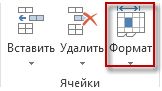
Вы можете нажать клавиши CTRL+1 или на вкладке Главная щелкнуть Формат > Формат ячеек.
Щелкните Число > Все форматы.
В поле Тип введите выражение 0;-0;;@ и нажмите кнопку ОК.
Отображение скрытых значений.
Выделите ячейки со скрытыми нулевыми значениями.
Вы можете нажать клавиши CTRL+1 или на вкладке Главная щелкнуть Формат > Формат ячеек.
Для применения числового формата, определенного по умолчанию, выберите Число > Общий и нажмите кнопку ОК.
Скрытие нулевых значений, возвращенных формулой
Выделите ячейку, содержащую нулевое (0) значение.
На вкладке Главная щелкните стрелку рядом с кнопкой Условное форматирование и выберите «Правила выделения ячеек» > «Равно».
В левом поле введите 0.
В правом поле выберите Пользовательский формат.
В поле Формат ячейки откройте вкладку Шрифт.
В списке Цвет выберите белый цвет и нажмите кнопку ОК.
Отображение нулей в виде пробелов или тире
Для решения этой задачи воспользуйтесь функцией ЕСЛИ.
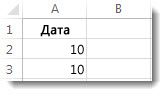
Если ячейка содержит нулевые значения, для возврата пустой ячейки используйте формулу, например такую:
Вот как читать формулу. Если результат вычисления (A2-A3) равен «0», ничего не отображается, в том числе и «0» (это указывается двойными кавычками «»). В противном случае отображается результат вычисления A2-A3. Если вам нужно не оставлять ячейки пустыми, но отображать не «0», а что-то другое, между двойными кавычками вставьте дефис «-» или другой символ.
Скрытие нулевых значений в отчете сводной таблицы
Выберите отчет сводной таблицы.
На вкладке Анализ в группе Сводная таблица щелкните стрелку рядом с командой Параметры и выберите пункт Параметры.
Перейдите на вкладку Разметка и формат, а затем выполните следующие действия.
Изменение отображения ошибки В поле Формат установите флажок Для ошибок отображать. Введите в поле значение, которое нужно выводить вместо ошибок. Для отображения ошибок в виде пустых ячеек удалите из поля весь текст.
Изменение отображения пустой ячейки Установите флажок Для пустых ячеек отображать. Введите в поле значение, которое нужно выводить в пустых ячейках. Чтобы они оставались пустыми, удалите из поля весь текст. Чтобы отображались нулевые значения, снимите этот флажок.
Потребность отображать нулевые значения (0) на листах возникает не всегда. Требуют ли стандарты форматирования или собственные предпочтения отображать или скрывать нулевые значения, имеется несколько способов реализации всех этих требований.
Отображение и скрытие всех нулевых значений на листе
Выберите Файл > Параметры > Дополнительно.
В группе Показать параметры для следующего листа выберите лист, после чего выполните одно из указанных ниже действий.
Чтобы отображать в ячейках нулевые значения (0), установите флажок Показывать нули в ячейках, которые содержат нулевые значения.
Чтобы отображать нулевые значения в виде пустых ячеек, снимите флажок Показывать нули в ячейках, которые содержат нулевые значения.
Скрытие нулевых значений в выделенных ячейках с помощью числового формата
Эти действия позволяют скрыть нулевые значения в выделенных ячейках. Если значение в одной из ячеек станет ненулевым, его формат будет аналогичен общему числовому формату.
Выделите ячейки, содержащие нулевые значения (0), которые требуется скрыть.
Вы можете нажать клавиши CTRL+1 или на вкладке Главная щелкнуть Формат > Формат ячеек.
В списке Категория выберите элемент Пользовательский.
В поле Тип введите 0;-0;;@
Скрытые значения отображаются только в строке формул или в ячейке, если вы редактируете ее содержимое. Эти значения не печатаются.
Чтобы снова отобразить скрытые значения, выделите ячейки, а затем нажмите клавиши CTRL+1 или на вкладке Главная в группе Ячейки наведите указатель мыши на элемент Формат и выберите Формат ячеек. Чтобы применить числовой формат по умолчанию, в списке Категория выберите Общий. Чтобы снова отобразить дату и время, выберите подходящий формат даты и времени на вкладке Число.
Скрытие нулевых значений, возвращенных формулой, с помощью условного форматирования
Выделите ячейку, содержащую нулевое (0) значение.
На вкладке Главная в группе Стили щелкните стрелку рядом с элементом Условное форматирование, наведите указатель на элемент Правила выделения ячеек и выберите вариант Равно.
В левом поле введите 0.
В правом поле выберите Пользовательский формат.
В диалоговом окне Формат ячеек откройте вкладку Шрифт.
В поле Цвет выберите белый цвет.
Использование формулы для отображения нулей в виде пробелов или тире
Для выполнения этой задачи используйте функцию ЕСЛИ.
Чтобы этот пример проще было понять, скопируйте его на пустой лист.
Описание (результат)
Второе число вычитается из первого (0).
Возвращает пустую ячейку, если значение равно нулю
Возвращает дефис (-), если значение равно нулю
Дополнительные сведения об использовании этой функции см. в статье Функция ЕСЛИ.
Скрытие нулевых значений в отчете сводной таблицы
Щелкните отчет сводной таблицы.
На вкладке Параметры в группе Параметры сводной таблицы щелкните стрелку рядом с командой Параметры и выберите пункт Параметры.
Перейдите на вкладку Разметка и формат, а затем выполните следующие действия.
Изменение способа отображения ошибок. В поле Формат установите флажок Для ошибок отображать. Введите в поле значение, которое нужно выводить вместо ошибок. Для отображения ошибок в виде пустых ячеек удалите из поля весь текст.
Изменение способа отображения пустых ячеек. Установите флажок Для пустых ячеек отображать. Введите в поле значение, которое нужно выводить в пустых ячейках. Чтобы они оставались пустыми, удалите из поля весь текст. Чтобы отображались нулевые значения, снимите этот флажок.
Потребность отображать нулевые значения (0) на листах возникает не всегда. Требуют ли стандарты форматирования или собственные предпочтения отображать или скрывать нулевые значения, имеется несколько способов реализации всех этих требований.
Отображение и скрытие всех нулевых значений на листе
Нажмите кнопку Microsoft Office , Excel параметры, а затем выберите категорию Дополнительные параметры.
В группе Показать параметры для следующего листа выберите лист, после чего выполните одно из указанных ниже действий.
Чтобы отображать в ячейках нулевые значения (0), установите флажок Показывать нули в ячейках, которые содержат нулевые значения.
Чтобы отображать нулевые значения в виде пустых ячеек, снимите флажок Показывать нули в ячейках, которые содержат нулевые значения.
Скрытие нулевых значений в выделенных ячейках с помощью числового формата
Эти действия позволяют скрыть нулевые значения в выделенных ячейках. Если значение в одной из ячеек станет ненулевым, его формат будет аналогичен общему числовому формату.
Выделите ячейки, содержащие нулевые значения (0), которые требуется скрыть.
Вы можете нажать клавиши CTRL+1 или на вкладке Главная в группе Ячейки щелкнуть Формат > Формат ячеек.
В списке Категория выберите элемент Пользовательский.
В поле Тип введите 0;-0;;@
Скрытые значения отображаются только в или в ячейке, если вы редактируете ячейку, и не печатаются.
Чтобы снова отобразить скрытые значения, выделите ячейки, а затем на вкладке Главная в группе Ячейки наведите указатель мыши на элемент Формат и выберите Формат ячеек. Чтобы применить числовой формат по умолчанию, в списке Категория выберите Общий. Чтобы снова отобразить дату и время, выберите подходящий формат даты и времени на вкладке Число.
Скрытие нулевых значений, возвращенных формулой, с помощью условного форматирования
Выделите ячейку, содержащую нулевое (0) значение.
На вкладке Главная в группе Стили щелкните стрелку рядом с кнопкой Условное форматирование и выберите «Правила выделения ячеек» > «Равно».
В левом поле введите 0.
В правом поле выберите Пользовательский формат.
В диалоговом окне Формат ячеек откройте вкладку Шрифт.
В поле Цвет выберите белый цвет.
Использование формулы для отображения нулей в виде пробелов или тире
Для выполнения этой задачи используйте функцию ЕСЛИ.
Чтобы этот пример проще было понять, скопируйте его на пустой лист.
Копирование примера
Выделите пример, приведенный в этой статье.
Важно: Не выделяйте заголовки строк или столбцов.
Выделение примера в справке
Нажмите клавиши CTRL+C.
В Excel создайте пустую книгу или лист.
Выделите на листе ячейку A1 и нажмите клавиши CTRL+V.
Важно: Чтобы пример правильно работал, его нужно вставить в ячейку A1.
Чтобы переключиться между просмотром результатов и просмотром формул, возвращающих эти результаты, нажмите клавиши CTRL+` (знак ударения) или на вкладке Формулы в группе «Зависимости формул» нажмите кнопку Показать формулы.
Скопировав пример на пустой лист, вы можете настроить его так, как вам нужно.
Как удалить только 0 (ноль) значений из столбца в excel 2010
Я хочу удалить значения из всего столбца, где значение ячеек равно 0.
результирующие ячейки должны быть пустыми.
Как я могу написать формулу для этого? Есть предложения?
13 ответов
пресс управления + H , выберите Options и Match entire cell contents и Match case . В Find what тип поля 0 и оставить Replace with поле пустым. Тогда Замените Все. Это удалит все нули, которые стоят отдельно.
Я выбрал столбцы, которые хочу удалить 0 значений, затем щелкнул Данные > Фильтр. В заголовке столбца появляется значок фильтра. Я нажал на этот значок и выбрал только 0 значений и нажал OK. Выбирается только 0 значений. Наконец, очистить содержимое или использовать кнопку Удалить. Проблема Решена!
самый простой способ для меня-создать дополнительный столбец с оператором if, который по существу будет использоваться как копия буфера обмена.
=IF (желаемая ячейка = 0, «», желаемая ячейка)
Это должно вернуть исправленный столбец, который затем вы можете скопировать и вставить обратно поверх исходного столбца в виде текста-если вы просто скопируете вставку, происходит круговая ссылка, и все данные «стираются» из обоих столбцов. Не волнуйтесь, если вы не читали это внимательно Ctrl+Z-ваш лучший друг.
это не отличный ответ, но он должен привести вас к правильному. Я не написал VBA за целую минуту, поэтому я не могу вспомнить точный синтаксис, но вот вам «код psudeo» — я знаю, что вы можете легко реализовать это в макро VBA
в основном, VBA проходит через каждую строку. Если ячейка в этой строке является целым числом и равна нулю, просто замените ее на » «. Она не будет пустой, но будет казаться пустой. Я думаю, что есть также свойство cell.value is empty что может очистить содержимое ячейки. Используйте библиотеку в VBA, я уверен, что там есть что-то, что вы можете использовать.
как вариант, если это одноразовая работа, вы можете использовать специальный фильтр. Просто выберите фильтр из ленты и замените все 0 s по строке с пробелом.
Я надеюсь, что это поможет вам начать.
вы не должны использовать пробел «»вместо » 0″, потому что excel имеет дело с пространством в качестве значения.
Итак, ответ с опцией by (Ctrl + F). Затем нажмите Параметры и поместите в поиск с «0». Затем щелкните (сопоставить содержимое всей ячейки. Наконец, заменить или заменить все зависит от вас.
Это решение также может дать больше. Вы можете использовать (*) до или после значений для удаления любых деталей.
решение (Ctrl+F)действительно близко — просто последний шаг в процессе не был сформулирован. Хотя автор прав относительно пробела = «0», это не будет иметь никакого значения с помощью этого метода. Данные, которые вы ищете (все, что вы хотите удалить) может быть что угодно.
поиск данных, которые вы хотите удалить (в поле «Поиск»). В поле» заменить » оставьте его пустым. Затем замените или замените все. Ячейки с этими конкретными данными будут опустошены.
Спасибо, что вывел меня на правильный путь.
существует проблема с решением Command + F. Он заменит все 0, если вы нажмете «заменить все». Это означает, что если вы не просматриваете каждый ноль, ноль, содержащийся в важных ячейках, также будет удален. Например, если у вас есть номера телефонов с кодами (420), все они будут изменены на (40).
Я выбрал столбцы, которые хочу удалить 0 значений, затем щелкнул Данные > Фильтр. В заголовке столбца появляется значок фильтра. Я нажал на этот значок и выбрал только 0 значений и нажал OK. Выбирается только 0 значений. Наконец, очистить содержимое или использовать кнопку Удалить.
затем, чтобы удалить пустые строки из удаленных значений 0 удалены. Я нажимаю Данные > Фильтр я нажимаю на этот значок фильтра и невыбранные пробелы копируют и вставляют оставшиеся данные в новый лист.
некоторые из других ответов отлично подходят для удаления нулей из существующих данных, но если у вас есть рабочий лист, который постоянно меняется и хочет предотвратить появление нулей, я считаю, что проще всего использовать условное форматирование, чтобы сделать их невидимыми. Просто выберите диапазон ячеек, которые вы хотите применить к > Условное форматирование > новое правило.
измените тип правила на » форматировать только ячейки, содержащие» Значение ячейки > равно > 0.
В разделе» формат » изменить цвет текста будет белым или каким бы ни был ваш фон, и все ячейки, содержащие ровно ноль, исчезнут.
очевидно, что это также работает с любым другим значением, вы хотите, чтобы исчезнуть.
Как убрать "0"(нули) из чисел: 01, 01, 03, 04, 05, 06, 07, 08, 09?
Как в реквизите по умочанию "Номер" убрать лидирующие нули
Как в реквизите по умолчанию "Номер" в справочнике или в документах убрать лидирующие нули.
Как убрать кнопки "Minimize" и "Maximize", "Close" в заголовке окна?
КАК УБРАТЬ КНОПОЧКИ ‘Minimize’ и ‘Maximize’, ‘Close’ в заголовке окна (чтобы не было крестика в.
Сообщение от crautcher
 Как изменить свойства выпадающего списка и как убрать надпись: "Файл не выбран" в теге <input type="file">?
Как изменить свойства выпадающего списка <select><option>Lorem ipsum</option></select>? Как.
Как убрать авто "скрол" страницы при переходе по "Читать далее"
Доброго времени суток! Есть блог на движке WordPres (Версия 4.4.2–ru_RU) Есть пост типа: Новость.
Как преобразовать массив в строку и убрать лишние символы "[" и "]"?
Есть код. n, m=map(int, input().split()) matrix = for _ in range(n)] count = 1 for k in.
Как убрать из Проводника меню "Файл", "Правка" и т. п.?
XPSP3. Как убрать из проводника меню файл, правка и т.д. , то есть оставить ТОЛЬКО кнопки.
Убрать из заголовка окна кнопки "свернуть", "развернуть", "закрыть"
У класса Window есть кнопки сворачивание, раскрытие во весь экран и закрытие, так вот мне надо.
Как убрать контролы "развернуть" и "закрыть"?
Здравствуйте!Как убрать контрол "развернуть" и "закрыть",а оставить только "свернуть" и чтобы.