Установка Sinotrack st901 и привязка к сервису от livegpstracks.com

Все действия по производству, приобретению, сбыту и использованию технических средств, описанных и не описанных в данной статье, вы совершаете исключительно под свою ответственность и на своё усмотрение. Автор данной статьи не несут ответственности за возможные последствия и законность ваших действий.
Фотографии с установкой данного маячка не буду выкладывать ради своей же безопасности. Добавлю лишь одно ставить лучше несколько и чем больше тем лучше)
Вот основные команды по настройке маячка. Маячок был куплен на юле. За 700р. посчитал подарком судьбы и не смог отказаться, тем более что нужда в нем была изначально. К нему в команду было приобретено ещё несколько подобных устройств схожих по функционалу но немного ограниченного.
Вот команды по настройке:
Закрепление номера телефона для управления устройством
Команда: НОМЕРТЕЛЕФОНА+ПАРОЛЬ+ _ +НОМЕРЯЧЕЙКИ (Можно привязать 1, 2 или 3 номера ячеек. Номер телефона, привязанный к первой ячейке, будет принят за основной)
Пример: 899977777770000 1
Смена пароля
Команда: 777+НОВЫЙПАРОЛЬ+СТАРЫЙПАРОЛЬ (новый пароль в этой команде и далее примем за 5555, вам нужно будет придумать свой пароль и использовать в командах именно его)
Пример: 77755550000
Установка часового пояса
Команда: 896+ПАРОЛЬ+E/W+ПОЯС(Обозначение E и W — это выбор стороны света, относительно Гринвича: E — восток, W — запад. Соответственно, для России необходимо указывать E, а конкретно для Москвы — E03, для Самары, например, E04 и так далее)
Пример: 8965555E03
Выбор режима работы трекера (SMS или GPRS)
Команда: 700+ПАРОЛЬ (Активируется смс-режим, в этом режиме не используется подключение к интернету, нет возможности отследить расположение GPS-маячка на карте онлайн, вся работа осуществляется исключительно через смс-сообщения сообщения. GPS-приёмник устройства при этом работает в штатном режиме, координаты определяются верно)
Пример: 7005555
Команда: 710+ПАРОЛЬ (Активируется GPRS-режим, ВНИМАНИЕ! в этом режиме используется подключение к интернету, оператором сотовой связи может взиматься дополнительная плата. В данном режиме появляется возможность отследить расположение GPS-маячка на карте онлайн, при этом возможность работы через смс-сообщения сохраняется в полном объёме)
Пример: 7105555
Получение координат местонахождения
Команда: 669+ПАРОЛЬ (В ответном сообщении устройство вышлет вам текущие координат своего местоположения. Если на данный момент нет подключения к GPS спутникам, то будут высланы последние зафиксированные координаты, а при восстановлении стабильного сигнала GPS данные будут актуализированны в повторном смс)
Пример: 6695555
Альтернативный способ: Дозвон на номер сим-карты, установленной в GPS-трекер
Содержание ответного смс-сообщения от трекера:
— Ссылка на Google карты с координатами
— Дата в формате Date:ГГГГ-ММ-ДД (Месяца с января по сентябрь указываются одной цифрой, например июль — 1, а не 01)
— Время в заданном часовом поясе на момент определения координат в формате Time:ЧЧ:ММ
— ID устройства
— Источник тревоги в формате STATE:Phone (Не высылается в случае запроса смс-командой)
— Состояние зажигания в формате ACC ON/OFF (Не высылается в случае запроса смс-командой. Корректное отображение состояния параметра возможно только при верном подключении проводки устройства)
— Видимость GPS спутников в формате Fix:A/V (A — GPS спутники обнаружены, V — GPS спутники не обнаружены)
— Скорость движения на момент обращения к трекеру в формате Speed:60KM/H (километров в час)
— Текущий заряд в формате Bat:4 (Существует 5 возможных градаций состояния заряда аккумулятора, где 1 — минимально заряженная батарея, а 5 — полностью заряженная батарея)
Тревога по датчику тряски/вибрации (Обозначается как SHOCK ALARM)
Команда включения: 181+ПАРОЛЬ+ВРЕМЯТРЯСКИВСЕКУНДАХ
Пример: 18155557
Команда отключения: 180+ПАРОЛЬ
Пример: 1805555
Тревога при превышении заданной скорости (Обозначается как OVER SPEED ALARM)
Команда включения: 122+ПАРОЛЬ+_+СКОРОСТЬ (Скорость указывается в километрах в час)
Пример: 1225555 110
Команда отключения: 122+ПАРОЛЬ+_+0 (В данном случае параметр 0 ставится вместо указания предельной скорости)
Пример: 1225555 0
Настройка APN точки доступа для GPRS-соединения
Команда: 803+ПАРОЛЬ+_+APN+_+ИМЯ+_+ПАРОЛЬ (Современные сим-карты способны принимать настройки точки доступа интернет-соединения автоматически)
Пример для Мегафон: 8035555 internet gdata gdata
Пример для МТС: 8035555 internet.mts.ru mts mts
Пример для Билайн: 8035555 internet.beeline.ru beeline beeline
Настройка IP-адреса и порта сайта для отправки координат и отслеживания местонахождения трекера в режиме онлайн
Команда: 804+ПАРОЛЬ+_+IP+_+ПОРТ(По умолчанию вшиты настройки сайта SinoTrack)
Пример для сайта SinoTrack: 8045555 103.243.182.54 8090
Установка интервала времени отправки трекером координат на сервер онлайн мониторинга
Команда для установки интервала при включенном зажигании: 805+ПАРОЛЬ+_+ИНТЕРВАЛ (Интервал указывается в секундах, значение от 5 до 1800)
Пример: 805555 5
Команда для установки интервала при выключенном зажигании: 809+ПАРОЛЬ+_+ИНТЕРВАЛ (Интервал указывается в секундах, значение от 5 до 1800)
Пример: 8095555 60
Тревога смс-сообщением при появлении +12В на оранжевом проводе ACC
Команда включения: 886+ПАРОЛЬ
Пример: 8865555
Команда выключения: 887+ПАРОЛЬ
Пример: 8875555
Тревога звонком на номер, привязанный к первой ячейке, при появлении +12В на оранжевом проводе ACC
Команда включения: 888+ПАРОЛЬ
Пример: 8885555
Команда выключения: 889+ПАРОЛЬ
Пример: 8895555
Тревога смс-сообщением при отключении внешнего питания
Команда включения: 011+ПАРОЛЬ
Пример: 0115555
Команда выключение: 010+ПАРОЛЬ
Пример: 0105555
Перевод GPS-трекера в спящий режим
При выключенном зажигании и отсутствии движения через заданное время происходит отключение модуля GPS и исходящего трафика в GSM частотах, устройство перейдёт в режим энергосбережения. Трекер проснётся при наступлении одного из следующих событий: срабатывание датчика тряски, входящий звонок или смс-сообщение, включение зажигания/подача напряжения на оранжевый провод ACC.
Команда включения: SLEEP+ПАРОЛЬ+ _ +ВРЕМЕННОЙИНТРВАЛ (Время задержки указывается в минутах)
Пример: SLEEP5555 6
Команда выключения: SLEEP+ПАРОЛЬ+ _ +0
Пример: SLEEP5555 0
Если после пробуждения тряска прекратилась — устройство снова засыпает. Когда устройство просыпается от тряски, оно ничего не отправляет и необходимо настраивать доп. тревоги.
Перезапуск трекера
Команда: RESTART (Произойдёт перезапуск устройства и служб, все пользовательские настройки сохраняются)
Пример: RESTART
Получение конфигурации трекера
Команда: RCONF
Пример: RCONF
Содержание ответного смс-сообщения от трекера:
— Модель устройства в формате ST-901
— Идентификационный номер трекера в формате ID:7777777777
— Пароль на управление устройством в формате UP:5555
— Номера телефонов управления трекером, привязанные к ячейкам в формате U1:89998886644, U2:, U3:
— Режим работы устройства в формате MODE:GPRS/SMS (в зависимости от выбранных настроек в пункте 3 данного списка)
— Далее список тревог с параметром ON, если тревога включена, и OFF, если тревога выключена. DAILY — автоматические ежедневные смс-сообщения с координатами; POWER ALARM — оповещение при прекращении подачи внешнего питания; ACCSMS — смс-оповещение при появлении питания на оранжевом проводе; ACCCALL — оповещение звонком при появлении питания на оранжевом проводе; GEO FENCE — тревога по выходу из заданной гео-зоны; OVER SPEED — тревога по превышению скорости; VOICE — звонок на номер из ячейки 1 при наступлении тревоги; SHAKE ALARM — тревога при срабатывании датчика вибрации; SLEEP — статус функции "режим сна"
— Настройки точки доступа интернет соединения в формате APN:internet, gdata, gdata
— Настройки IP адреса и порта для отправки местоположения на онлайн карту в формате IP:103.243.182.54:8090
— Период отправки координат на онлайн карту при включенном зажигании в секундах в формате GPRS UPLOAD TIME 1:5
— Период отправки координат на онлайн карту при выключенном зажигании в секундах в формате GPRS UPLOAD TIME 2:60
— Часовой пояс в формате TIME ZONE:E03
Регистрация и настройка GPS трекера на новой версии сайта GPS-TRACE.COM
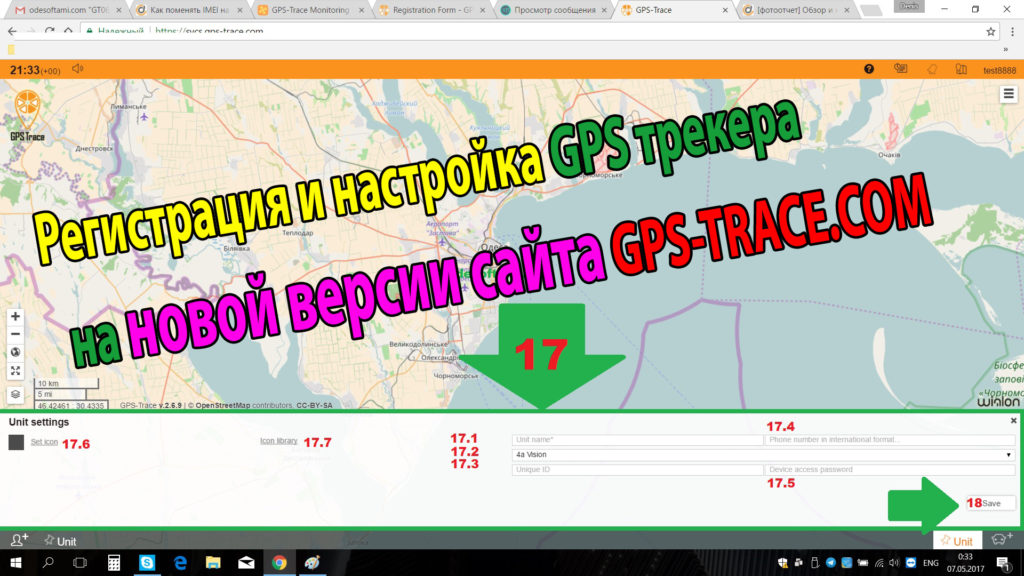
Добрый вечер дорогие друзья, читатели, пользователи различных устройств. Многие сталкиваются с проблемой что на старую версию сайта ( GPS-Trace Orange – gps для собак, gps для детей, gps для семьи, gps мониторинг авто) о которой вам я рассказывал ранее не у всех получается привязать свои трекеры. Аргументируя это якобы тем что старый сайт не добавляет новые устройства. Попробуем разобраться. 1. Старая версия не работает для новых пользователей (работает некорректно — сообщение модератора) 2. Как настроить новую версию? Проблема пункт 3 см. ниже Для начала я сделаю вам фото-отчет, инструкцию по которой каждый безошибочно сможет повторить шаг за шагом все мои действия и настроит трекер. Так как вопрос от Сергея был по GT-06, приведу пример именно на нем, но вы же понимаете что сервис Оранж поддерживает более 3000 устройств и разница в настройке вашего будет лишь выбрать правильно модель из выпадающего списка. Не хочешь расставаться с семьей ни на секунду? тогда настраивай свой трекер / сигнализацию / маяк на GPS-Trace Orange – это надежный GPS мониторинг вашего авто, всех членов семьи (детей и пожилых), а также собак и других домашних питомцев. GPS-Trace расскажет, где сейчас находятся близкие, а любимого питомца больше не придется искать по окрестностям.
РЕГИСТРАЦИЯ НА САЙТЕ :
1. Вы заходите на сайт https://gps-trace.com/en/index.html для регистрации 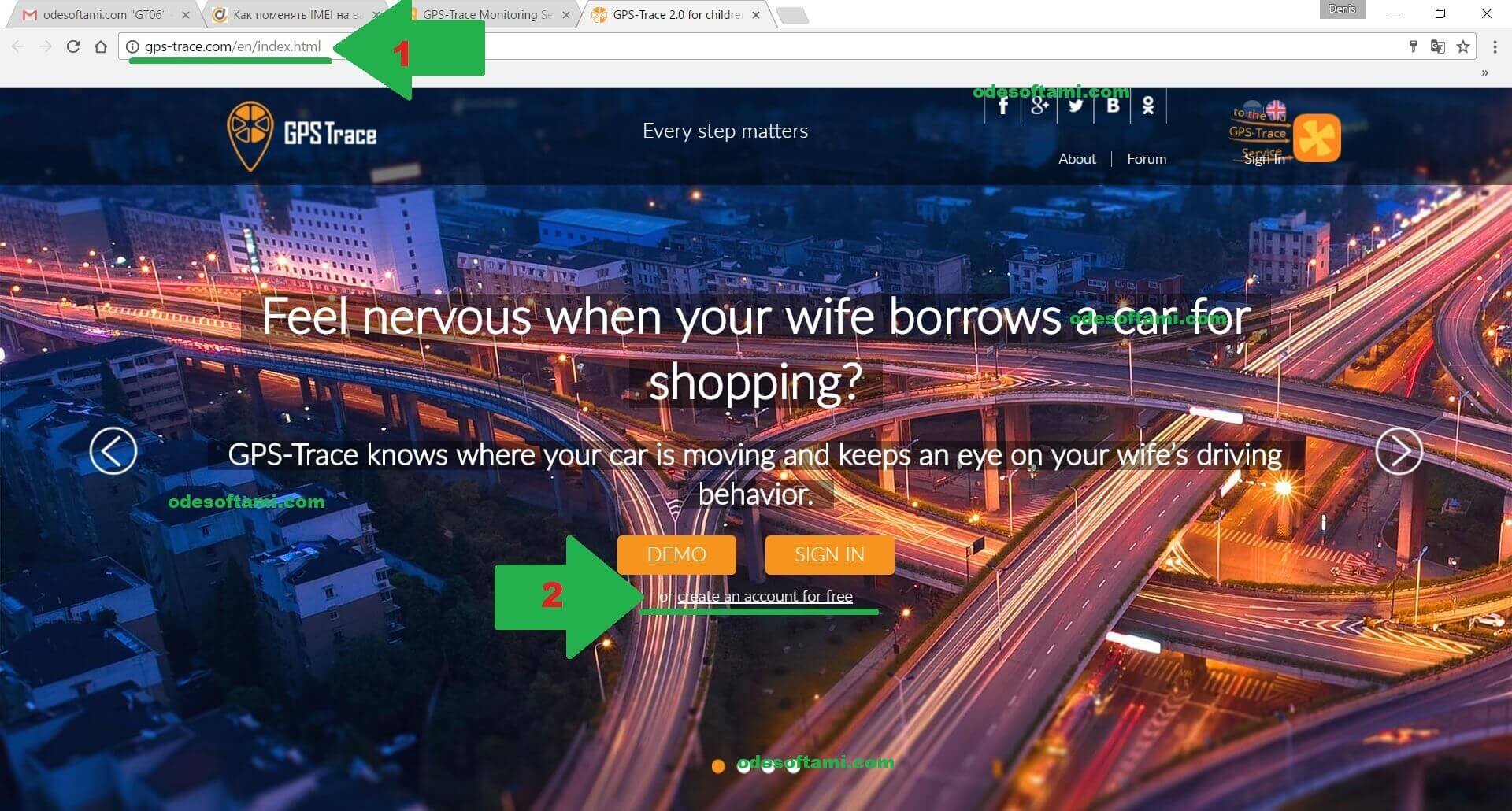
2. Нажимаете на ссылку в центре сайта немного ниже чем те 2 кнопки… И вас перебрасывает на страницу ввода регистрационных данных. 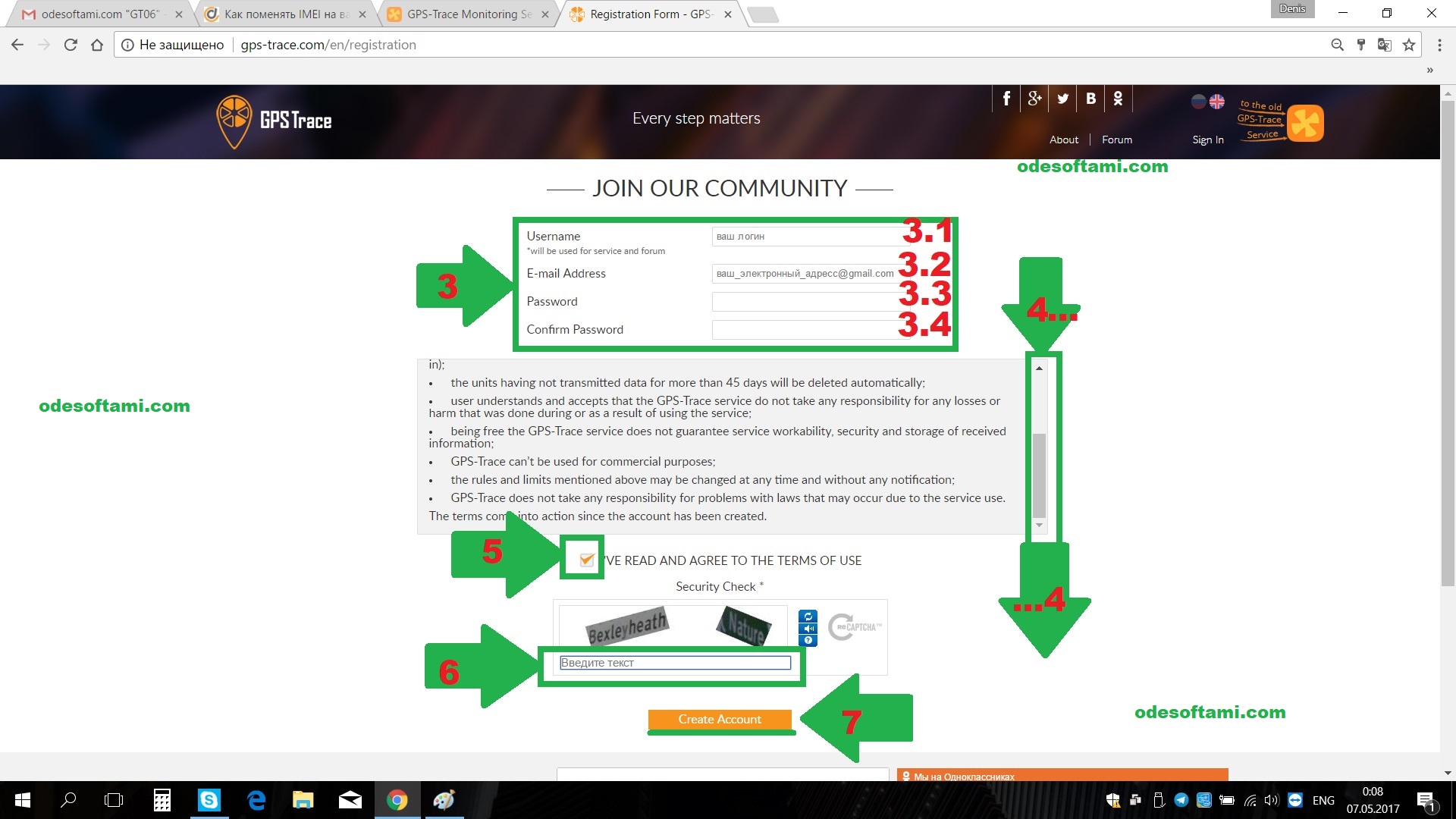
3. Тут вам будет предложено заполнить все выше упомянутые поля такие как
3.1 Имя пользователя, или логин.
3.2 Ваш реальный электронный адрес, на него будут приходить уведомления о состоянии вашего трекера, потеря связи, вход выход из геозоны, потеря координат и другие полезные уведомления. Для начала туда должно прийти письмо с подтверждением регистрации. (ссылка)
3.3 Ваш уникальный пароль, естественно который вы запомните (пароль не для трекера а для входа в аккаунт на сайте )
3.4 Повторить ввод такого же пароля как в пункте 3.3
4. Скроллером вы должны пролистать, можно не читая , правила пользования системой и сайтом до конца.
5. Галочку нужно поставить обязательно, это свиддетельствует что вы прочитали таки правила сайта и со всем согласны.
6. Тут нужно будет ввести уникальное слово , а точнее два из картинки выше, картинка генерирует разные слова.
7. После всего, вы нажимаете кнопку — СОЗДАТЬ НОВЫЙ АККАУНТ.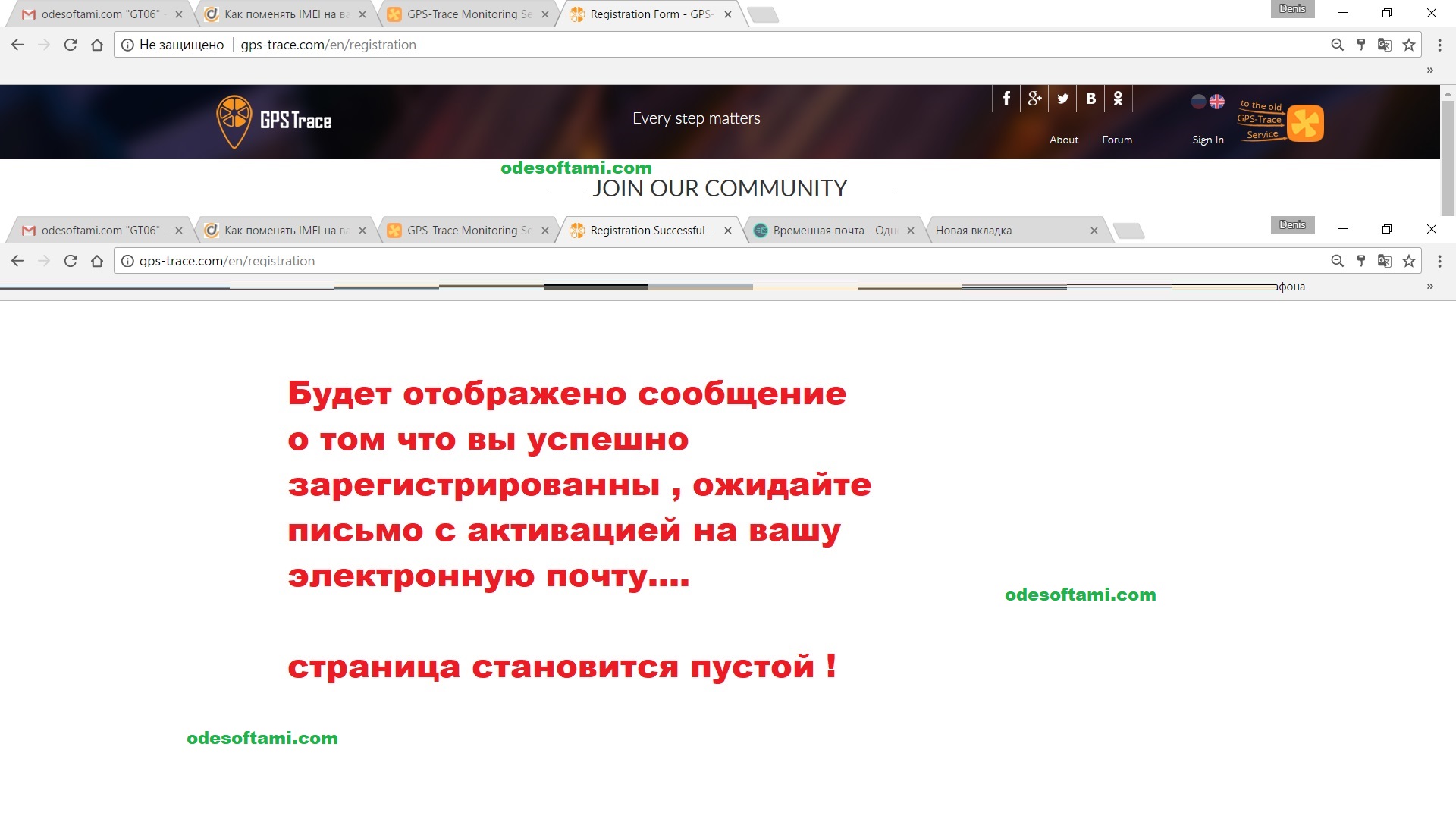
И вас перебрасывает на страницу постбек, где вы прочтете что Письмо со ссылкой активации аккаунта отправлено вам на указанный ранее адресс, нужно зайти в ваш почтовый адресс, дождатся ссылки иначе ваш аккаунт будет заморожен и в последствии удален, хотя он уже активен и работает !
8. Вы переходите в свою личную почту указанную при регистрации… 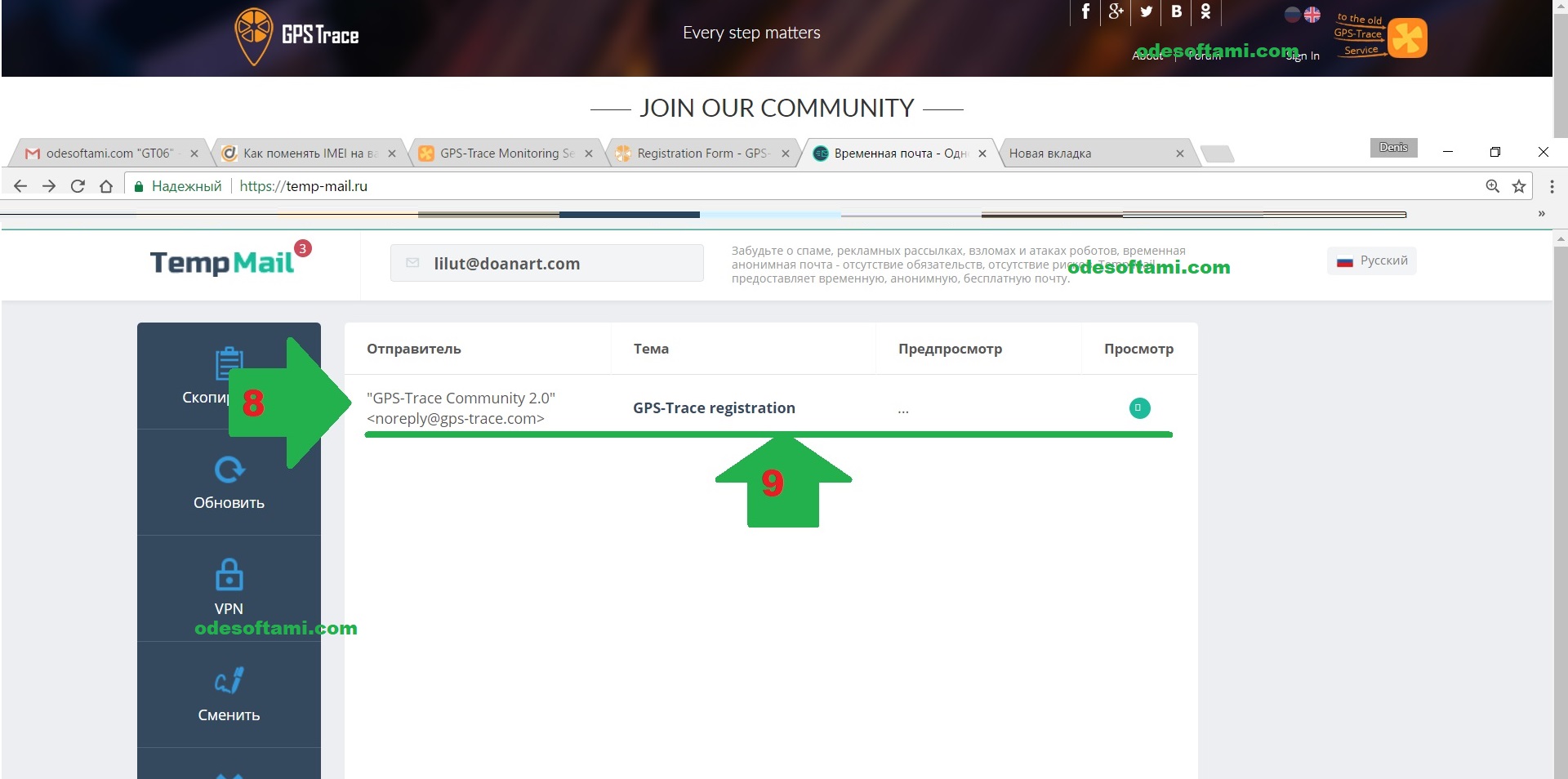
9. Находите в ней письмо от сервиса ОРАНЖ-ТРЕЙС и кликаете на него (открываете письмо )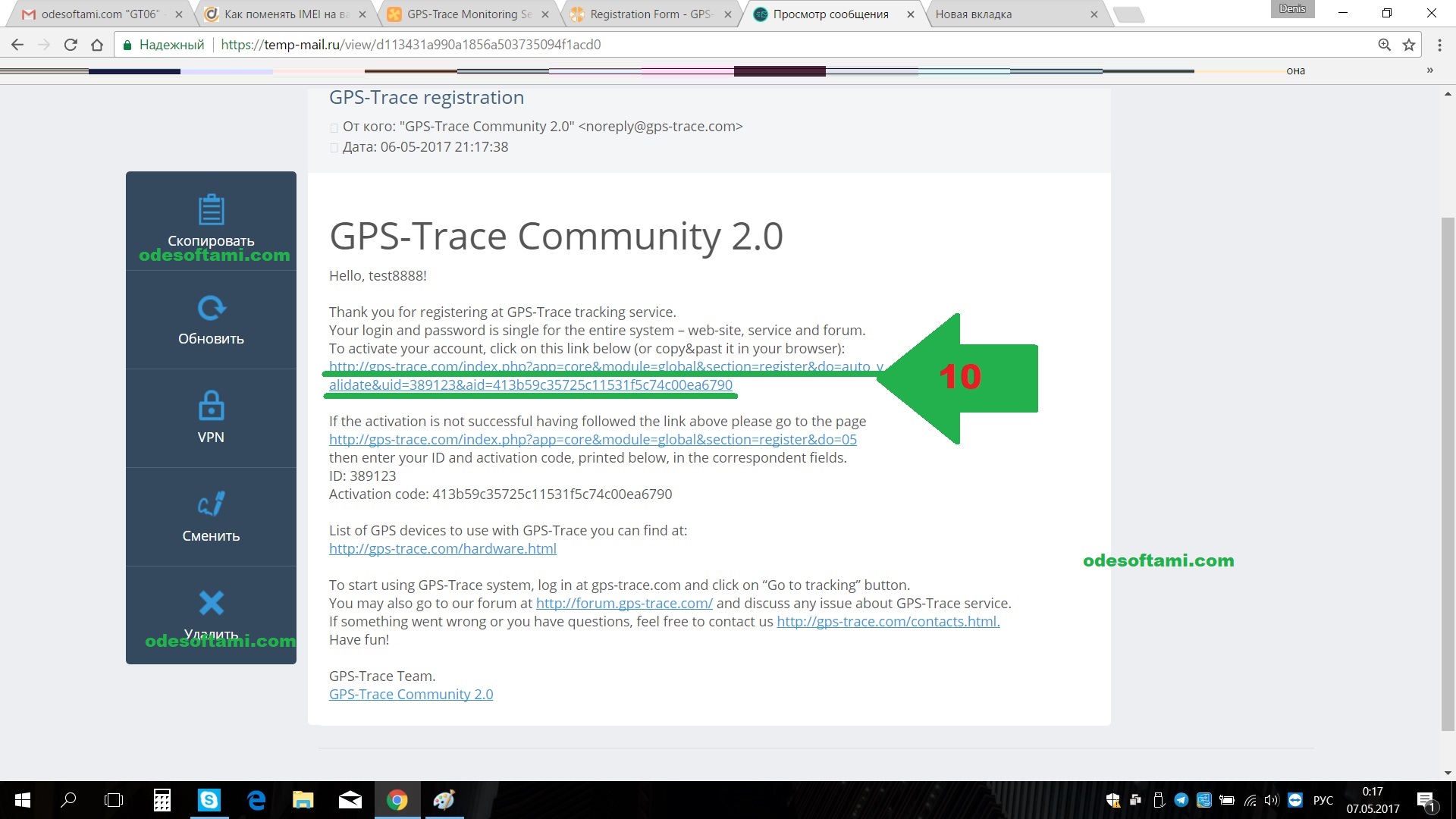
10. Из всего письма Вас должна интересовать лишь одна ссылка. Находите ее и кликаете по ней. 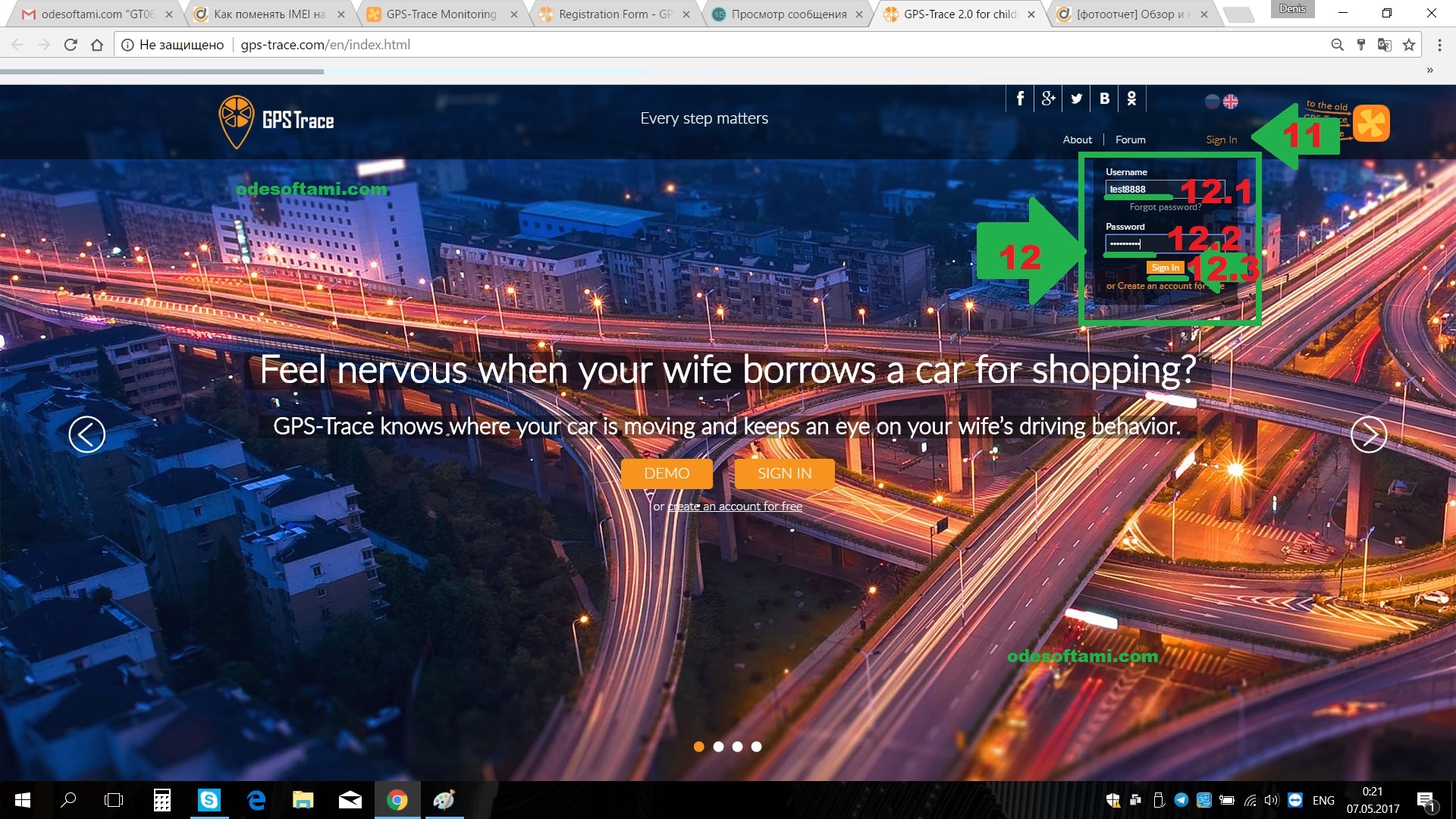
11. Вас перебросит на главную страницу сайта.
12. ВВЕДЕТЕ свой логин и пароль
12.1 поле соотвествует ранее вводимому вами полю 3.1, а именно логин.
12.2 поле соответствует ранее вводимому вами полю 3.3, а это ваш уникальный пароль, надеюсь вы его еще не забыли ��
12.3 после ввода всех даных вы нажимаете кнопку АВТОРИЗИРОВАТСЯ 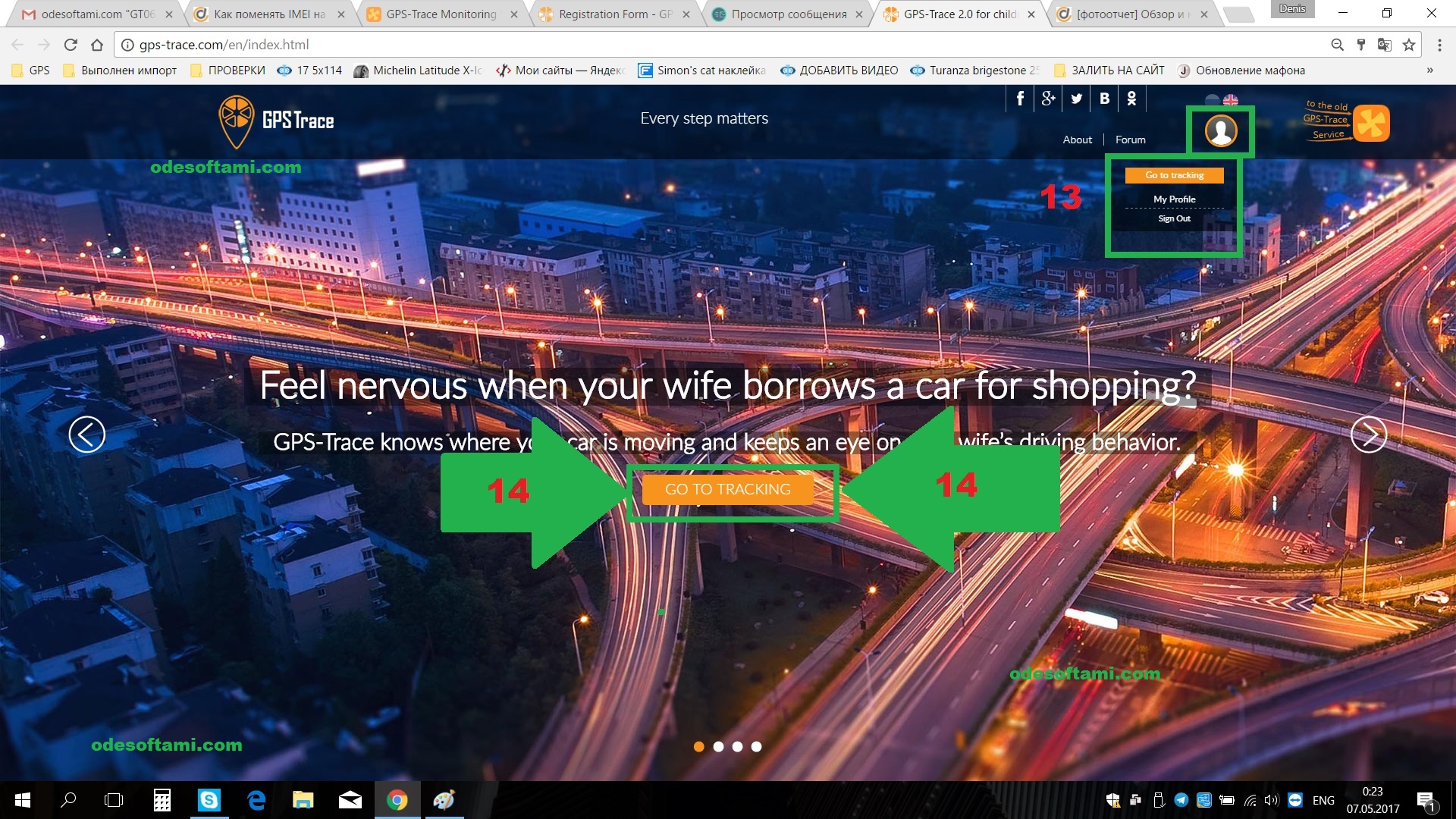
После авторизации вы видите что в правой части экрана появился КРУЖОЧЕК вместо кнопки ВОЙТИ в АККАУНТ, а так же менюшка выпадающая с разными настройками.
14. Вы нажимаете кнопку ВОЙТИ 
Ожидаете некоторое время… От 20 секунд до 4х минут, в зависимости от загружености сайта… По разному бывает, старая версия всеравно удобней и лучше, и быстрее.. но сейчас не о том речь… 
Перед вами открывается окно, и сзади за ним карта…
15. Нужно нажать на кнопку ЗАКРЫТЬ.
16. я потерял этот пункт �� так что про него забыть… 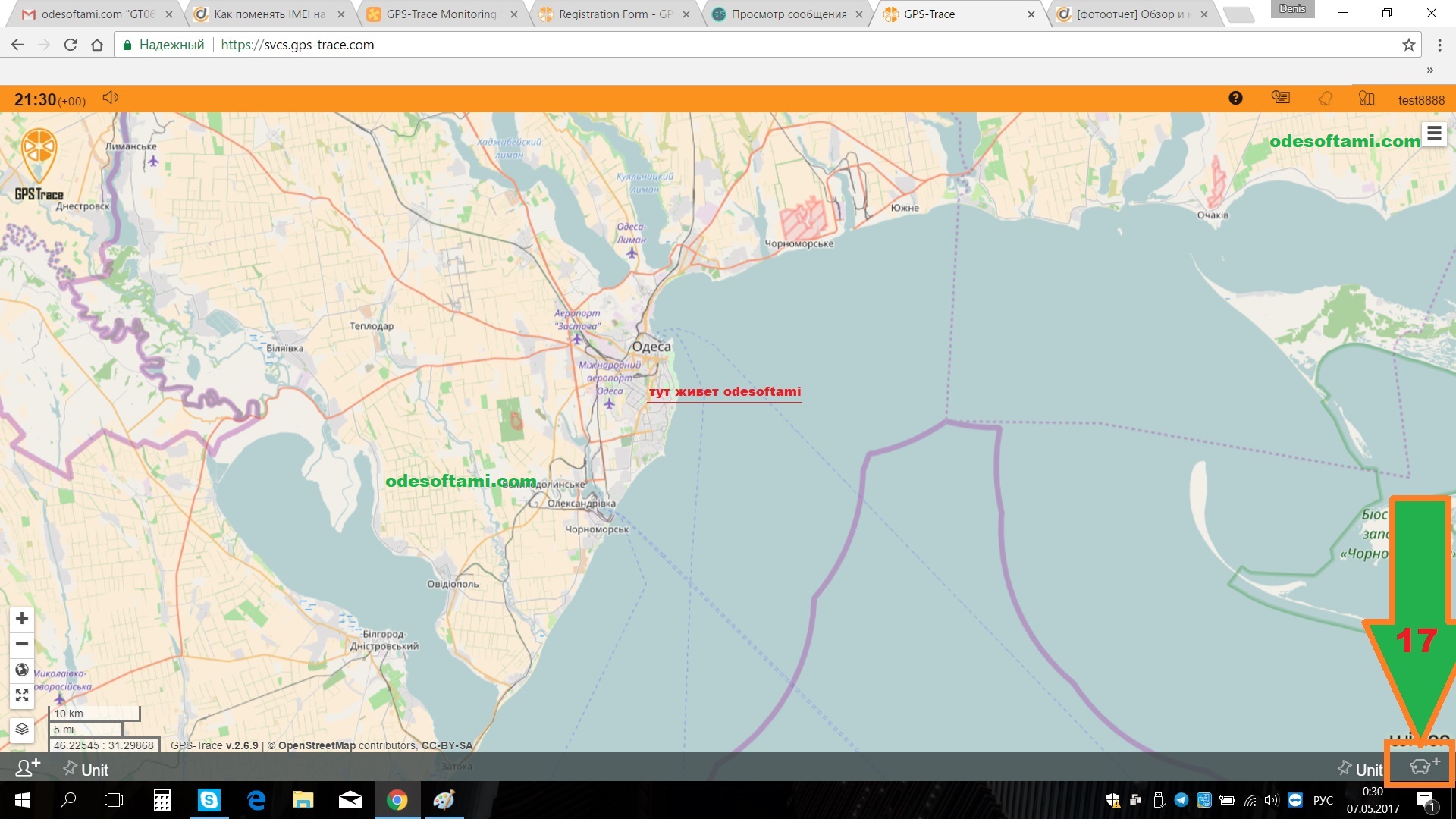
17. Вас интересует значек справа в углу экрана, машинка или возле нее… Тыкаем туда… 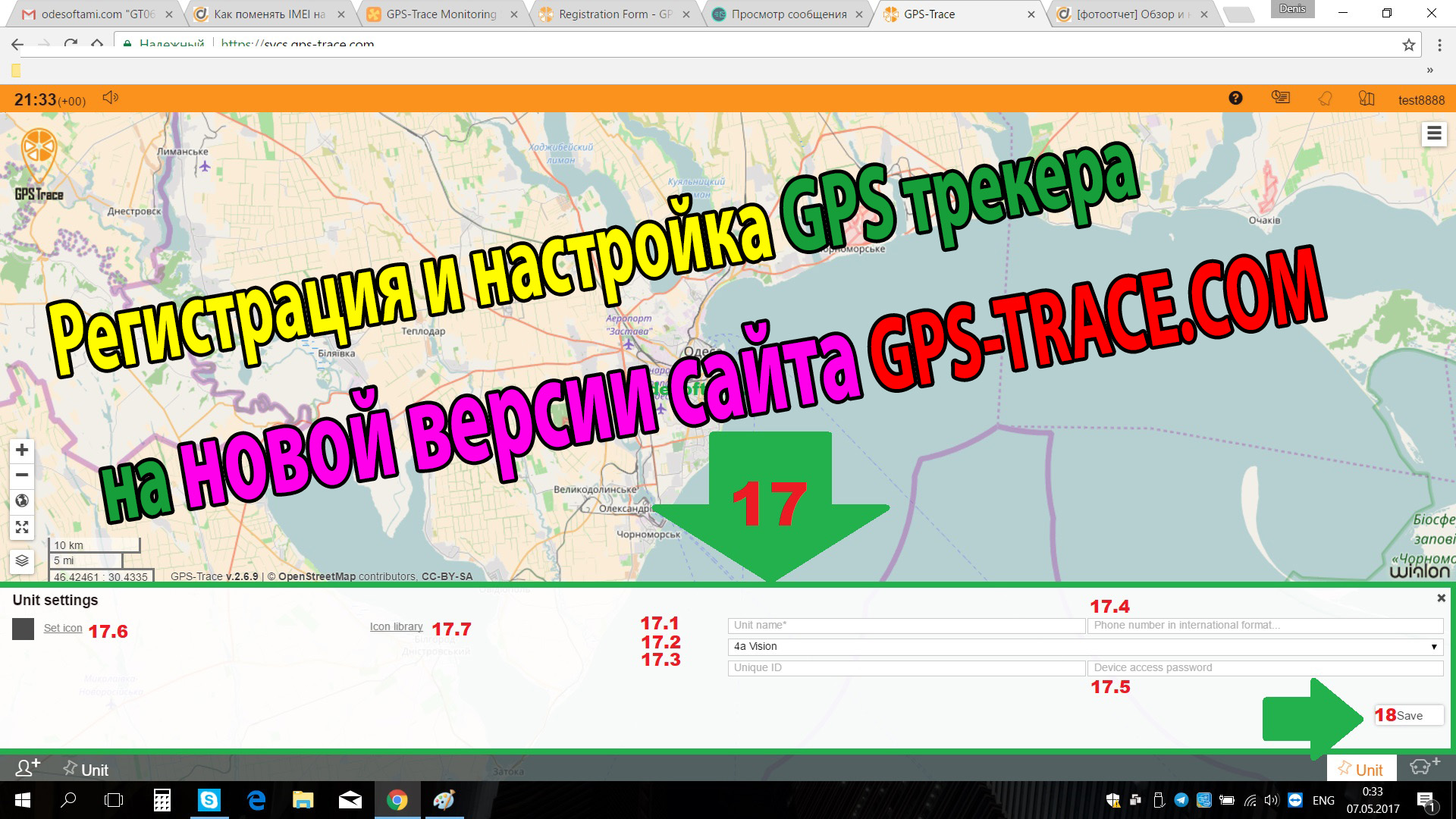
17.2 Из этого выпадающего списка вы выбираете устройство ВАШЕ!
17.3 Серийный номер вашего устройство (IMEI) обязательно вводить правильно, например у GT02A имей что написан на коробке не соответствует тому что вшит в мозги устройства надо добавить еще 4 цифры… читайте тему про GT02a
17.4 Номер телефона который установлен в трекер ( сим карты которая стоит в вашем трекере )
17.5 Пароль устройства из коробки он 123456 или 666999 читайте инструкцию.
17.6 Выберите иконку которая отображатся будет на сайте (иконка устройства трекера)
17.7 Или выберите иконку из предустановленной библиотеки ��
18. СОХРАНИТЬ
19. нажать крестик справа на меню 17 для закрытия.
ТЕПЕРЬ НУЖНО ЖДАТЬ! пока ВАше устройство не появится на карте. Ждать первого подключения нужно от 4 минут до 15 в зависимости от того как быстро трекер подключится к оператору и выйдеет в интернет, А так же начнет передавать координаты в сеть.
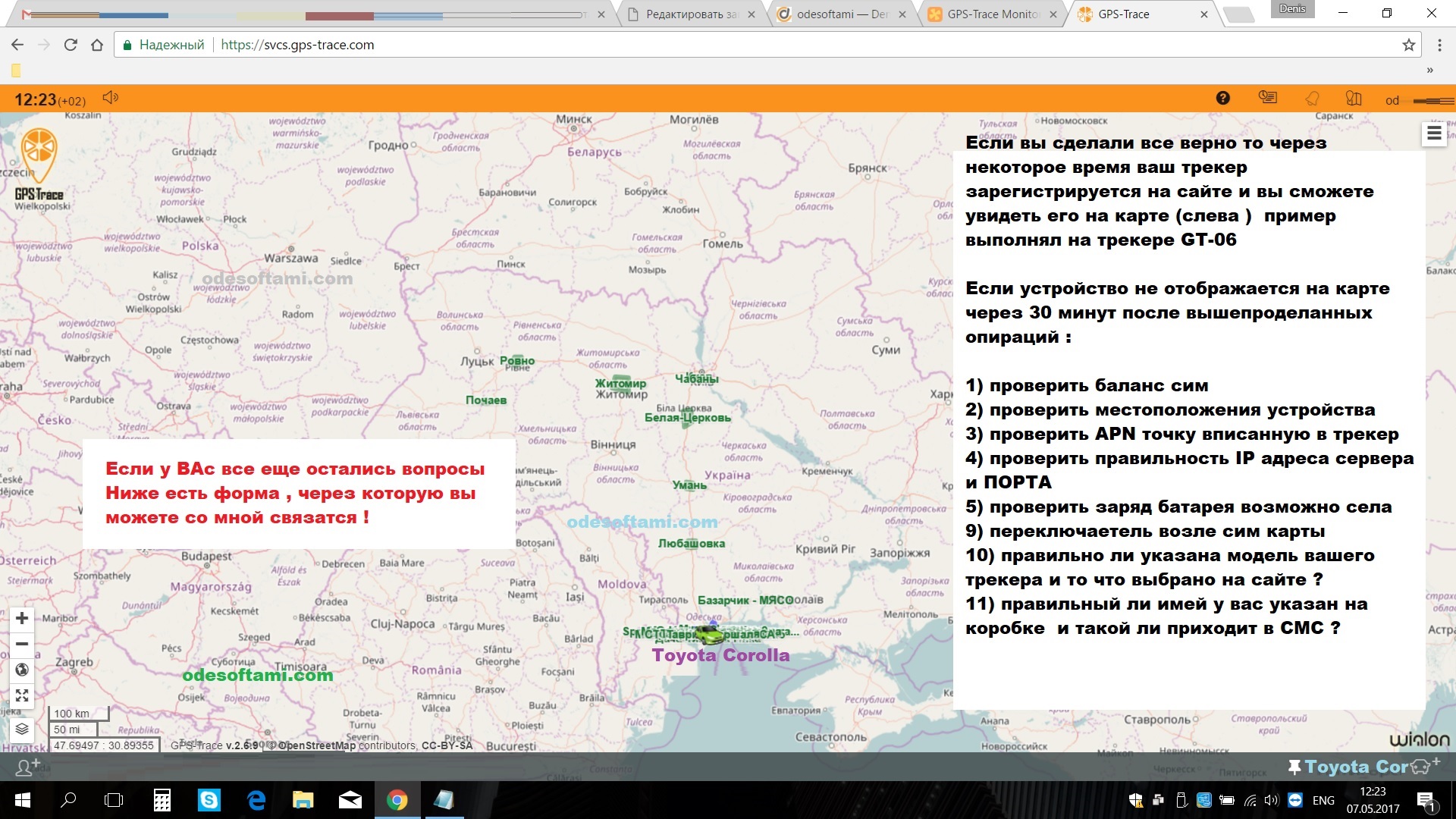
Причины по которым оно не появляется в течении часа множество , от пинкод на карте, нулевого баланса, неправильного APN оператора или порта сервера. Об устранееии подобных вещей читайте в других темах — dagps инструкция.
Подключаем любой (почти) GPS трекер (на примере Sinotrack ST-901) к умному дому HomeAssistant
Как то ко мне в руки попал китайский GPS трекер ST-901. Устройство рассчитано в основном для использования в авто- и мото-технике, обладает gsm 2G модулем для связи с внешним миром, герметичным водонепроницаемым корпусом, небольшим встроенным аккумулятором, позволяющем работать без внешнего питания порядка 2-3 суток при передаче сигнала раз в 3 минуты, а также сигнальным проводом зажигания, позволяющем предупреждать о старте двигателя. Управлять данным трекером можно посредством SMS-команд на номер трекера, а общаться и получать уведомления как по SMS, так и подключив его к облаку через GPRS. Побаловавшись с ним некоторое время, я забросил его в ящик, пока дома не появился HomeAssistant. Возникла идея подключить его к умному дому.
Задачи
Для подключения трекера к HomeAssistant необходимо решить две задачи: получить координаты с трекера и записать их в HomeAssistant. Если для второй задачи есть сразу несколько возможных решений (например, gpslogger или owntracks_http), то решение первой задачи в моем случае усложнялось тем фактом, что в настройках трекера для передачи координат можно указать только IP адрес, а не доменное имя. Так как у меня дома нет статического адреса, то возникла идея использовать посредника. Замечу, что подобным образом можно подключить практически любой GPS трекер (а не только рассматриваемый мной в статье), совместимый с ресурсами посредника. Всем, кому интересно, что из этого вышло, добро пожаловать под кат.
Как я уже говорил выше, данный трекер можно подключать ко многим облачным сервисам. Некоторые из них с определенными ограничениями позволяют пользоваться услугами бесплатно. Некоторые сервисы имеют полноценные API для взаимодействия с ними, однако среди бесплатных я таких не нашел. Зато почти все сервисы предоставляют услугу «расшаривания» местоположения трекера по постоянной ссылке. Перебрав несколько таких сервисов и покопавшись в исходном коде расшаренных страниц, я нашел искомое в сервисе livegpstracks: запрос на получение координат. Таким образом, общая схема работы такова: трекер соединяется с сервисом livegpstracks и передает свои координаты, HomeAssistant периодически делает http запрос к сервису и получает последние записанные координаты, которые другим http запросом записываются в HomeAssistant. Вот ссылка на список всех совместимых с сервисом трекеров.
Реализация
1. Получение координат запросом
Регистрируемся в сервисе livegpstracks и подключаем свой трекер (на сайте есть подробные инструкции для различных моделей). После этого через панель инструментов на сайте создаем приватную ссылку для слежения. Ссылка имеет вид:
где USERID – цифровой ID вашей шары.
Все. Можно обращаться к сервису через запросы. Чтобы не мучить Вас долго просто приведу формат запроса:
Здесь USER – пользователь, под которым вы регистрировались в сервисе livegpstracks, USERID – цифровой ID, который присваивается расшаренной ссылке, TIMENOWMS – текущее время в миллисекундах (unix time).
Типичный ответ имеет вид:
Метод для получения координат на python выглядит так:
Думаю, ничего пояснять в этом коде не нужно: получаем текущее время, делаем get запрос, получаем в ответ json, парсим его и получаем широту, долготу, скорость, направление движения и время последнего получения координат сервером.
2. Запись координат
Для записи я воспользовался модулем GPSLogger для HomeAssistant, так как он работает через http запрос и позволяет использовать отдельный пароль, отличный от пароля на весь HA. Из документации (gpslogger) видно, что запрос имеет следующий формат:
Здесь HAADRESS – ip адрес или имя сервера с HA, HAPORT – порт сервера, LAT – широта, LON – долгота, DEV – имя устройства для отображения в HA, ACC – точность определения координат (почему то не работает в HA, выдает ошибку, я его не использовал), SPD – скорость, DIR – направление движения, PASS – пароль для передачи координат
Метод для записи координат на python выглядит так:
Думаю, тут тоже комментарии излишни.
Полный код модуля получения и записи координат приведен ниже.
Для подключения данного модуля код необходимо скопировать в директорию «config_folder_homeassistant/custom_components/sensor/car_location.py», а также добавить в конфигурацию следующие строки:
Здесь все переменные из раздела «Получение координат запросом».
Данный модуль трудится в HA уже не один месяц безо всяких сбоев и иных проблем.
На этом все, спасибо за внимание.
UPD:
HomeAssistant обновили компоненту GPSLogger, в связи с чем новая версия мода и настроек:
UPD2:
HomeAssistant обновили логику работы с версии 0.88, в связи с чем новая версия мода: sensor
UPD3:
Новая версия интеграции. Проект переехал на GitHub. Актуальные версии там.