В приложении произошла ошибка, что делать

Изредка в Android происходят сбои, которые оборачиваются неприятными последствиями для пользователя. К таковым относится и постоянное появление сообщений «В приложении произошла ошибка». Сегодня мы хотим рассказать, почему такое происходит и как с ним бороться.
В приложении произошла ошибка, что делать
Содержание — В приложении произошла ошибка, что делать
Причины проблемы и варианты ее устранения
На самом деле появление ошибок может иметь не только программные причины, но и аппаратные — например, выход из строя внутренней памяти девайса. Однако в большинстве своём причиной возникновения неполадки является всё-таки программная часть.
Перед тем как приступать к описанным ниже методам, проверьте версию проблемных приложений: возможно, они недавно обновились, и вследствие недоработки программиста появилась ошибка, которая и вызывает появление сообщения. Если, наоборот, установленная в устройстве версия той или иной программы довольно старая, то попробуйте её обновить.
В случае если сбой появился спонтанно, попробуйте перезагрузить девайс : возможно, это единичный случай, который будет исправлен очисткой оперативной памяти при перезапуске. Если же версия программы новейшая, неполадка появилась внезапно, а перезагрузка не помогает — тогда используйте описанные ниже методы.
Способ 1: Очистка данных и кэша приложения
Порой причиной ошибки может быть сбой в служебных файлах программ: кэша, данных и соответствия между ними. В таких случаях следует попробовать сбросить приложение к виду только что установленного, очистив его файлы.
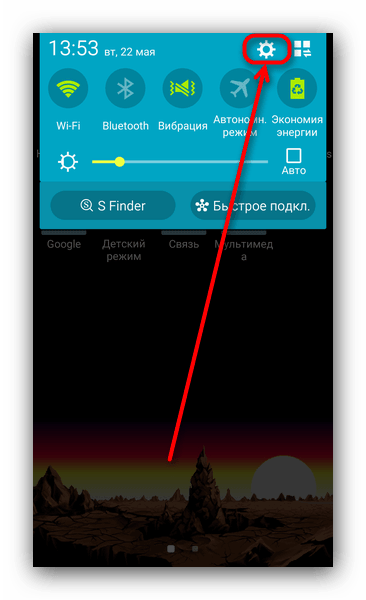
1. Зайдите в «Настройки».
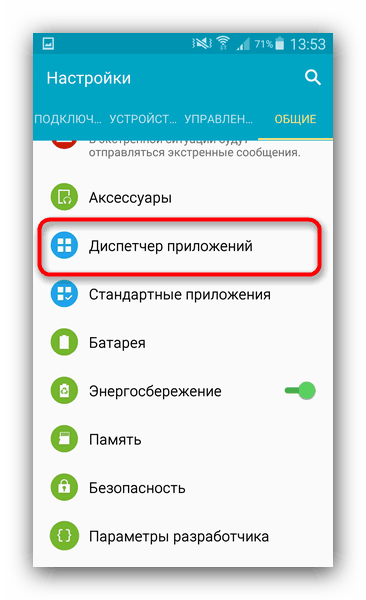
2. Прокрутите список опций и найдите пункт «Приложения» (иначе «Диспетчер приложений» или «Менеджер приложений»).
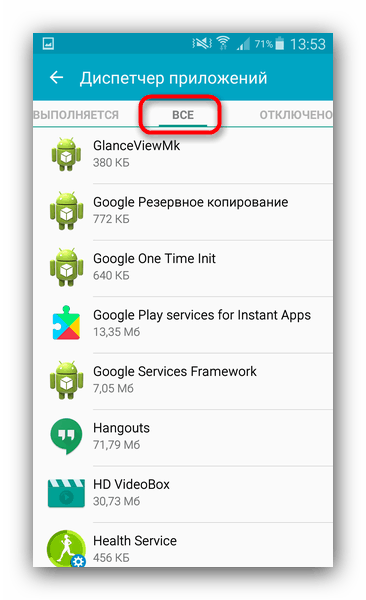
3. Добравшись к списку приложений, переключитесь на вкладку «Все».
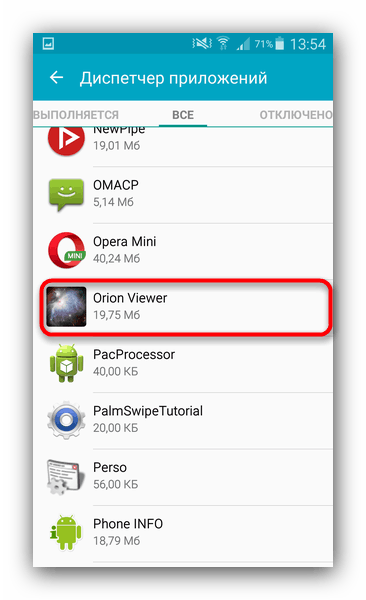
Найдите в списке программу, которая вызывает сбой, и тапните по ней, чтобы войти в окошко свойств.
4. Работающее в фоне приложение следует остановить, нажав на соответствующую кнопку. После остановки нажмите сначала «Очистить кэш», потом — «Очистить данные».
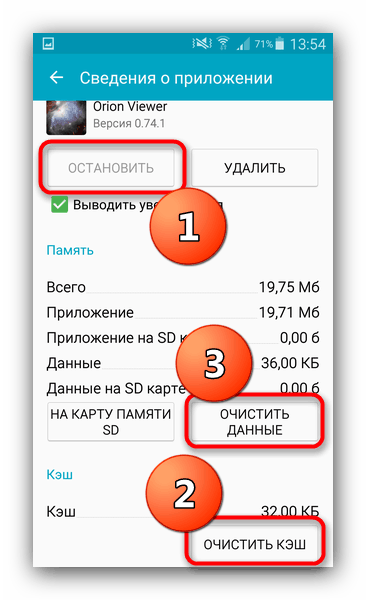
5. Если ошибка появляется в нескольких приложениях, вернитесь к списку установленных, найдите остальные, и повторите манипуляции из шагов 3-4 для каждого из них.
6. После очистки данных для всех проблемных приложений перезагрузите устройство. Скорее всего, ошибка исчезнет.
В случае если сообщения об ошибках появляются постоянно, и среди сбойных присутствуют системные, обратитесь к следующему способу.
Способ 2: Сброс настроек к заводским
Если сообщения «В приложении произошла ошибка» касаются встроенного ПО (звонилки, приложения для SMS или даже «Настроек»), вероятнее всего, вы столкнулись с проблемой в системе, которую очисткой данных и кэша не исправить. Процедура hard reset является ультимативным решением множества программных неполадок, и данная — не исключение. Само собой, при этом вы потеряете всю свою информацию на внутреннем накопителе, так что рекомендуем скопировать все важные файлы на карту памяти или компьютер.
1. Зайдите в «Настройки» и найдите опцию «Восстановление и сброс». Иначе она может называться «Архивация и сброс».
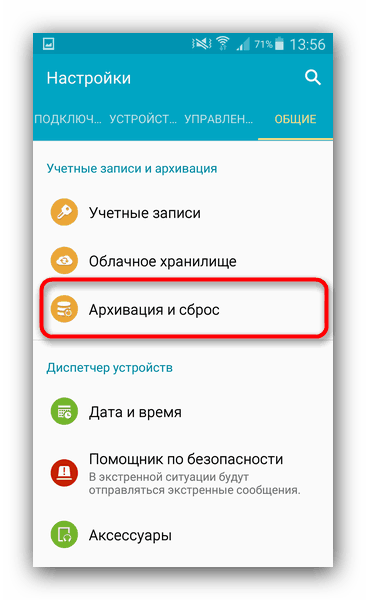
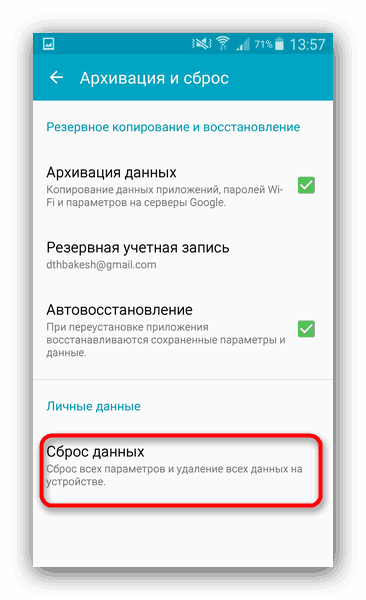
2. Прокрутите список вариантов вниз, и найдите пункт «Сброс настроек». Зайдите в него.
3. Ознакомьтесь с предупреждением и нажмите кнопку, чтобы начать процесс возвращения телефона в заводское состояние.
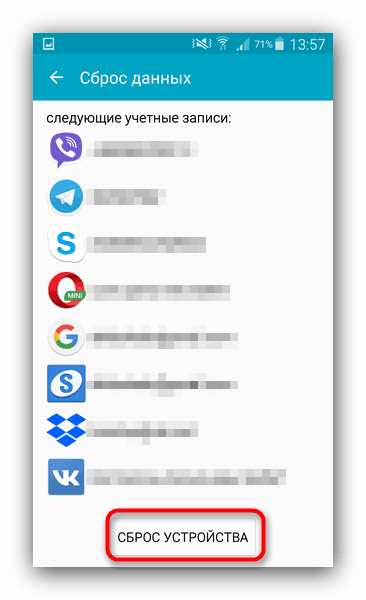
4. Начнётся процедура сброса. Дождитесь, пока она закончится, а затем проверьте состояние устройства. Если вы в силу каких-то причин не можете сбросить настройки описанным методом, к вашим услугам материалы ниже, где описаны альтернативные варианты.
- Сброс настроек на Андроид
- Сбрасываем настройки на Samsung
В случае если ни один из вариантов не помог, вероятнее всего, вы столкнулись с аппаратной неполадкой. Исправить её самостоятельно не получится, поэтому обратитесь в сервисный центр.
Заключение
Подводя итоги, отметим, что стабильность и надёжность Android растёт от версии к версии: новейшие варианты ОС от Google менее подвержены проблемам, чем старые, пусть и ещё актуальные.
Решаем проблему с отчетом об ошибках в смартфонах Xiaomi
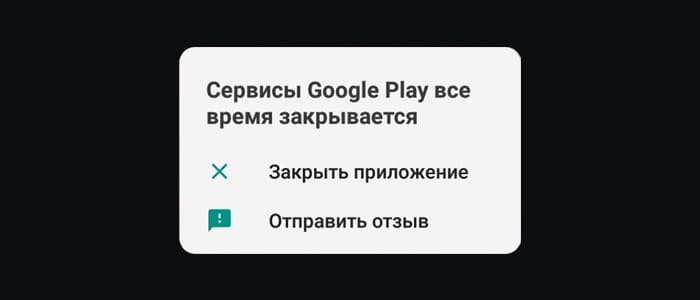
На сегодняшний день один из этих способов решает проблему в ошибкой в Google.
Для сбора информации о сбоях приложений, разработчики Xiaomi создали специальные генерируемые отчеты об ошибках, которые появляются на экране когда приложение зависает или не запускается.
Чтобы избавиться от этого окна удалите последние обновления программ, которые вызывают ошибку. Если не знаете какая это программа, тогда внимательно присмотритесь к тексту в окне.
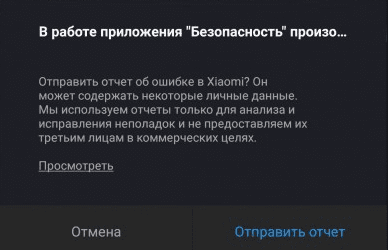
Например в нашем окне написано: "В работе приложения "Безопасность" произо. ". Значит ищем приложение "Безопасность". Для этого:
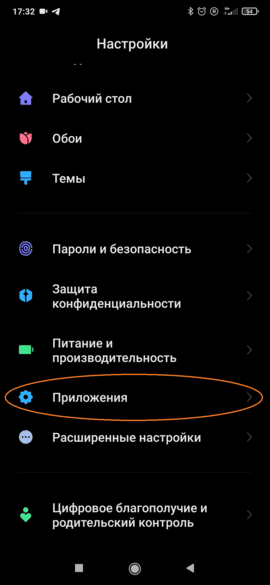
- Заходим в "Настройки" смартфона
- Переходим в пункт "Приложения" и выбираем "Все приложения". В этом списке находим программу "Безопасность".
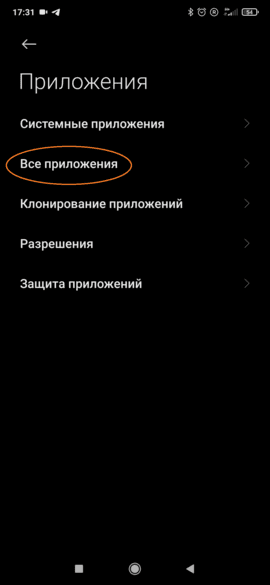
После этого заходим в программу и выбираем пункт "Удалить обновления". Затем нажимаем на пункт "Очистить данные" — "Очистить все".
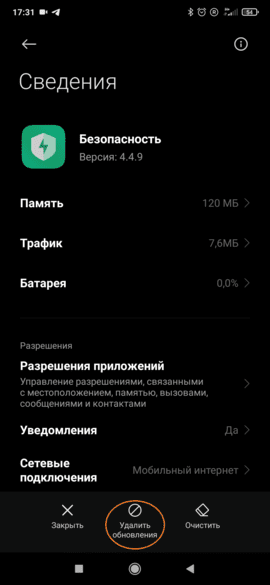
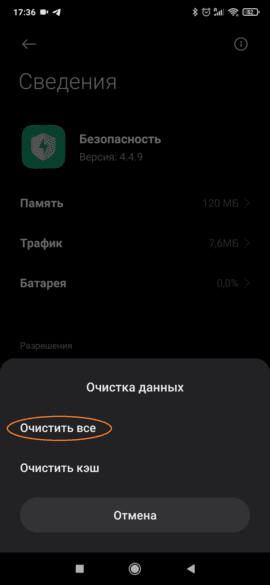
После этих действий отчет об ошибках больше не будет появляться.
Удаление обновления помогает убрать окно отчета об ошибках в приложениях: "Камера", "Рабочий стол MIUI", "Безопасность", "Темы", "Gboard", "Google", "Телефон", "Настройки", "Галерея" и так далее.
Иногда удаление обновлений не помогает решить проблему надоедливого окна. В этом случае нужно в настройках для разработчиков выключить два пункта отвечающих за показ уведомлений. Для этого:
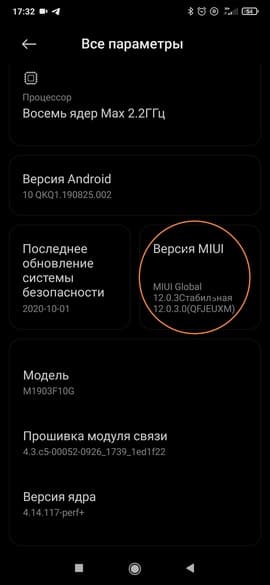
- Заходим в "Настройки" и выбираем пункт "О телефоне" — "Все параметры"
- 7 раз нажимаем на строку "версия MIUI", после чего появится уведомление "вы стали разработчиком!"
- Возвращаемся в настройки и выбираем пункт "Расширенные настройки"
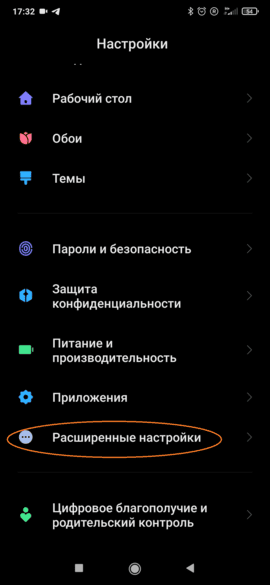
- Внизу будет строка "Для разработчиков".
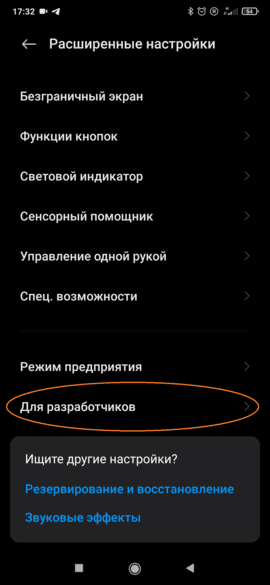
- В этом списке листаем вниз до тех пор пока не найдем две строки "Всегда показывать сообщение об ошибке" и "Показывать все ANR". Отключаем эти два пункта.
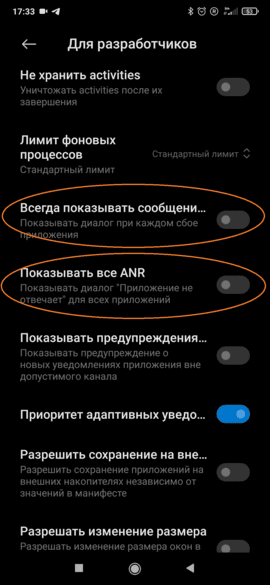
Теперь если в приложении на смартфонах Xiaomi возникнет ошибка, вы не увидите окна с предложением отправить отчет, приложение автоматически свернется и его надо будет заново запускать.
Почему выскакивает ошибка
Ошибка типа «синий экран» (также известная как STOP-ошибка) может возникать в том случае, если проблема вызывает непредвиденное завершение работы или перезагрузку устройства. При этом может появиться «синий экран» с сообщением о том, что на вашем устройстве возникла проблема и его необходимо перезагрузить.
Примечание: Если вы столкнулись с ошибкой черного или пустого экрана, см. дополнительные сведения об устранении ошибок черного или пустого экрана.
На этой странице рассматривается последовательность шагов по диагностике неполадок, которые помогут вам выявить причину возникновения ошибки типа «синий экран» и устранить ее.
Действия, описанные в этой статье, предназначены для диагностики и устранения распространенных STOP-ошибок со следующими кодами.