Как сбросить настройки в крита

Тема для ответов на частые вопросы, этот пост так же и пример оформления. Здесь пишем посты только в формате 'Вопрос—Ответ'. Только так! Все неправильно оформленные посты будут безжалостно удалены!
Вопрос:
Не могу включить (исчезли, пропали, убежали) докеры (окошки, панели, инструменты). Как их вернуть?
Ответ:
1) Вы можете выбирать докеры в: Меню → Settings → Dockers → Toolbox. Но если вам не удаётся это сделать, то справа на тулбаре ищите кнопку "Choose Workspace". Там находится список раскладок рабочего пространства, переключитесь на одну из них.
2) Настроив воркспейс под себя — тут же сохраните, введя имя воркспейса и нажав кнопку Save. Ваша раскладка появится в списке и вы всегда сможете к ней вернуться.
Вопрос:
Как мне сменить вид Color Selector?
Ответ:
1) Есть несколько видов докеров для выбора цвета, они выбираются в списке докеров. (См. аттач №1)
2) Также у некоторых селекторов есть дополнительные настройки. (См. аттач №2)
3) И кроме того, есть возможность вызывать всплывающие варианты селекторов! (См. аттач №3)
Вопрос:
Как мне масштабировать и вращать холст?
Ответ:
1) Основные хоткеи для масштабирования холста:
Цифра '1' — зум 100%.
'2' — зум по размеру страницы.
'3' — зум по ширине.
'Ctrl+MMB' — свободный зум, он же — 'Ctrl+Space+LMB'.
'-' и '+' — дискретный зум, он же — 'Ctrl+Alt+Space+LMB'. Он же просто скроллом.
2) Основные хоткеи для вращения холста:
'4' — поворот влево на шаг.
'5' — сброс вращения.
'6' — поворот вправо на шаг.
'Shift+MMB' — свободное вращение холста, оно же — 'Shift+Space+LMB'.
'Shift+Alt+Space+LMB' — дискретное вращение.
Вопрос:
Хочу изменить/узнать хоткеи, как мне это сделать?
Ответ:
На текущий момент у Krita нет единого редактора хоткеев, вам придётся заглянуть в два места и убедится, что установленные хоткеи не пересекаются друг с другом.
1) Меню → Settings (Настройки) → Configure Shortcuts.
(Krita_v.3: Меню → Settings (Настройки) → Configure Krita → Keyboard Shortcuts)
Откроется окошко редактора хоткеев. Вверху строка поиска в которую можно вписать часть названия функции или хоткея.
2) Меню → Settings (Настройки) → Configure Krita → Canwas Input Settings.
Хоткеи в этом редакторе приоритетнее, то есть они перебивают влияние хоткеев из предыдущего редактора. В этом редакторе поиск отсутствует, вместо этого хоткеи разбиты по группам — разобраться легко.
Вопрос:
Не работают хоткеи, что делать?!
Ответ:
Проверьте раскладку, должна быть английская. 🙂
Вопрос:
Как изменять диаметр кисти сочетанием клавиш?
Вопрос:
Как изменить отображение кисти на крестик/стрелку/кружок?
Ответ:
Меню → Settings(Настройки) → ConfigureKrita → General → Cursor.
Здесь же можно настроить показывать или убирать курсор при начале штриха.
Вопрос:
Почему у кисти визуально диаметр намного больше, чем появляющийся при рисовании?
Ответ:
У кисти включена реакция на нажим пера, в этом случае до начала рисования отображается текущий установленный диаметр (максимальный), а после начала — вводимый пером.
Вопрос:
Как мне ограничить область для рисования нарисованным на другом слое?
Ответ:
В Krita эта фича называется 'Inherit Alpha' и в данное время она включается на слое кнопкой в виде греческой 'α'. При включении будет учитываться сборный трафарет всех слоёв ниже, если вы хотите ограничиться одним слоем ниже текущего, то придётся поместить эти два слоя в группу.
Вопрос:
Как мне переключить язык?
Ответ:
Меню → Settings(Настройки) → Switch Application Language. Смотрим какие языки есть в выпадающем списке, выбираем, нажимаем 'Ok'.
В некоторых сборках может и не быть вариантов кроме английского — просто установите последний оф.билд.
Для Krita Lime просто ставите пакет krita-[здесь версия]-l10n и перезапускаете программу. К слову, я пробовал ставить отдельно пакет krita-2.9-l10n-ru, но доступная русская локаль в программе не появилась. Когда же мы ставим *-l10n, то появляются все разом.
Вопрос: Как поменять язык Krita с английского на русский.
Ответ:
Дополнение от Вячеслава Казакова:
— В ОС Роса (linux) пакет krita-2.9-l10n-ru не доступен, доступен пакет calligra-l10n-ru.
Вопрос:
Как мне использовать паттерны?
Ответ:
Вот шаги для стандартной ситуации.
— взял инструмент Fill_Tool, в его настройках указал → Use_Pattern
— выбрал паттерн на тулбаре (вижу, его отрисовку на кнопке-меню)
— установил требуемый режим наложения (обычно Normal)
— кликнул в рандомном месте холста
— слой залит выбранным паттерном (с учётом контента в месте клика)
— profit!
Если вы хотите, что бы заливка не учитывала содержимое в месте клика, то очищайте его перед заливкой или выберите опцию Fill_Tool → Fill_Entire_Selection.
Также в хоткеях можно указать комбинацию для прямого вызова заливки паттерном, будет работать подобно заливке слоя цветом (BackSpace). Ищите по ключевому слову 'fill'.
Вопрос:
Как мне сохранить анимацию?
Ответ:
Меню → File → Export Animation
Сейчас Krita может сохранять только секвенции, то есть просто выбираете любой привычный вам формат изображений и получаете последовательность кадров, где каждый кадр хранится в выбранном вами формате.
Самый ходовой формат (ИМХО), это .png с малым сжатием.
Если не нужен альфа-канал, то сгодится и .jpg с разумным сжатием.
В ряде случаев может потребоваться .tiff, .tga или .exr, но если они вам не знакомы, то с вероятностью 90% и не потребуются.
Далее вам придётся собрать секвенцию в готовую анимацию с помощью видеоредактора или онлайн-сервиса (подобные существуют для сборки в .gif и .avi, видел даже сборщиков в атласы для игровых спрайтов).
Вопрос сжатия неопределённый фактор, здесь нужен баланс объём:качество, а он индивидуален.
Krita 2.9: Черновые профили кистей, заблокированные настройки и накопительная отмена
В только что вышедшем релизе Krita 2.9 был реализован один из проектов, выполенных в рамках Google Summer of Code 2014, над которым работал студент из Индии Мохит Гоял (Mohit Goyal). Это был достаточно сложный проект, поэтому предлагаем Вам краткое руководство по использованию новых функций: черновые профили кистей, заблокированные настройки и накопительная отмена!
Черновые профили кистей
Это давно ожидаемая функция, реализовать которую просили много пользователей: она позволяет Крите запоминать небольшие изменения профилей кистей без необходимости переписывать оригинал. Эту функцию можно активировать в окне настроек кисти, отметив «Временно сохранять изменения в профили» (Temporarily Save Tweaks To Presets).

Затем выбрать профиль.

Теперь, если Вы измените какой-либо параметр, например, непрозрачность, Krita сделает этот профиль черновым. Вы можете определить, является ли профиль черновым по маленькому значку плюса на иконке профиля.
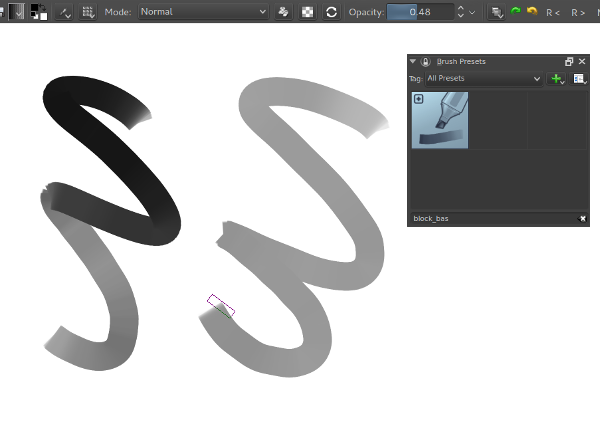
Чтобы вернуть первоначальные настройки, нажмите кнопку “Восстановить исходный профиль” (Reload Original Preset).

Чтобы сохранить новые параметры, просто сохраните профиль.
Заблокированные настройки кисти
Второй по популярности была возможность заблокировать группу настроек кисти (например, непрозрачность, наконечник кисти или даже текстуру), чтобы они были активны, вне зависимости от того, какой профиль выбран.
Чтобы активировать её, нажмите правой кнопкой мыши на замочек рядом с параметром. Затем выберите «Заблокировать».
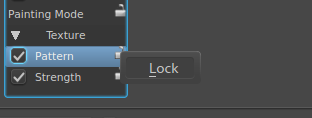
Теперь параметр не будет сбрасываться каждый раз, когда Вы выбираете новый профиль.
Эта функция может быть использована, чтобы, например, сохранить одну текстуру для всех профилей.
Настройки можно разблокировать, снова щелкнув правой кнопкой мыши на значок блокировки.
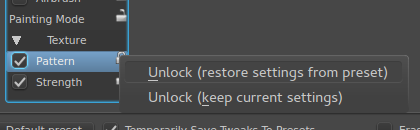
Есть два варианта разблокировки:
- Разблокировать (восстановить настройки из профиля) (Unlock (restore settings from preset)) — эта опция позволяет сбросить настройки заблокированного параметра и скопировать их у активного профиля. Таким образом, если текущий профиль кисти не имел текстуры, то при использовании этой опции кисть снова окажется без текстуры.
- Разблокировать (сохранить текущие настройки) (Unlock (keep current settings)) — эта опция позволяет сохранить настройки параметра, хотя он и разблокирован. Профиль сразу станет “черновым”
Наконец, последнее нововведение от Мохита
Накопительная отмена
Сгруппированные действия отмены позволяют объединять несколько действий отмены в одно. Это может быть полезно, если делаете много маленьких штрихов или хотите более экономно расходовать память.
Накопительная отмена активируется через панель “Журнал действий” (Undo History). Щёлкните правой кнопкой мыши по элементу для ее включения.

После этого накопительную отмену можно настроить, ещё раз щёлкнув правой кнопкой мыши по действию отмены.

- Время начала объединения — время в секундах, на протяжении которого все штрихи будут объединяться в одну группу. Таким образом, если установлено время в пять секунд, то все штрихи, выполненные за эти пять секунд, Krita будет объединять
- Время группирования — время между штрихами, необходимое, чтобы Krita считала следующий штрих частью новой группы. Таким образом, если установлено время в одну секунду, Krita поместит штрихи, сделанные более чем через 1 секунду, в новую группу
- Разделять штрихи — минимальное количество последних штрихов, которые можно отменить, при этом не объединяя их. Если установлено значение 3, и сделать пять штрихов, только два первых будут объединены
Отключить эту функцию можно, щелкнув правой кнопкой мыши по действию отмены, и выключив её.
Теперь можно отменять большее количество штрихов! в истории отмен сгруппированные действия отмены будут иметь пометку «Объединённые» после названия.
Как сбросить настройки в крита
30 июн. 2014 в 13:08
30 июн. 2014 в 17:55
The resource managing in Krita isn’t lacking by itself, but a little clarity and integration would perhaps be nice. The only things I see relevant to the issue at hand are:
1. There seems to be no way to default the brush presets from within Krita, in case you accidentally deleted one of the default ones or something.
1.1. Related, the Brushes docker has no Import and Delete buttons, while the "choose brush preset" panel in the top bar does. Likewise, right-clicking on a brush does not give the option to delete it. Since I only use the docker, I thought deleting brushes was not possible from within Krita until I found that one panel 😛
2. Resources currently seem to be brush presets, patterns, gradients and brush textures; the managers for these resources are all separate panels and dockers. Adding a single "Resource Manager" window/panel with Import, Delete, and Default options for each type of resource could perhaps add to ease-of-use and clarity.
Just my two cents, hope it helps!
So i don’t know how to get to the AppData folder? Krita takes me there sometimes, but how do I open it on my own?
Krita’s settings can be reset from the various menus inside the "Settings" drop-down menu; they usually have a "defaults" button in the lower left. However, resetting the brushes can be a little more involved.
Assuming you’re on Windows, the Krita configuration files are stored in your user’s AppData/krita/share/apps/krita folder. Erasing that folder (with Krita closed) will cause the program to revert all the settings to their default values, and delete all custom brushes, textures, etc. Krita will then re-create the config folder as needed.
However, if the only thing you want to do is remove all custom brushes and be left with the default ones, you only need to delete the "paintoppresets" folder and the "kis_paintoppresets.blacklist" file within the previously mention config folder.
In case you’re wondering, the .blacklist file is created because Krita never actually deletes a brush when you modify and overwrite it, instead it creates a new copy and "blacklists" the old one.
This is all from my personal testing; you might want to wait for developer response for confirmation.